デイロボでできること
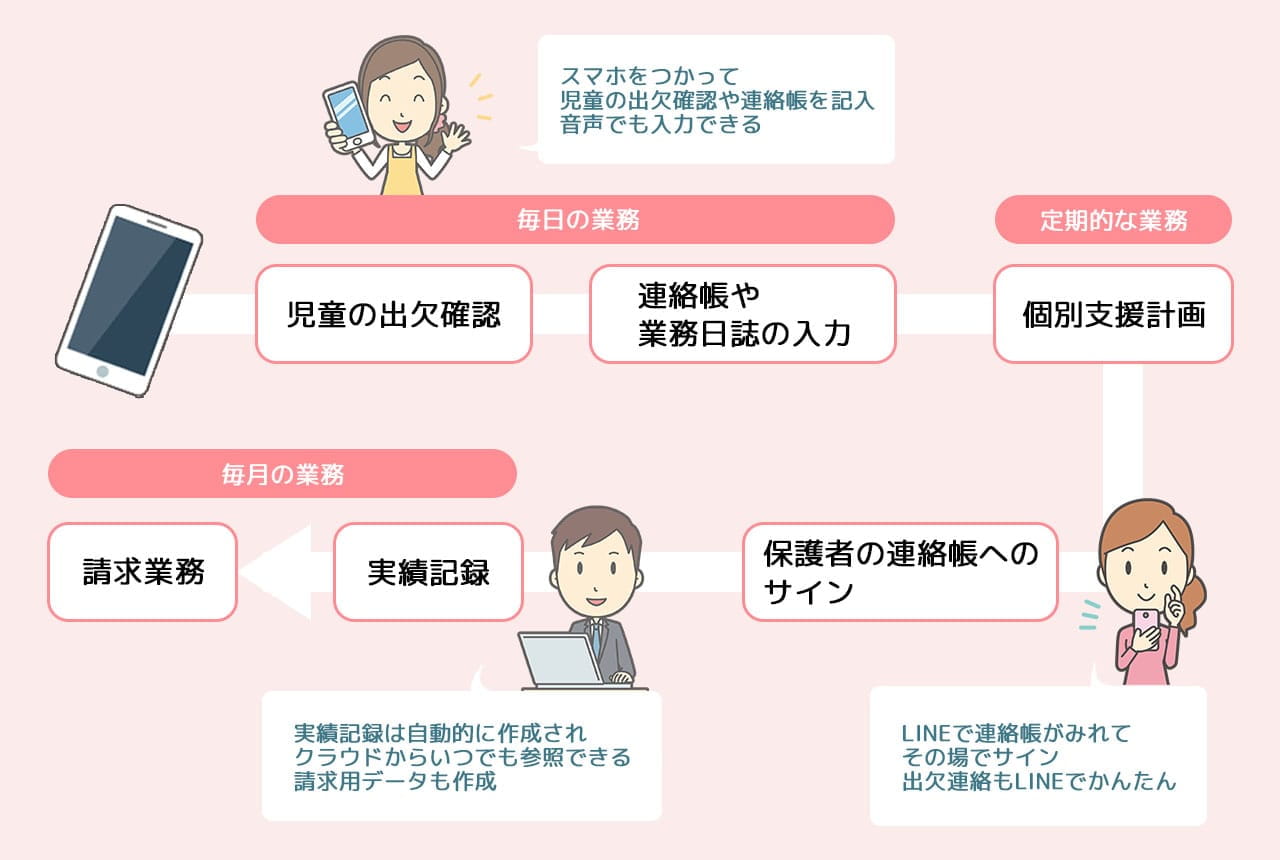
準備
GmailアカウントでPC管理にログインする
GmailのアカウントでPC管理画面にログインできます。
1.Gmailアカウントを用意します。(新規お申し込み時にいただいたGmailアドレスをご利用ください。)
ログインはこちら
2.ブラウザーでPC管理のログイン画面を開き、「Googleアカウントでログイン」ボタンを押します。
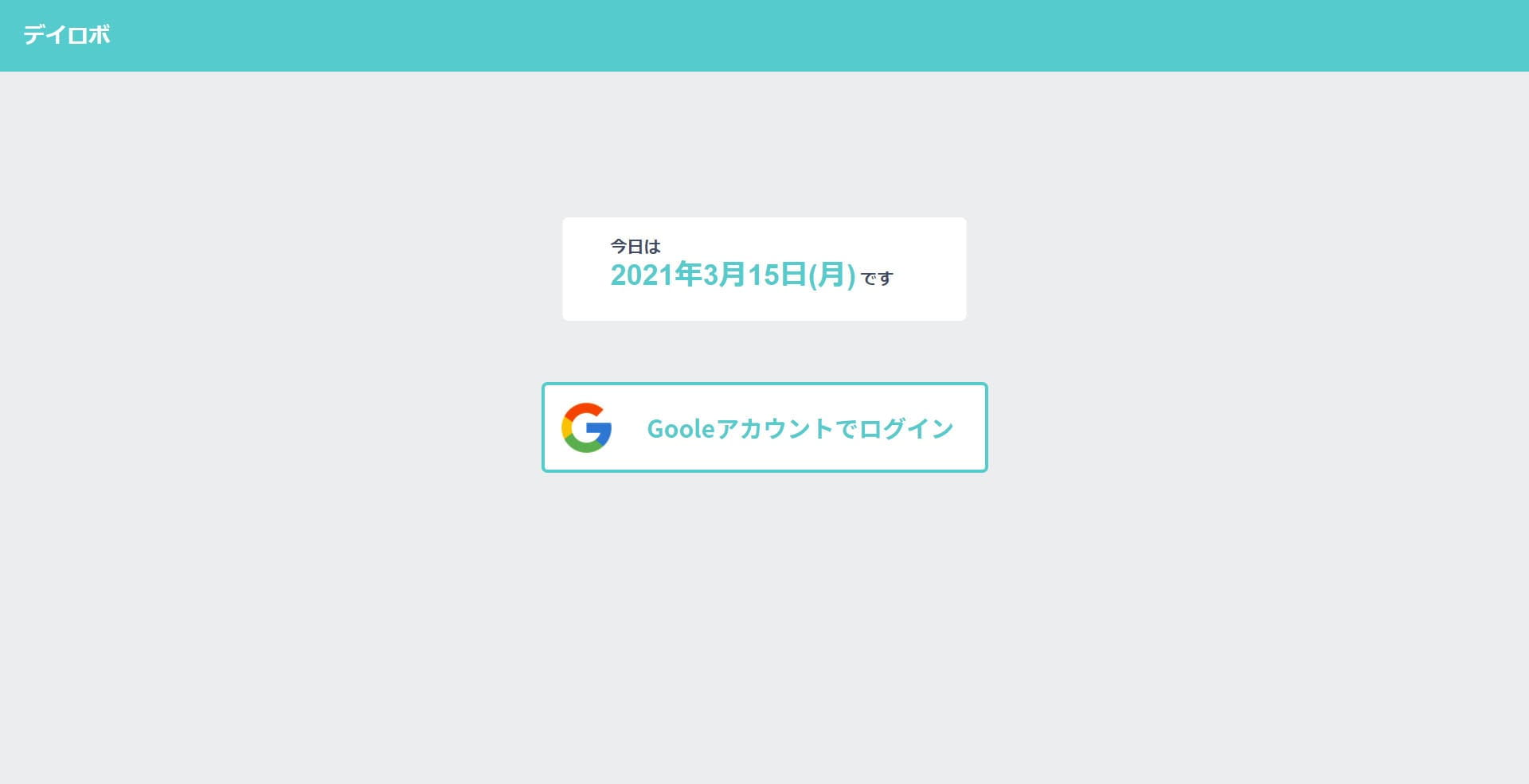
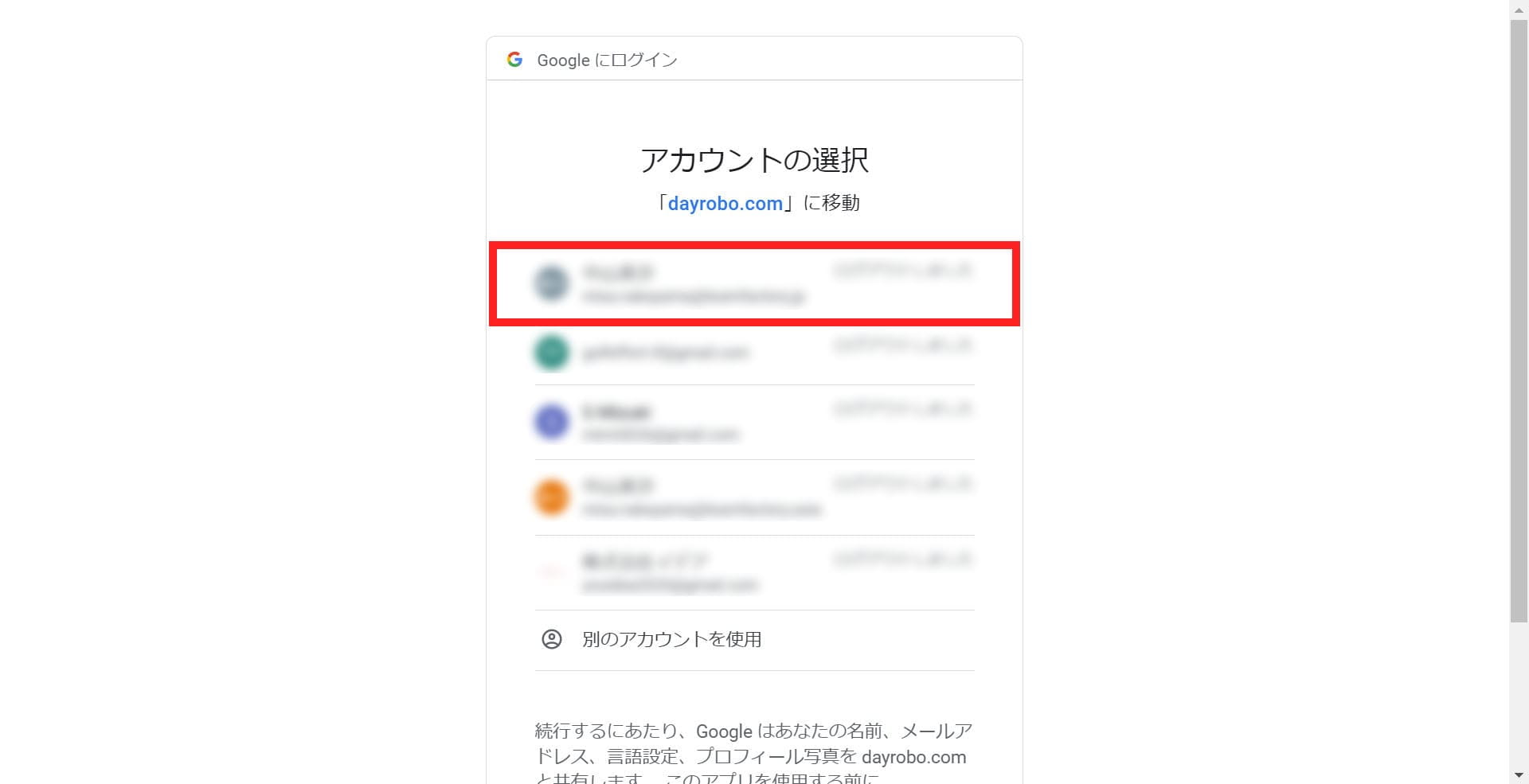
3.アカウントの選択画面が表示されるので、使用するGmailアドレスを選択します。
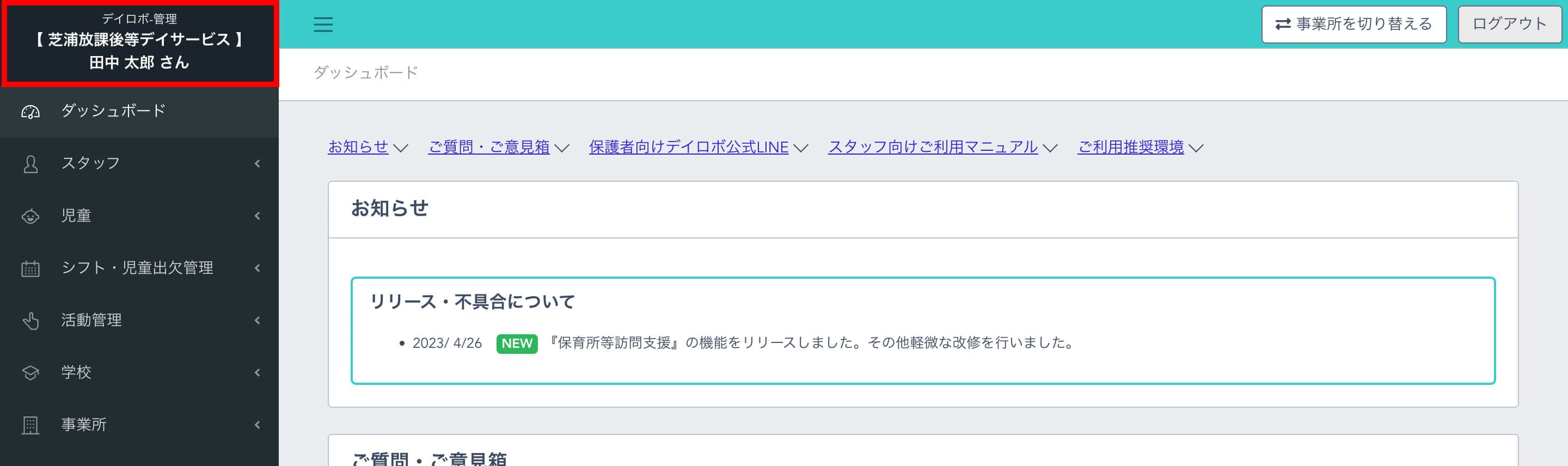
4.ダッシュボード画面が開きます。ご利用されたい事業所のデイロボに正しくログインできているかは、左上の事業所名で確認できます。
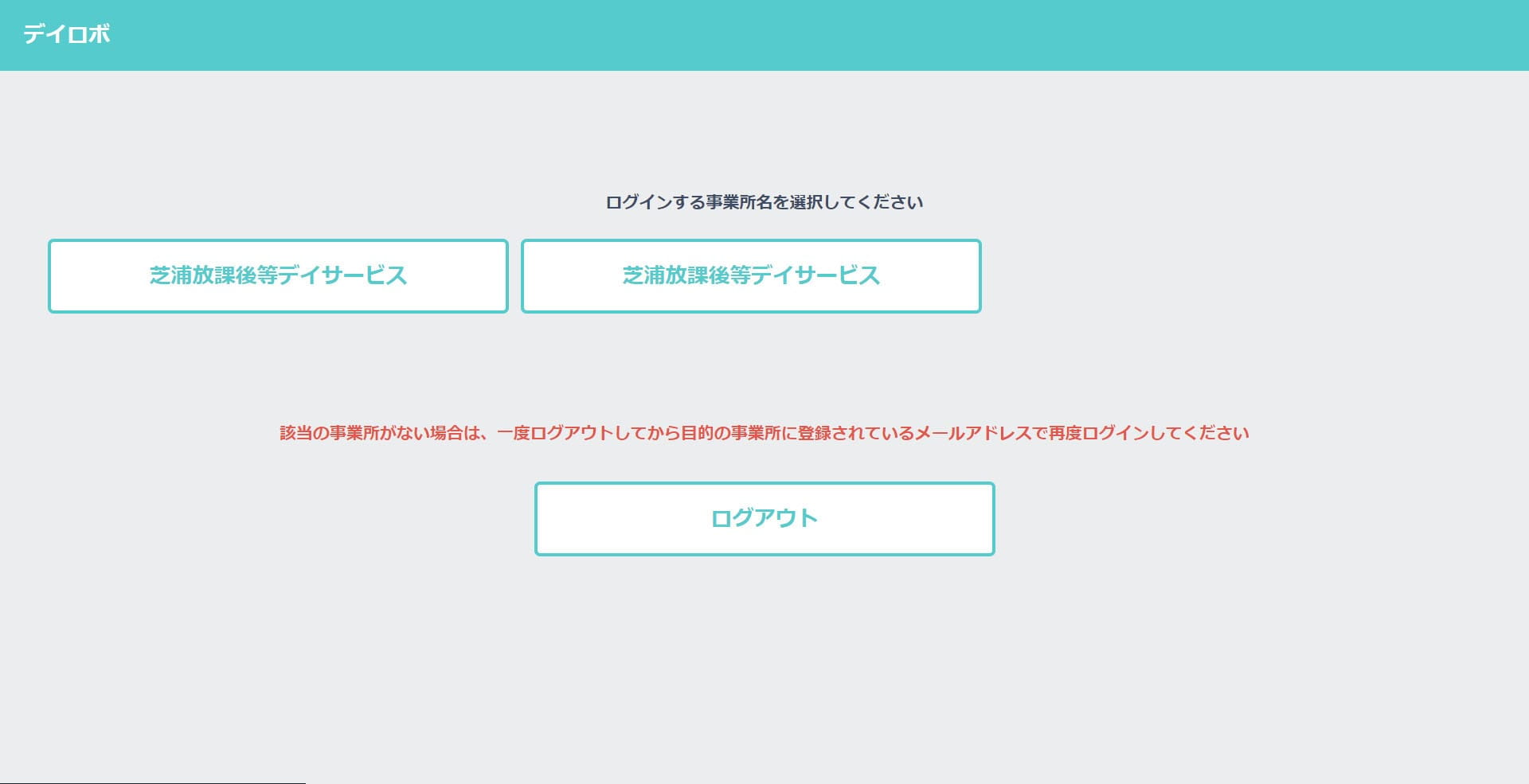
5.ご利用のGmailアドレスで複数事業所のデイロボをお使いの場合は、事業所の選択画面が表示されますので、ログインしたい事業所を選択してください。
PC管理からログアウトする
PC管理画面からログアウトします。
1.画面右上にある「ログアウト」ボタンを押すと、PC管理画面からログアウトします。

2.Googleのログアウト画面に「再ログイン」と表示されますが、こちらからはデイロボには再ログインできません。再度ログインする場合は、PC管理画面のURLにアクセスし直して、ログインの操作を行ってください。
ログインはこちら
事前登録内容の確認
新規ご利用開始の際に、PC管理画面で事前にお知らせいただいた登録内容をご確認ください。
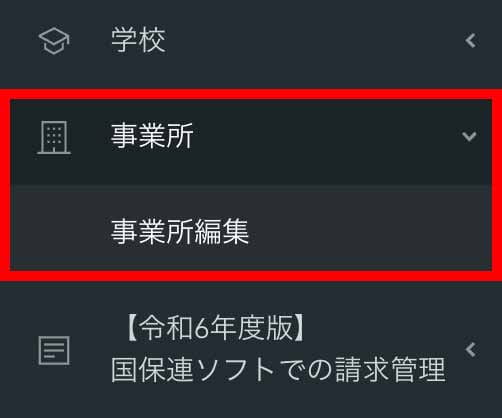
1.PC管理画面にログインし、左側にあるメニューの「事業所」から「事業所編集」を選択します。
2.画面に記載されている事業所の情報に誤りがないかをご確認ください。
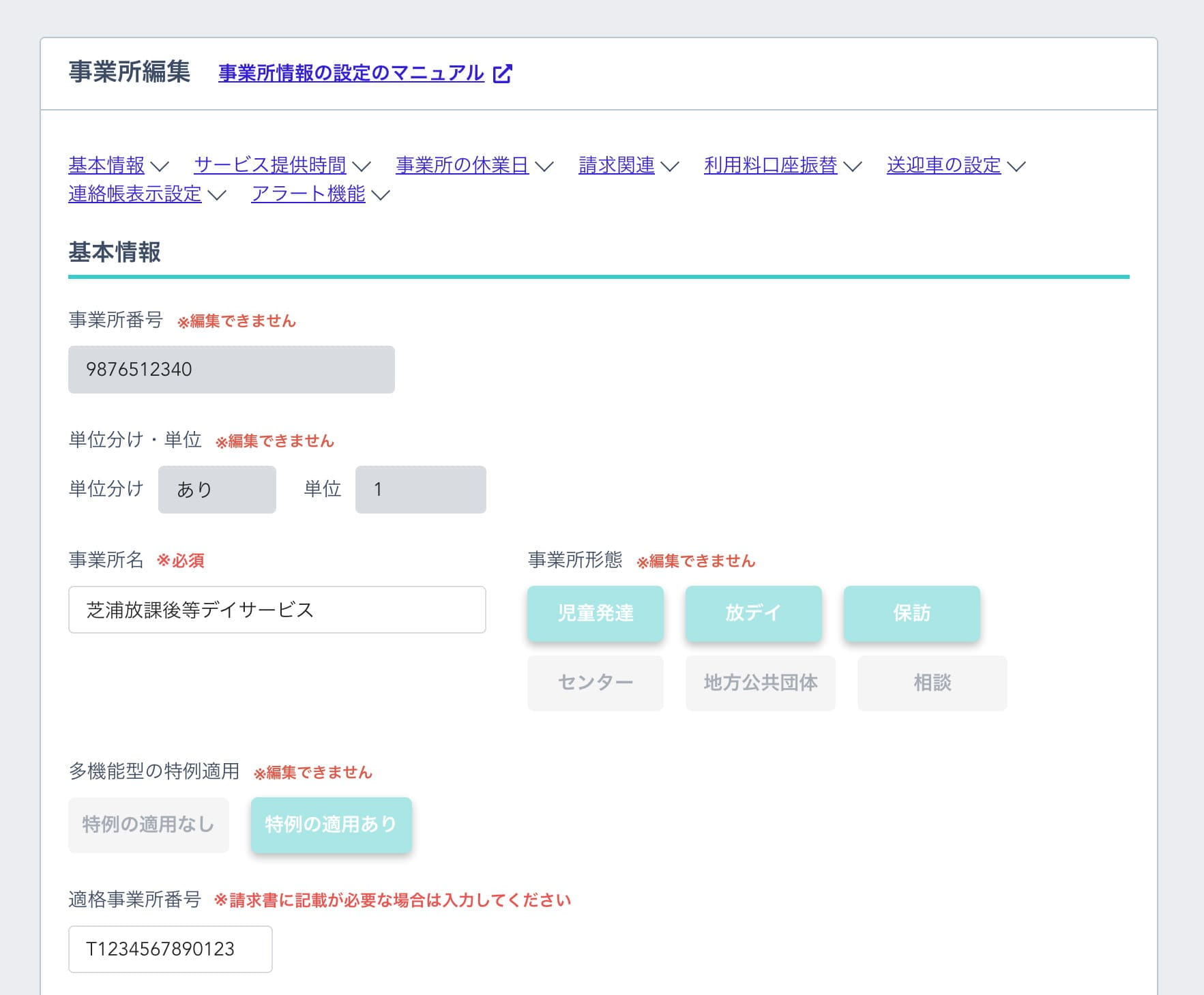
3.各項目を変更する場合は、入力して画面下部にある「変更」ボタンを押して保存してください。

4.「請求関連」の各種項目は、国保連ソフトでの請求データ作成に必要な加算項目(事業所ごとに設定する加算項目)を設定することができます。
5.「連絡帳表示設定」の各種項目は、スタッフスマホ画面の連絡帳で記録したい項目だけを表示する設定です。
事業所の運用に合わせて、おやつ・排泄・活動内容・個別支援・実績記録の項目を非表示に設定すると、
スタッフスマホの連絡帳画面には表示されなくなり、記録をしない設定ができます。
最初にやること
事業所情報の設定
PC管理画面でデイロボを使用する事業所の情報を設定します。
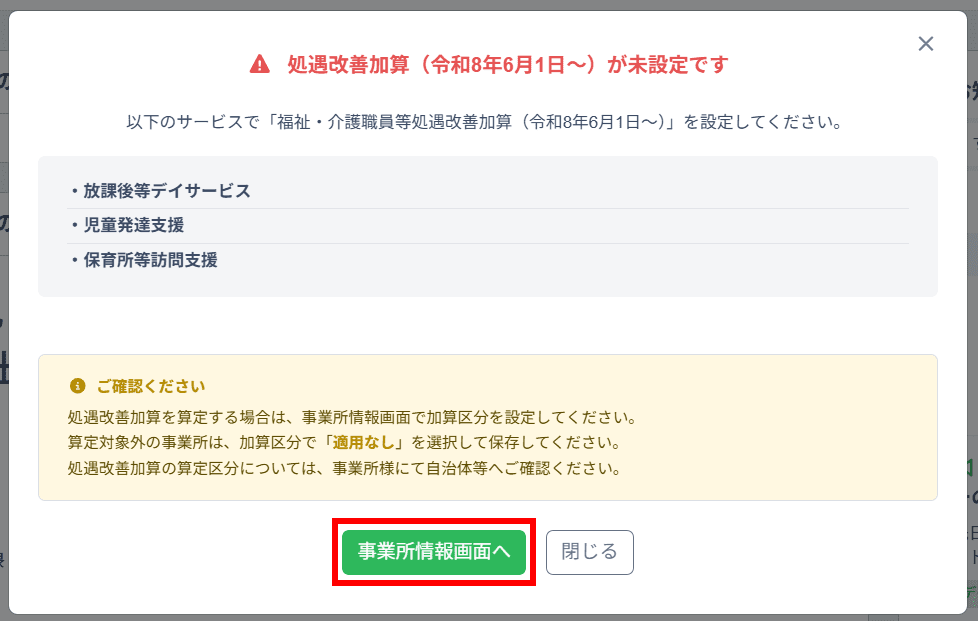
1.PC管理画面にログインすると、以下のような画面が出てきますので、「事業所情報画面へ」を選択します。
2.次の情報を確認・設定します。(*は必須)
- 事業所番号*:事業所の番号です。編集はできません。
- 単位分け・単位* :単位分けしている事業所の場合、「あり」と表示され、単位の番号が表示されます。編集はできません。
- 事業所名* :事業所の名称です。
- 適格事業所番号:必要に応じて適格事業所番号を入力します。
- 事業所形態* :事業所のサービス形態です。多機能型の場合は児童発達、放デイ、保訪のいずれか2つ以上が選択されています。編集はできません。児童発達支援センター及び地方公共団体でのサービス形態についてはオプションご利用の場合に選択されます。相談支援についてもオプションでのご利用となりますが、相談支援の国保連請求はできません。詳しくはデイロボサポートまでお問い合わせください。
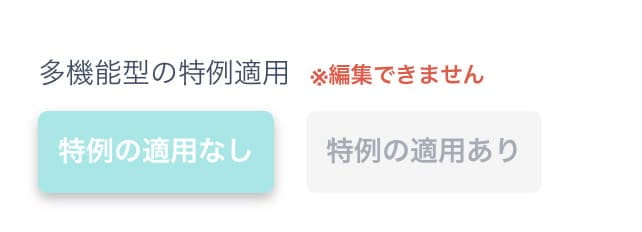
- 多機能型の特例適用:多機能型事業所の特例による事業所または特定によらない事業所のいずれかで設定します。事業所登録時または変更はデイロボサポートにて行います。
- 管理者名* :事業所管理者の名前を入力します。
- メールアドレス* :事業所管理者のメールアドレスを入力します。
- 郵便番号*:事業所所在地の郵便番号を入力します。
- 都道府県*:事業所所在地の都道府県を入力します。
- 市区町村*:事業所所在地の市区町村を入力します。
- 番地*:事業所所在地の番地を入力します。
- 建物名:事業所所在地の建物名等を入力します。
- TEL*:事業所の電話番号を入力します。
- FAX*:事業所の FAX番号を入力します。
- 定員*:事業所が届け出ている児童の定員を入力します。
- 利用者上限人数*:1日あたりの児童の受け入れ上限人数を入力します。
- 事業所の営業時間*:事業所の開始時間と終了時間を入力します。
- デイロボ勤怠で打刻時間を記録する:デイロボ勤怠サービスのご利用がある場合はONになります。編集はできません。
- 保護者からの利用時間の変更を保護者LINEから許可:保護者がLINEから追加利用申請などを行う際に時間指定や変更を受付する場合はON、しない場合はOFFにします。
- サービス提供時間*:サービスの提供開始と終了時間を設定します。多機能型事業所の場合は児童発達、放課後等デイサービスそれぞれにサービス提供開始・終了時間を設定します。
- 事業所の休業日:事業所の定期的な休業日を設定します。定期的な休業日を変更すると、選択した曜日のデイロボが作成した出欠が削除されますのでご注意ください。
- 級地情報:事業所の級地情報を設定します。編集はできません。
- 級地情報(レベル):主として重心の児童を通わせる事業所か、それ以外かを設定します。編集はできません。
- 基準該当:基準該当1または2の事業所の場合の設定です。編集はできません。
- 共生型サービス:該当または非該当の設定です。
- 共生型サービス体制強化加算:非該当、児発管かつ保育士又は児童指導員の配置(加算1)、児発管の配置(加算2)、保育士又は児童指導員の配置(加算3)の加算を設定します。
- 身体拘束廃止未実施減算:ONにすることで給付費明細に身体拘束廃止未実施減算を適用できます。
- 虐待防止措置未実施減算:ONにすることで給付費明細に虐待防止措置未実施減算を適用できます。
- 情報公表未報告減算:ONにすることで給付費明細に情報公表未報告減算を適用できます。
- 自己評価結果等未公表減算(※保育所等訪問支援のみ令和7年4月1日から適用されます):ONにすることで給付費明細に自己評価結果等未公表減算を適用できます。
- 業務継続計画未策定減算(※保育所等訪問支援のみ令和7年4月1日から適用されます):ONにすることで給付費明細に業務継続計画未策定減算を適用できます。
- 支援プログラム未公表減算(※通所サービスのみ):ONにすることで給付費明細に支援プログラム未公表減算を適用できます。
- 応急的な報酬単価の特例による減算(※通所サービスのみ):ONにすることで給付費明細に令和8年6月1日以降新規指定事業所特例分の減算を適用できます。
- 児童発達支援センター以外での中核機能強化事業所加算(※通所サービスのみ):ONにすることで児童発達支援センター以外での中核機能強化事業所加算給付費明細にを適用できます。
- 児童発達支援センターでの中核機能強化加算:ONにすることで児童発達支援センターでの中核機能強化加算を給付費明細に適用できます。事業所形態がセンターのみ算定が可能です。
<以下は児童発達支援、放課後等デイサービス、保育所等訪問支援それぞれで設定>
- 児童指導員等加配加算:児童指導員等加配加算の種類を選択して設定します。(児童発達支援、放課後等デイサービス共通、令和3年度版も同じ)
- 福祉専門職員配置等加算:福祉専門職員配置等加算の種類を選択して設定します。(児童発達支援、放課後等デイサービス共通、令和3年度版も同じ)
- 福祉・介護職員等処遇改善加算:福祉・介護職員等処遇改善加算の種類を選択して設定します。(令和6年5月31日までの設定も同じ)該当するものがない場合は「適用なし」をご選択ください。
- 専門的支援体制加算:専門的支援体制加算を設定します。
- 栄養士配置加算Ⅰ:栄養士配置加算Ⅰを設定します。(児童発達支援のみ)
- 栄養士配置加算Ⅱ:栄養士配置加算Ⅱを設定します。(児童発達支援のみ)
- 食事提供加算 :食事提供加算Ⅰ、Ⅱを設定します。(センター、児童発達支援のみ)
- 実費設定:毎月よく使う保護者請求する実費の項目と金額、消費税の設定をします。
- 保護者請求書の備考欄:保護者請求書の備考欄に表示したい定型文を設定します。
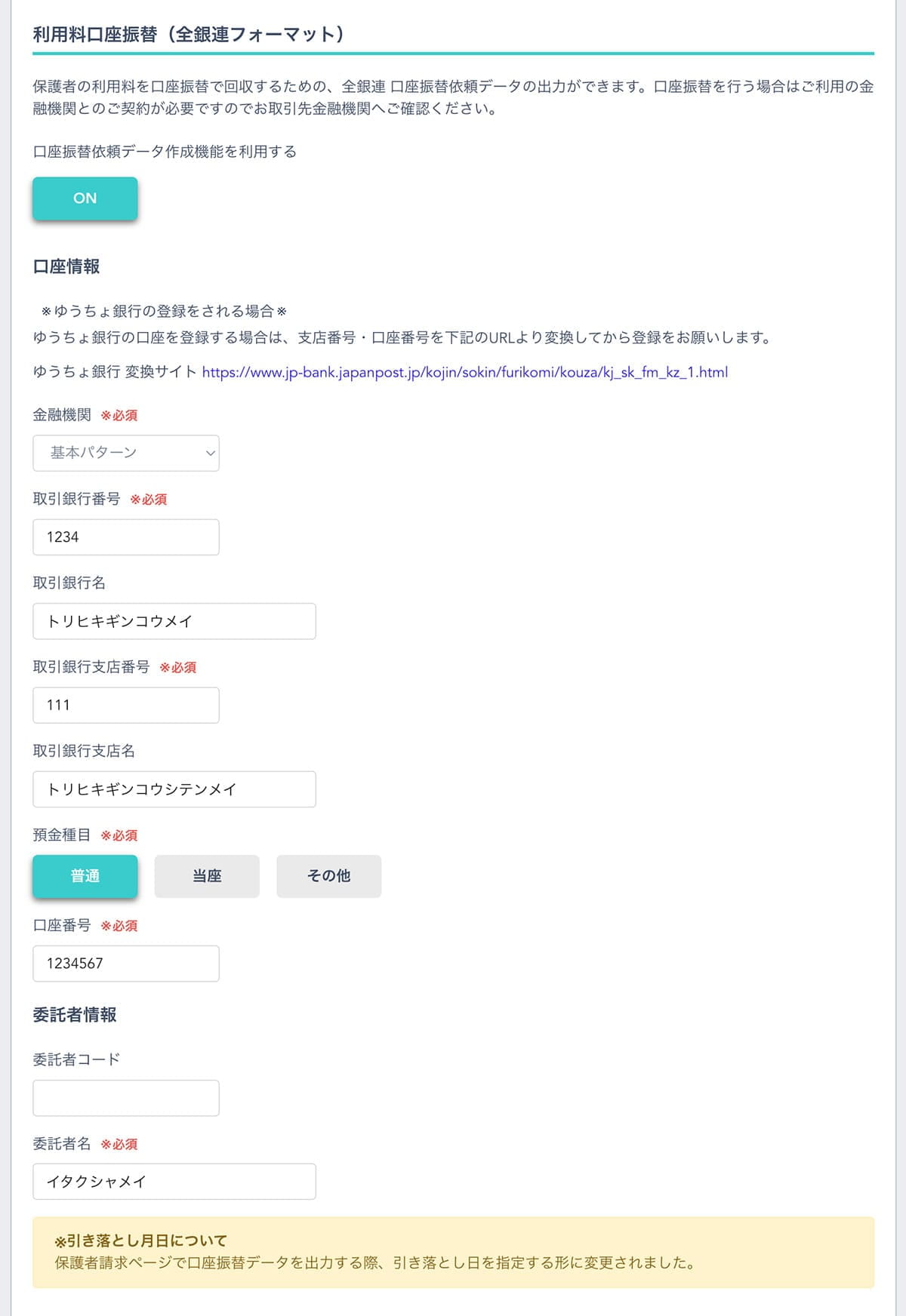
- 利用料口座振替(全銀連フォーマット):保護者の利用料を口座振替で回収するための、口座登録ができます。
<口座振替を利用する場合>
※引き落とし月日は保護者請求ページで口座振替データを出力する際、引き落とし日を指定する形に変更されました。
- 金融機関:金融機関を選択します。
- 取引銀行番号:取引銀行番号を設定します。
- 取引銀行名:取引銀行名を設定します。
- 取引銀行支店番号:取引銀行支店番号を設定します。
- 取引銀行支店名:取引銀行支店名を設定します。
- 預金種目:預金種目を選択します。
- 口座番号:口座番号を設定します。
- 委託者コード:取引金融機関から指定された委託者コードを設定します。
- 委託者名:委託者名を設定します。
- 連絡帳の表示設定:おやつ、排泄、活動内容、個別支援、実績記録の連絡帳表示を設定します。実績記録を非表示に設定すると国保連請求の機能が利用できませんのでご注意ください。
- アラート機能:ダッシュボードで受給者証の有効期限切れ、個別支援計画の更新アラートを表示するかしないかを設定します。

3.「変更」ボタンを押して保存します。
スタッフの登録
PC管理画面でデイロボを使用するスタッフの情報を登録します。
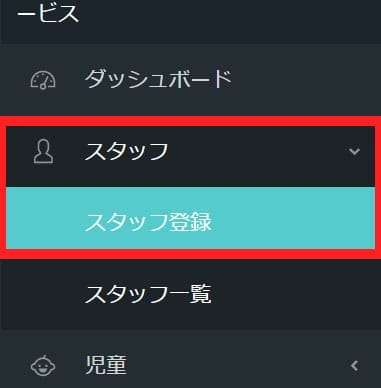
1.PC管理画面にログインし、左側にあるメニューの「スタッフ」から「スタッフ登録」を選択します。
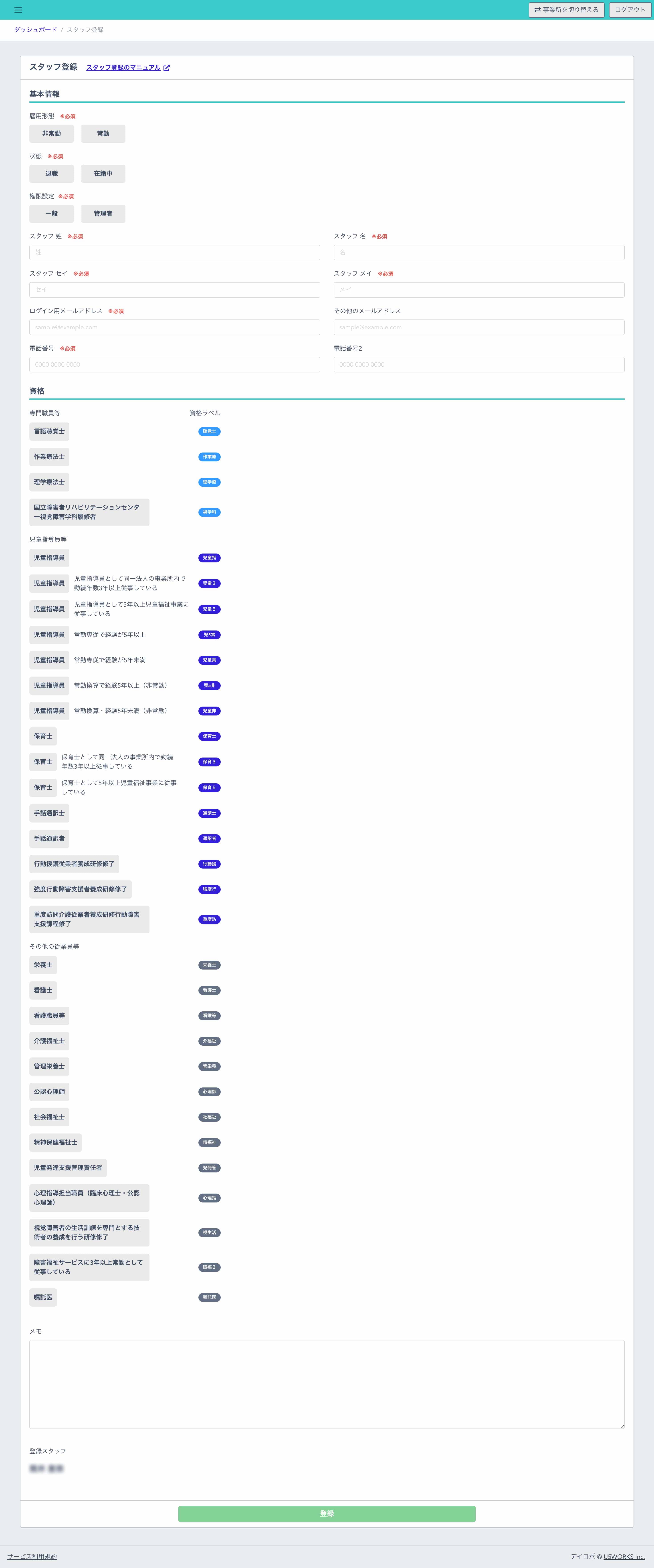
2.次の情報を登録します。(*は必須)
- 雇用形態*:非常勤・常勤を選択します。
- 状態*:退職・在籍中を選択します。
- 権限設定*:スタッフの権限を選択します。管理者はシフトの締め作業や調整ができます。
- スタッフ 姓* :スタッフの姓を入力します。
- スタッフ 名* :スタッフの名前を入力します。
- スタッフ セイ* :スタッフの姓をカタカナで入力します。
- スタッフ メイ* :スタッフの名前をカタカナで入力します。
- ログイン用メールアドレス*:スタッフが使用するGmailアドレスを入力します。
- その他のメールアドレス:ログイン以外に記録しておきたいメールアドレスを入力します。
- 電話番号*:スタッフの連絡先電話番号を入力します。
- 電話番号2:スタッフの緊急連絡先など連絡先とは別に記録しておきたい電話番号を入力します。
- 資格:スタッフが保持している資格を選択します。
- メモ:スタッフの最終学歴やその他の資格情報などご自由に入力して保存できます。
3.「登録」ボタンを押して保存します。
学校の登録
PC管理画面で児童の通う学校の情報を登録します。
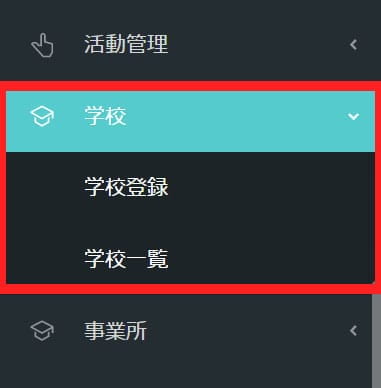
1.PC管理画面にログインし、左側にあるメニューの「学校」から「学校登録」を選択します。
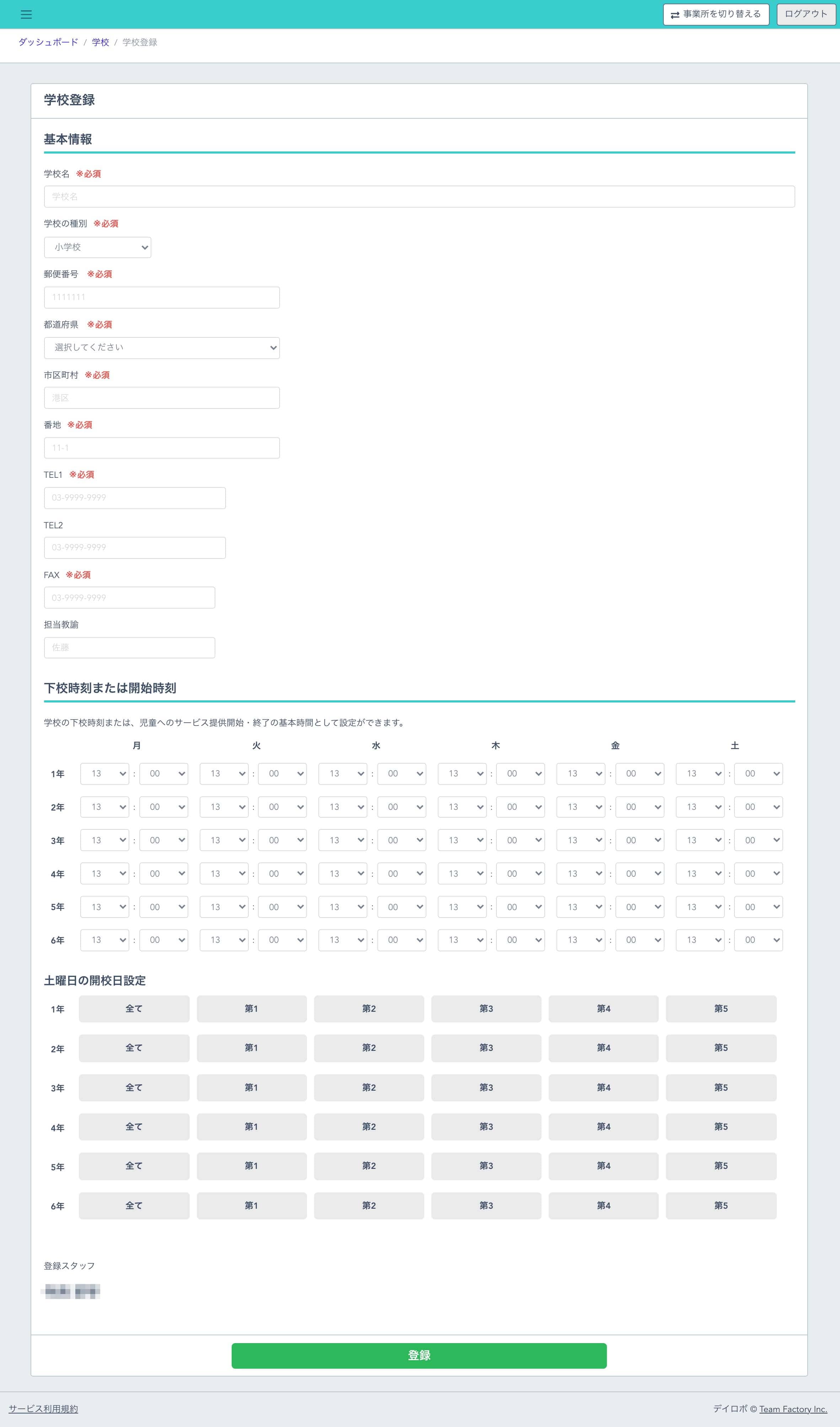
2.次の情報を登録します。(*は必須)
- 学校名*:学校の名称を入力します。
- 学校の種別* :小学校・中学校・高校のいずれかを選択します。
- 郵便番号*:学校の郵便番号を入力します。
- 都道府県*:郵便番号を入力すると自動表示、任意に変更可能です。
- 市区町村*:郵便番号を入力すると自動表示、任意に変更可能です。
- 番地*:番地・建物名等を入力します。
- TEL1・TEL2*:学校の連絡先電話番号を入力します。
- FAX*:学校のFAX番号を入力します。
- 担当教諭:学校の担当代表教諭の氏名を入力します。
- 下校時刻または開始時刻:学年別、曜日別の基本的な下校時刻を入力します。(児童の来所時間の基本時間に自動的に設定され実績記録・連絡帳に反映されます)
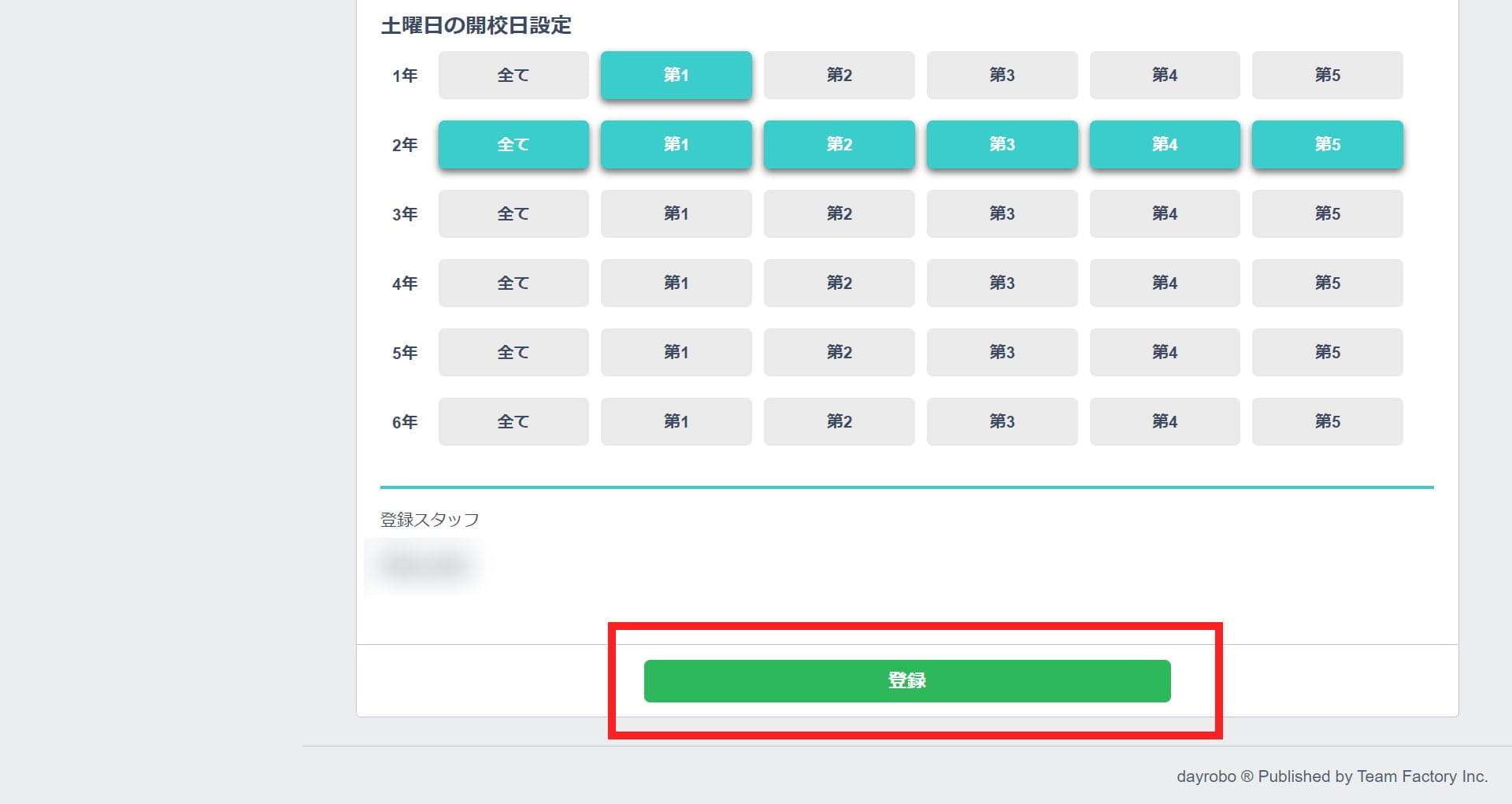
- 土曜日の開校日設定:学年別、週別に基本的な土曜開校日を選択(開校日のみ基本下校時刻で設定した時間が自動的に連絡帳の開始時間に設定され、実績記録に反映されます)
3.「登録」ボタンを押して保存します。
児童の仮登録・登録
PC管理画面で児童の情報を登録(仮登録)します。
児童登録の流れは次の通りです。
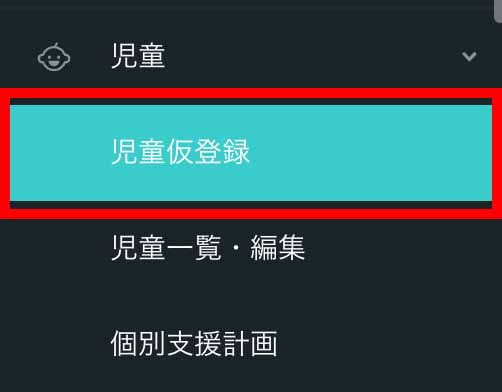
1.PC管理画面にログインし、左側にあるメニューの「児童」から「児童仮登録」を選択します。
2.次の情報を登録します。
- 児童 姓:児童の姓を入力します。
- 児童 名:児童の名前を入力します。
- 児童 セイ:児童の姓をカタカナで入力します。
- 児童 メイ:児童の名前をカタカナで入力します。

3.「登録」ボタンを押して保存します。
4.ポップアップ画面が表示され、「続けて児童を登録する」または「児童一覧を表示する」を選択します。
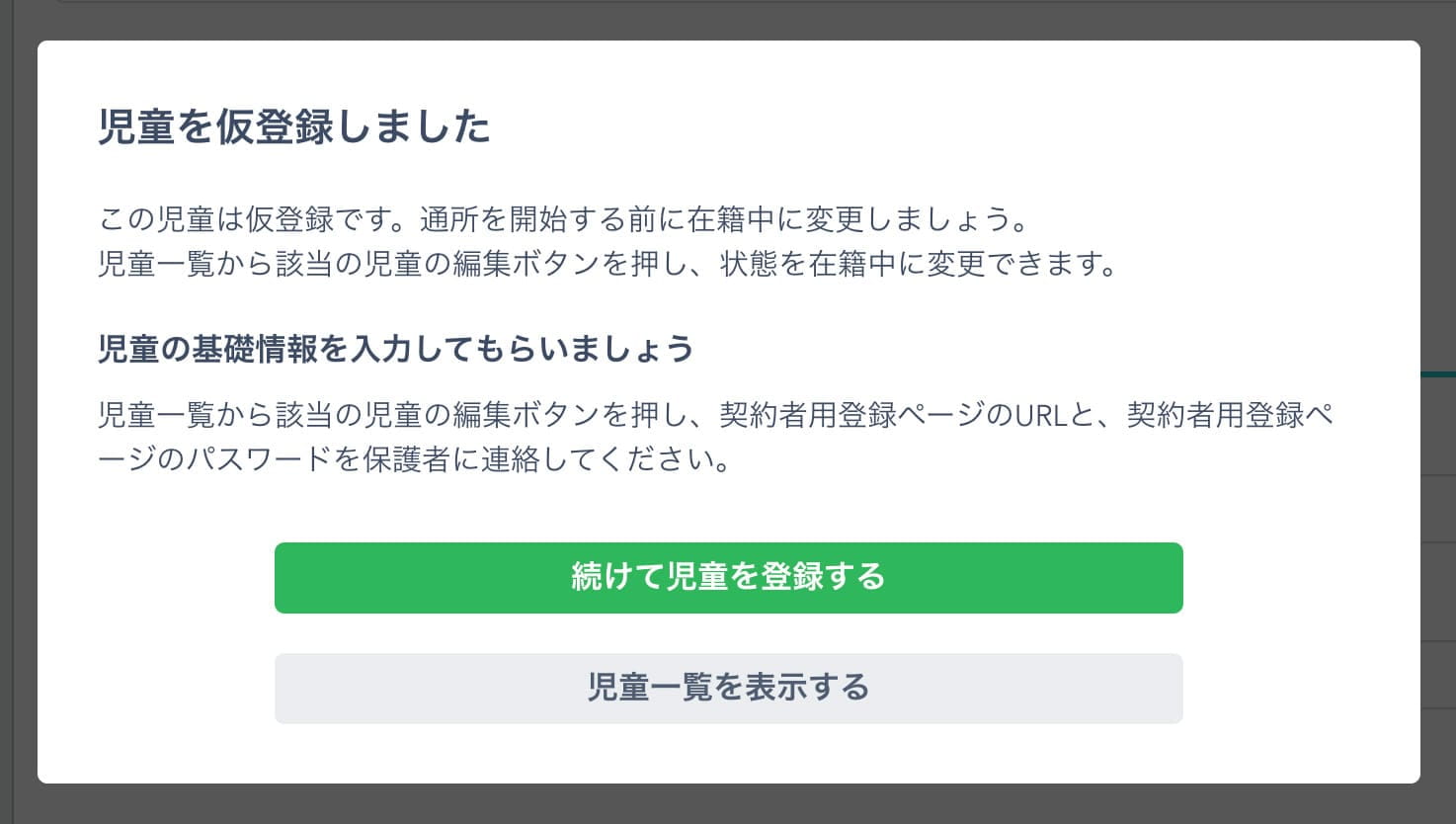
5.「続けて児童を登録する」を選択すると新しく児童を仮登録できます。
6.「児童一覧を表示する」を選択すると登録済みの児童一覧が表示されます。
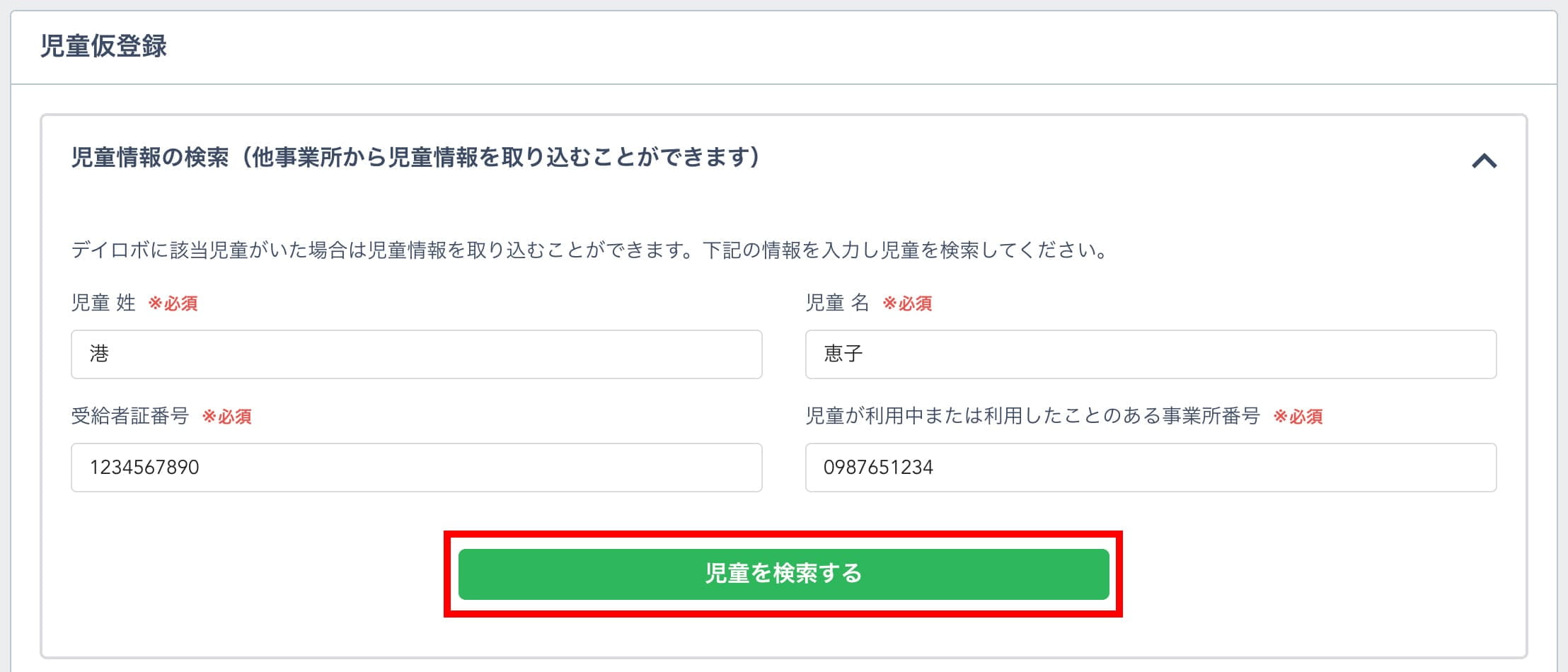
7.児童が他の放課後等デイサービス事業所でデイロボをお使い(または使っていたことがある)の場合は、一部児童情報を取り込むことができます。
他事業所から児童情報を取り込む場合は、「児童情報の検索」を開き、次の手順で検索して取り込みを行います。
- 児童の姓、名、受給者証番号、デイロボをご利用中(または使っていた)の放課後等デイサービス事業所番号を入力し「児童を検索する」ボタンをクリックします。
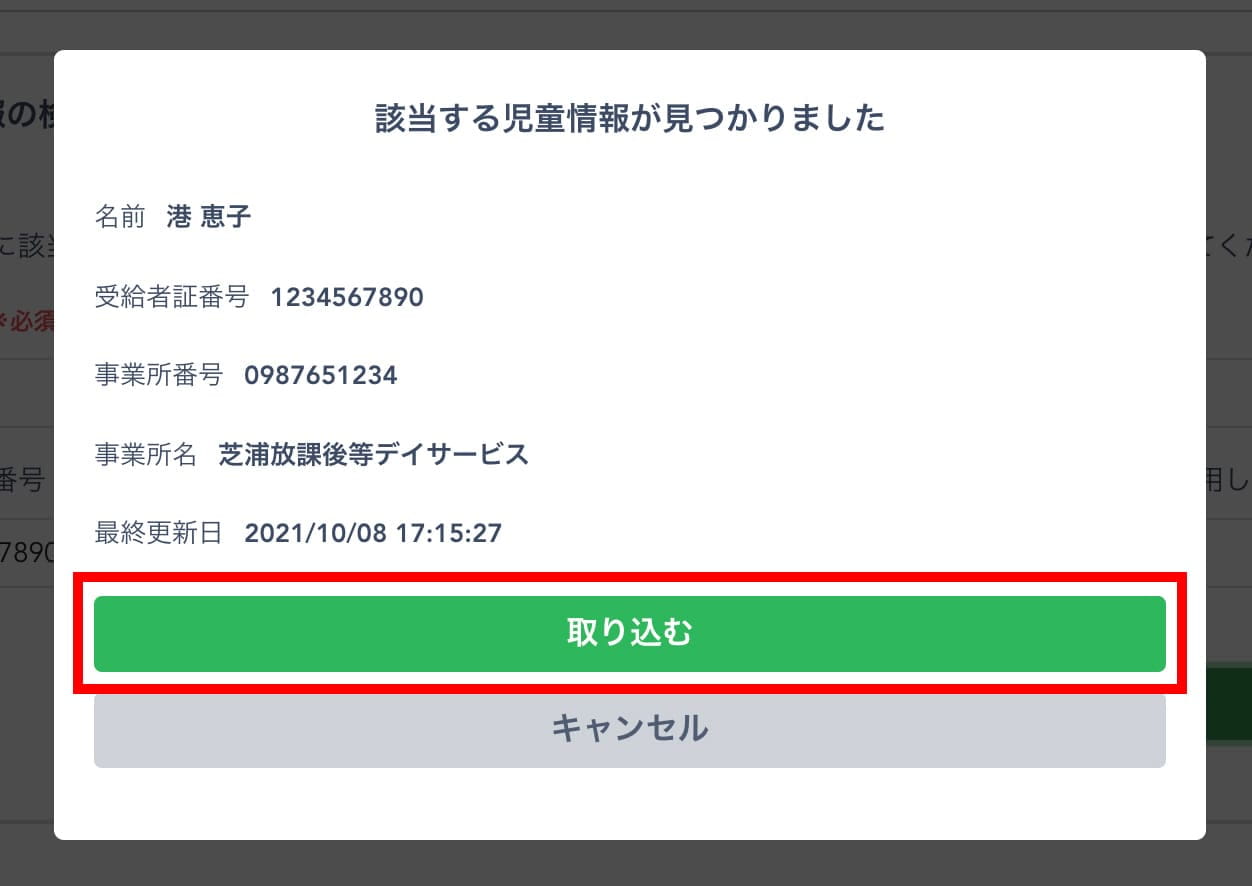
- 児童が見つかると「該当する児童情報が見つかりました」と表示が出るので、内容を確認し「取り込む」ボタンをクリックします。
- 画面をスクロールすると、別事業所からコピーされた児童の情報が取り込まれていますので、内容を確認して登録します。
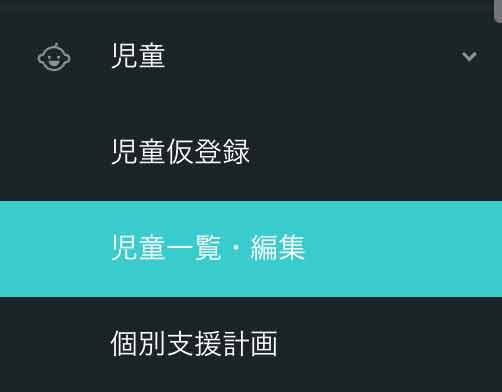
8.仮登録が終わった児童はメニューの「児童」から「児童一覧・編集」メニューを開くと状態が「仮登録」となって登録されています。編集したい(登録したい)対象児童の「編集」ボタンを押すと、児童情報を入力する画面が表示されます。

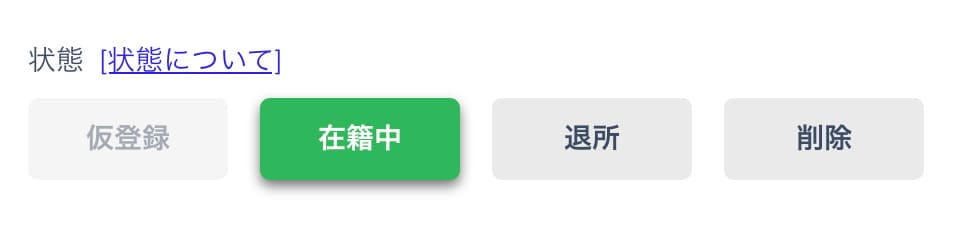
9. 仮登録した児童は「在籍中」の状態にするとデイロボでの記録や保護者LINEの登録ができるようになります。
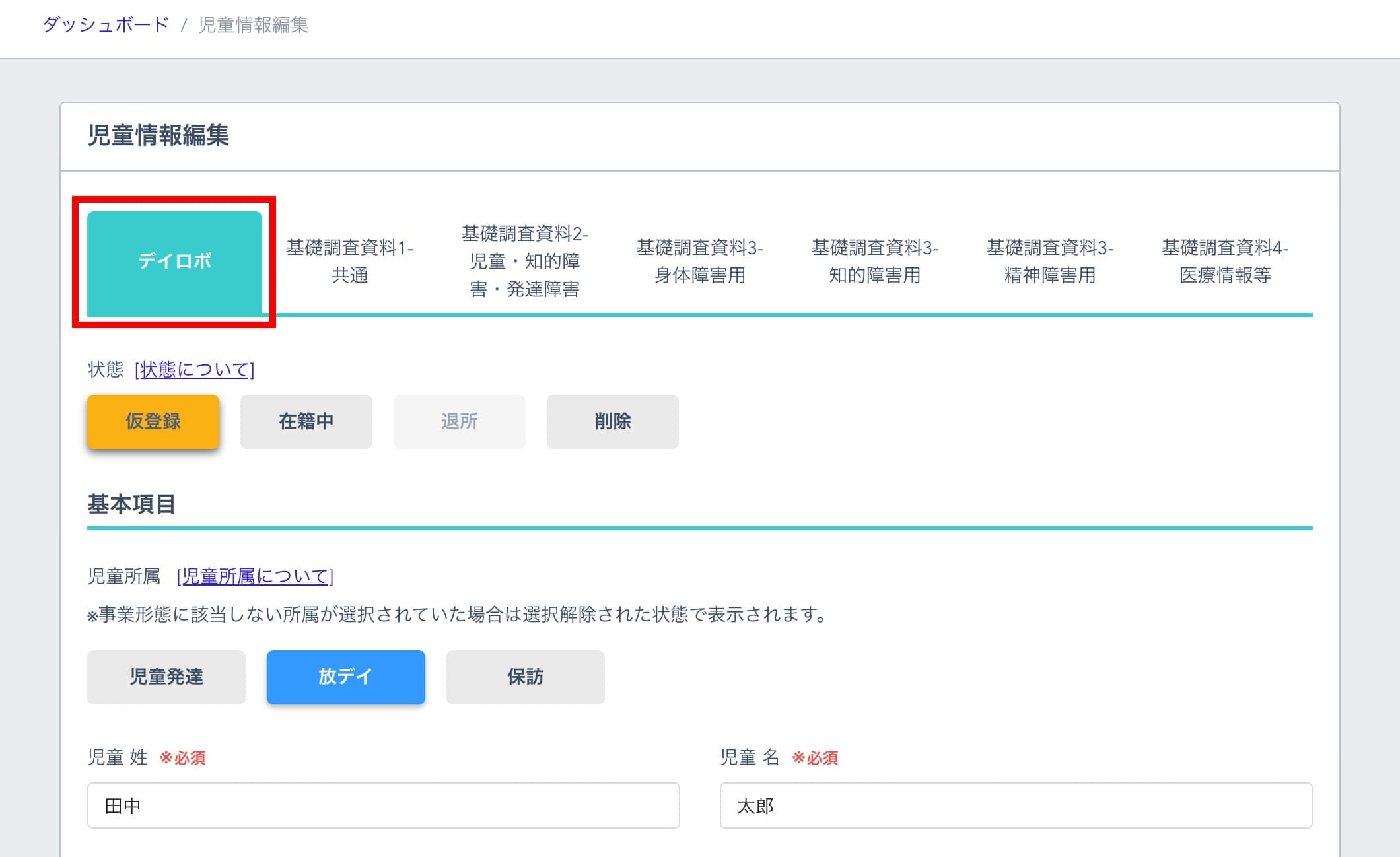
「デイロボ」タブの情報は、デイロボを使用する際に必要な児童情報です。保護者が登録ページで入力することが難しい場合は、スタッフが代理で入力・保存することができます。
★のついた項目は、通所サービス(児童発達支援、放課後等デイサービス)と保育所等訪問支援を併用利用している場合はサービスごとに設定する必要がある項目です。
基礎情報
- 児童の顔写真・・・児童の顔写真を登録します。
- 児童所属・・・多機能型の事業所の場合に、該当する所属を選択します。
- 学校・・・放デイに所属する児童は事前に登録した学校を選択します。(児童発達所属の児童では設定できません)
- 担任名・・・担任の名前がわかる場合は直接入力します。(児童発達所属の児童では設定できません)
- 学年・年齢・・・児童発達の児童は年齢を、放デイの児童は学年を選択します。(学年は年度が変わるごとに変更する必要がありますが、対象月の請求処理が完了した後に実施されることをお勧めします。)
- 利用曜日と利用時間・・・定期的に利用される児童は定期利用曜日と利用時間を設定します。設定された曜日は全て「出席」となりますので、おやすみ・欠席される場合は出欠一覧や連絡帳で変更します。
- 最新の個別支援計画の提供時間を設定する(ボタン)・・・個別支援計画で作成した計画時間を利用予定時間として設定することができます。
- サービスご利用時のお迎え・送り設定・・・「お迎えあり」:定期利用日が自動的にお迎えになる設定です。出席登録時、保護者LINEからの追加利用申請時に自動的にお迎えが選択されます。「送りあり」:定期利用日が自動的に送りになる設定です。出席登録時、保護者LINEからの追加利用申請時に自動的に送りが選択されます。
- 障害レベル・・・最重度・重度・中度・軽度(自治体等により名称は異なります)を選択します。
- 契約者 姓・・・契約者の姓を入力します。
- 契約者 名・・・契約者の名を入力します。
- 契約者 セイ・・・契約者の姓(フリガナ)を入力します。
- 契約者 メイ・・・契約者の名(フリガナ)を入力します。
- 契約者用登録ページ・・・契約者用登録ページのURLをコピーすることができます。
- 契約者用登録ページのパスワード・・・契約者用登録ページに保護者がアクセスする際に入力するパスワードを半角英数字と記号8桁以上で設定します。契約者用登録ページのURLと一緒に保護者へお知らせください。
- 契約者の個人情報への同意・・・契約者用登録ページから保護者が入力された場合は、自動的にチェックが付きますが、契約者用登録ページを利用せずに児童情報を事業所で登録する場合はチェックを入れてください。契約者への個人情報への同意については、事業所契約時の個人情報同意の他に、デイロボの個人情報同意の書類をお申し込み時にお渡ししていますのでご確認ください。
LINE
- LINEパスワード・・・保護者がLINEへの登録時に入力するパスワードを設定します。
- LINE・・・保護者のLINE利用の許可・ブロック(退所された場合)を選択します。
- 保護者①、② 姓・・・1人目の保護者の姓を確認することができます。
- 保護者①、② 名・・・1人目の保護者の名を確認することができます。
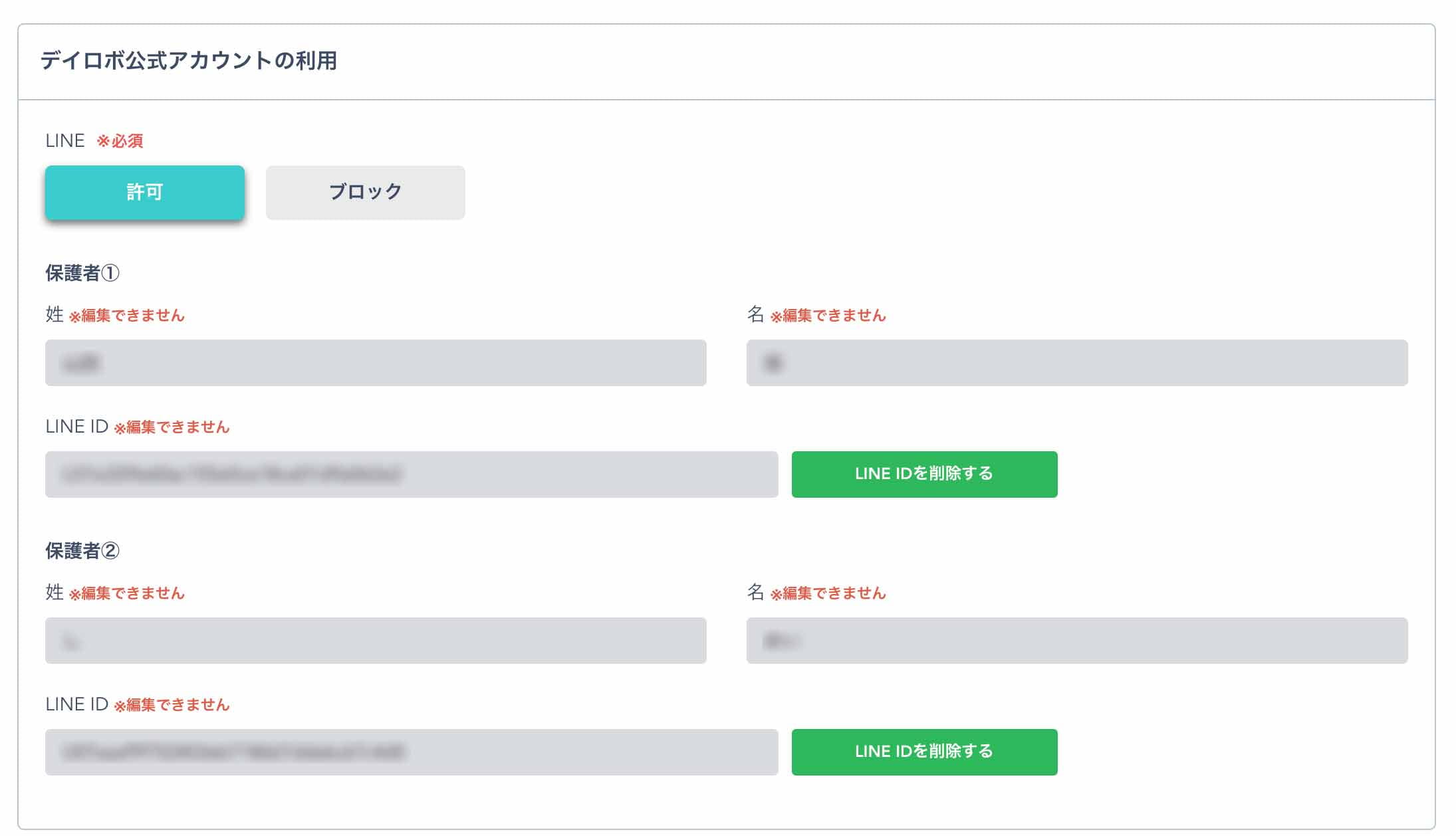
- 保護者①、② LINE ID・・・1人目の保護者のLINE IDを確認することができます。「LINE IDを削除する」ボタンで削除することができます。LINEを登録し直す必要がある際はLINE IDを削除すると新しくLINEを登録し直すことができます。
※有料オプション「LINEプラス」をご利用いただいている事業所の場合は「事業所公式アカウントの利用」の項目が表示されます。設定等はデイロボ公式アカウントと同じです。
- 保護者サイン・・・保護者のサインを確認することができます。保護者①と保護者②(LINEプラスご利用の場合は保護者③、保護者④)のサインは共通です。
- タグ・・・LINEプラスをご利用の場合、一斉配信機能で設定時の検索が簡単になるタグを設定できます。
受給者証情報
- 受給者証番号・・・障害児通所受給者証に記載の受給者証番号を入力します。ご事情により受給者証が発行されないなどで受給者証番号がない場合は、「受給者証番号がない」にチェックを入れてください。発行予定がある児童でチェックを入れると保護者LINEや国保連請求ができない状態になりますためチェックは入れずにダミーの受給者番号をご登録ください。
- 市町村番号・・・障害児通所受給者証に記載の支給市町村番号を入力します。
- 支給量等★・・・受給者証の障害児通所給付費の支給決定内容に記載の支給量を入力します。
- 契約支給量★・・・障害児通所受給者証に記載の契約支給量を入力します。
- 障害児通所支援事業者記入欄番号★・・・受給者証に記載されている記入欄番号を入力します。
- 受給者証の決定期間 開始年月日★・・・受給者証に記載の利用開始日を記載します。
- 受給者証の決定期間 終了年月日★・・・受給者証に記載の利用終了日を記載します。※期限となる利用終了日を含む月の前月1日にダッシュボードにアラートを表示します。
- 利用者負担上限額(円)・・・障害児通所受給者証に記載の負担上限月額を選択します。
- 無償化対象・・・児童が無償化対象の場合に「該当」を選択します。
- 多子軽減対象・・・児童が多子軽減対象の場合に選択します。
- 未就学児区分・・・事業所の未就学児区分に応じて、選択します。
上限管理事業所
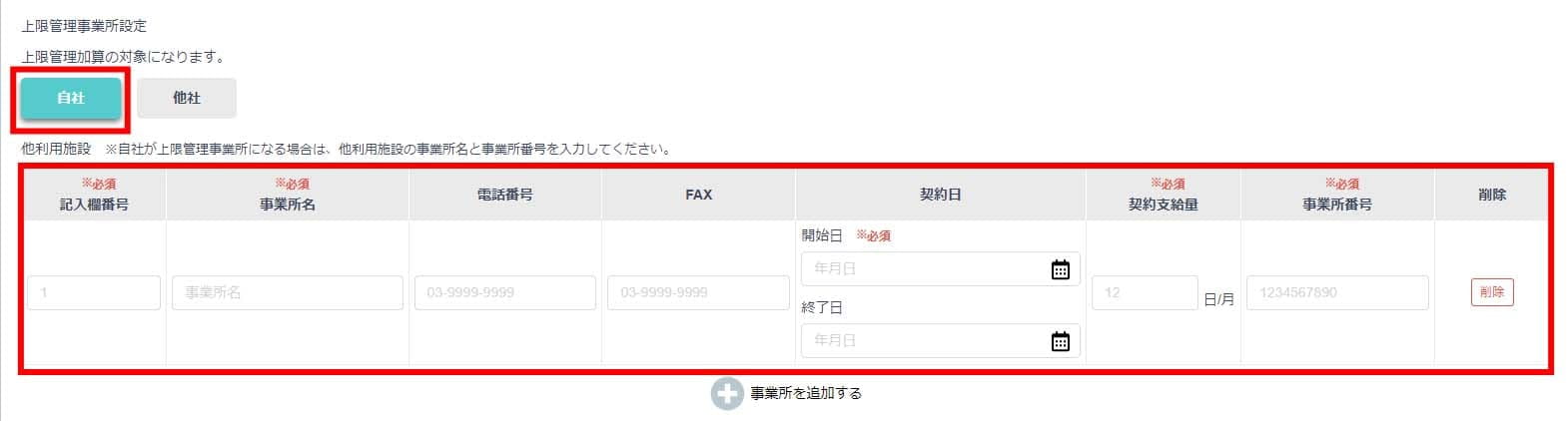
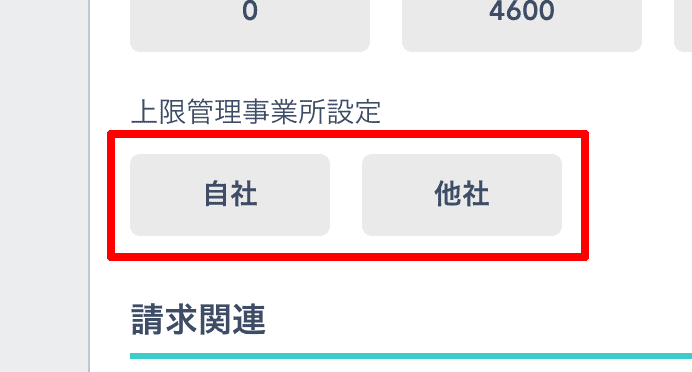
- 自社が上限管理事業所の場合・・・「自社」を選択します。選択すると他事業所の入力欄が表示されますので、上限管理を行う他事業所の記入欄番号、事業所名、電話番号、FAX、契約日、契約支給量、事業所番号を入力します。+をクリックすると追加できます。きょうだい上限管理を自社で行う場合ごきょうだい全員を「自社」に設定してください。※詳細は「きょうだい上限管理をする」のマニュアルをご参照ください。
- 他社が上限管理事業所の場合・・・「他社」を選択します。上限管理を行う事業所名と事業所番号を入力欄が表示されますので、上限管理を実施する記入欄番号、事業所名、電話番号、FAX、契約日、契約支給量、事業所番号を入力します。
請求関連
- 重症心身障害児・・・重症心身障害児に該当する場合には「該当」を選択します。※所属が保育所等訪問支援のみの場合、選択できません。一般の事業所で重症心身障害児を受け入れる際、一般の事業所の国保連請求をする場合は「重心児童での請求サービスコードは使用しない」にチェックを入れてください。
- 医療的ケア児・・・医療的ケア児の設定ができます。※所属が保育所等訪問支援のみの場合、選択できません。一般の事業所で医療的ケア児を受け入れる際、一般の事業所の国保連請求をする場合は「医療ケア児での請求サービスコードは使用しない」にチェックを入れてください。
- 難聴児・・・難聴児に該当する場合には「該当」を選択します。
- 専門的支援計画作成対象・・・専門的支援計画作成対象の場合には「該当」を選択します。
- 契約期間 契約開始年月日★・・・事業所との利用契約をした日を入力します。
- 契約期間 契約終了年月日★・・・事業所との利用契約が終了した日を入力します。
- 加算項目・・・児童ごとに設定する請求加算項目を選択します。
- 強度行動障害児支援加算・・・児発・保訪はON/OFFで設定、放デイは加算Ⅰ、加算Ⅱで設定します。児発・放デイで強度行動障害児支援加算を設定した場合は、加算開始日を入力してください。
- 特別支援加算・・・特別支援加算の設定ができます。
- 個別サポート加算 Ⅰ・・・個別サポート加算 Ⅰの設定ができます。
- 個別サポート加算 Ⅱ・・・個別サポート加算 Ⅱの設定ができます。
- 個別サポート加算 Ⅲ・・・放デイの場合のみ個別サポート加算 Ⅲの設定ができます。
- 通所自立支援加算・・・放デイの場合のみ通所自立支援加算の設定ができます。通所自立支援加算を設定した場合は、加算開始日を入力してください。
- 人工内耳装用児支援加算・・・人工内耳装用児支援加算の設定ができます。
- 視覚・聴覚・言語機能障害児支援加算・・・視覚・聴覚・言語機能障害児支援加算の設定ができます。
- ケアニーズ対応加算・・・保訪のケアニーズ対応加算が設定できます。
- 共生型サービス医療的ケア児支援加算・・・共生型サービス医療的ケア児支援加算の設定できます。※事業所の設定が共生型サービスが非該当の場合、選択できません。
- 看護職員加配加算・・・児発・放デイの看護職員加配加算の加算Ⅰ、加算Ⅱが設定できます。
- 保育・教育等移行支援加算・・・保育・教育等支援加算の移行日、移行後算定日が入力できます。
- 集中的支援加算・・・集中的支援加算の支援開始日が入力できます。
口座振替
- 口座振替の利用・・・保護者請求を口座引落される場合はONにし、ご契約者様の口座情報を登録してください。
- メモ・・・自由記入欄です。児童ごとに特記事項などがあれば自由に記入できます。
- 編集スタッフ・・・ログインしているスタッフ名が表示されます。表示されたスタッフ名で、デイロボに誰がいつ記録をしたか(変更したか)の履歴が残ります。
10.「変更」ボタンを押して児童情報を登録します。
11.児童が退所した場合は、状態を「退所」と設定し、「変更」ボタンで保存します。退所にした日から、児童の連絡帳や実績記録の登録、保護者LINEはご利用いただけなくなりますのでご注意ください。
児童を「退所」にしても、国保連請求はサービス提供月分まで実施できます。
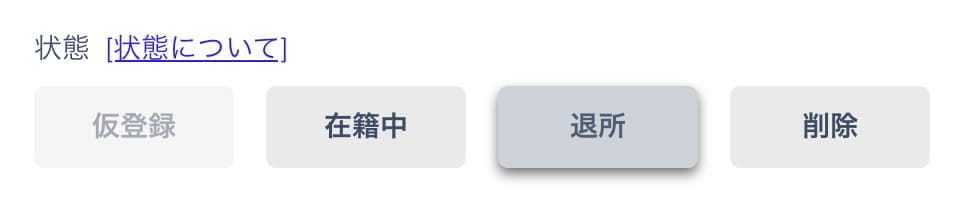
12.児童の状態を「削除」にすると、デイロボで記録された対象児童の記録は全て削除され、復元はできません。対象児童の連絡帳や実績記録、業務日誌などを参照したい場合は「削除」はせず「退所」の状態で残していただくことをお勧めします。
児童の出欠登録
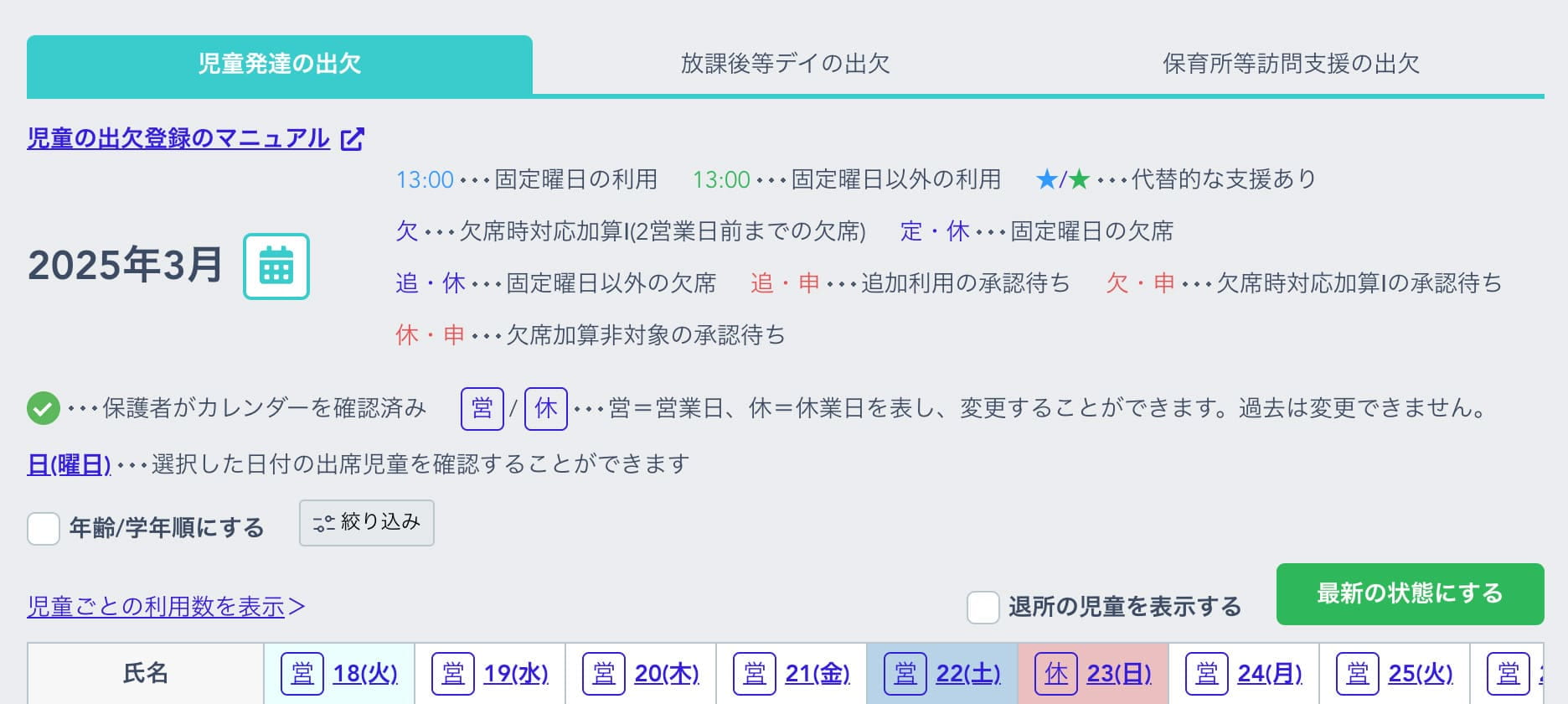
PC管理画面で児童の出欠予定を登録します。児童の出欠予定は自動的に120日先まで作成されます。この出欠一覧はあくまでも予定表となりますので、実際の出欠記録(実績の記録)はスタッフスマホの連絡帳/業務日誌で記録してください。ここでは手動で予定を登録する手順をご説明します。
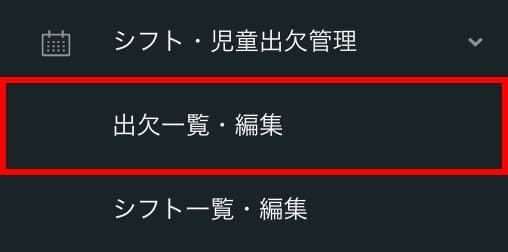
1.PC管理画面にログインし、左側にあるメニューの「シフト・児童出欠管理」から「出欠一覧・編集」を選択します。
2.表示された画面では次の操作ができます。
1.事業所の営業日/休業日設定
1.日付の横にある「営」「休」をクリックすると、事業所の営業日/休業日の設定を日付ごとに変更する画面が開きます。
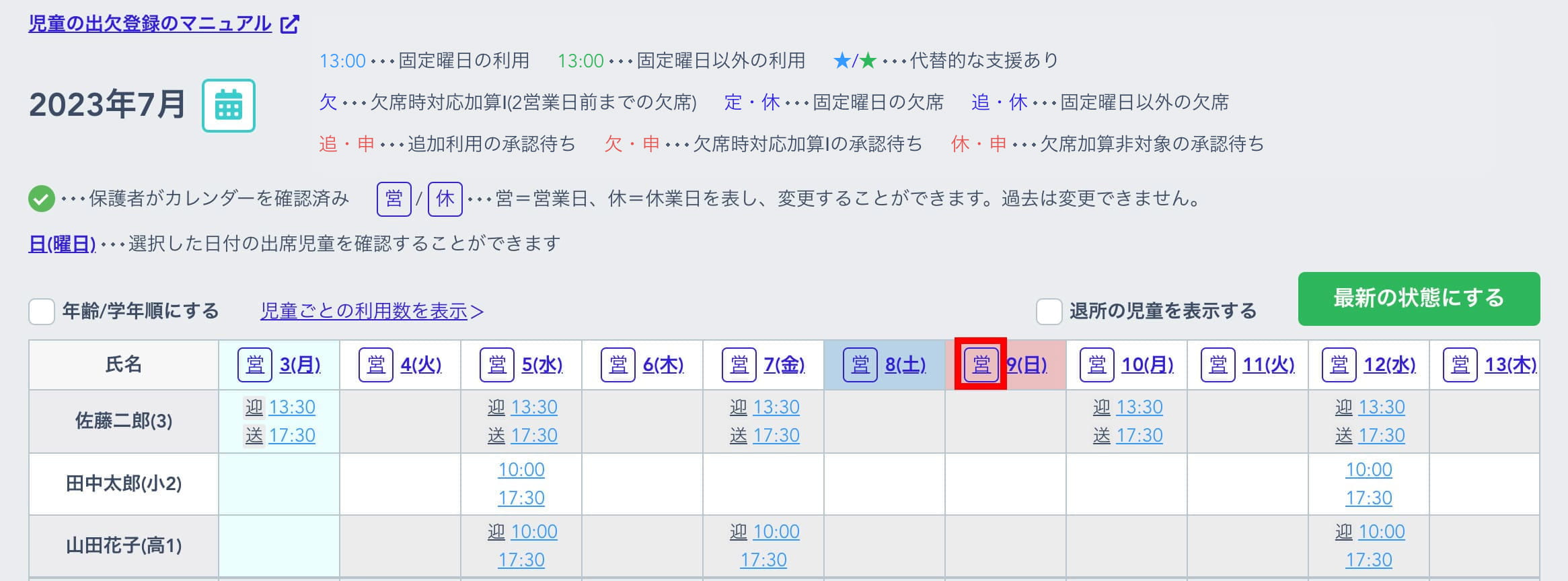
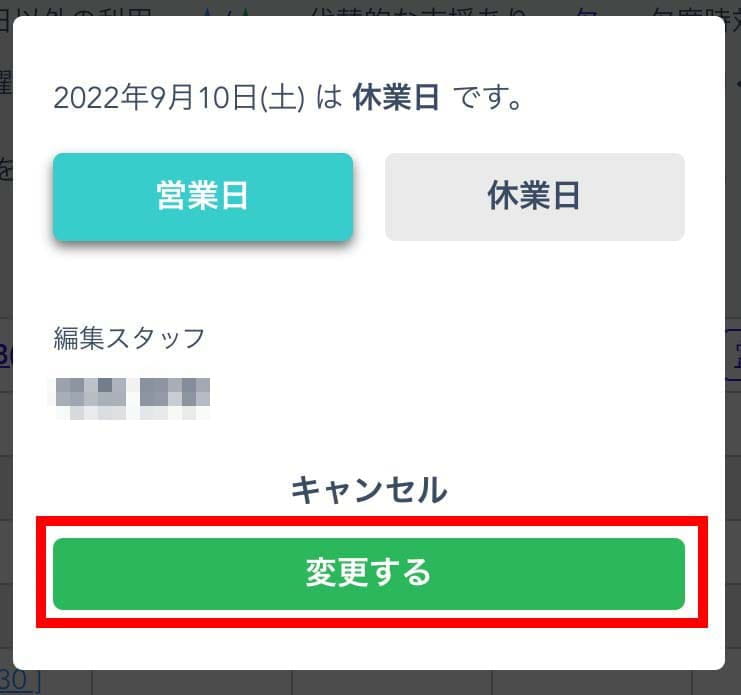
2.表示された画面で、変更したい日の営業日/休業日を選択して「変更する」ボタンを押すと変更されます。 ※事業形態に保育所等訪問支援がある場合、通所サービスと営業日が連動します。
2.出欠登録・編集
児童発達支援・放課後等デイサービス
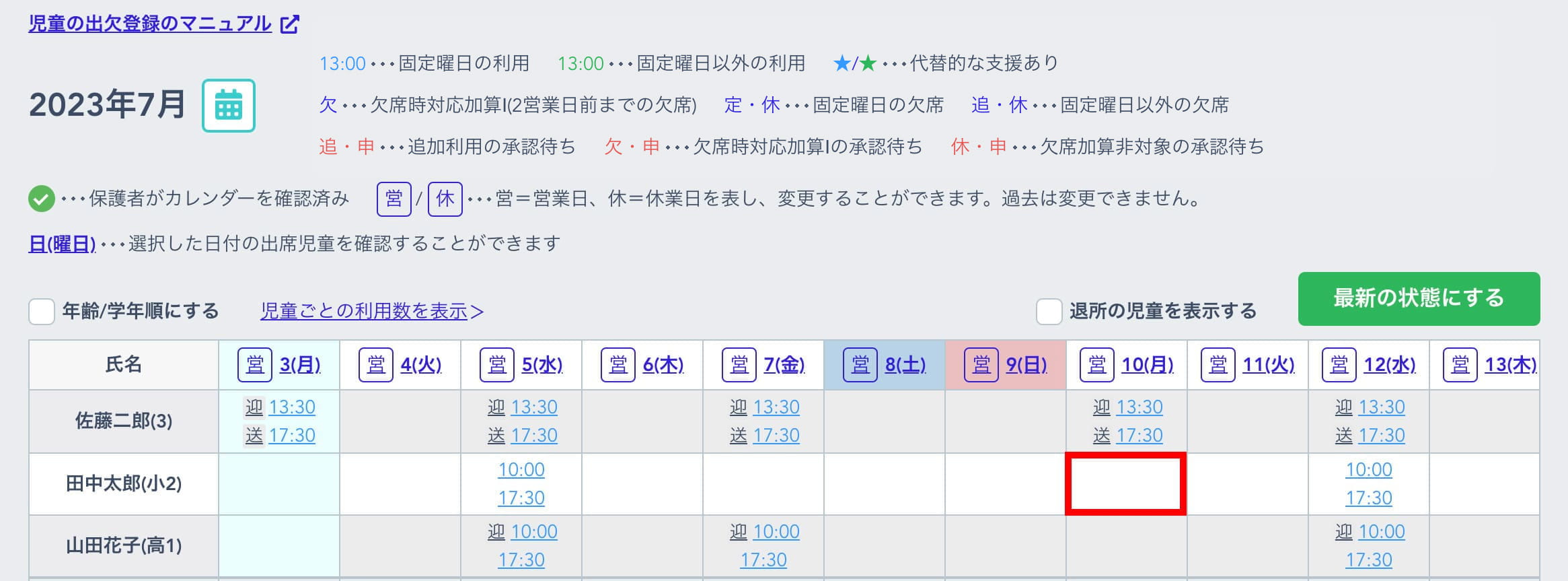
1.児童ごとに日付の欄をクリックすると、出欠登録・編集の画面が開きます。過去の出欠情報の変更はこの画面ではできません。
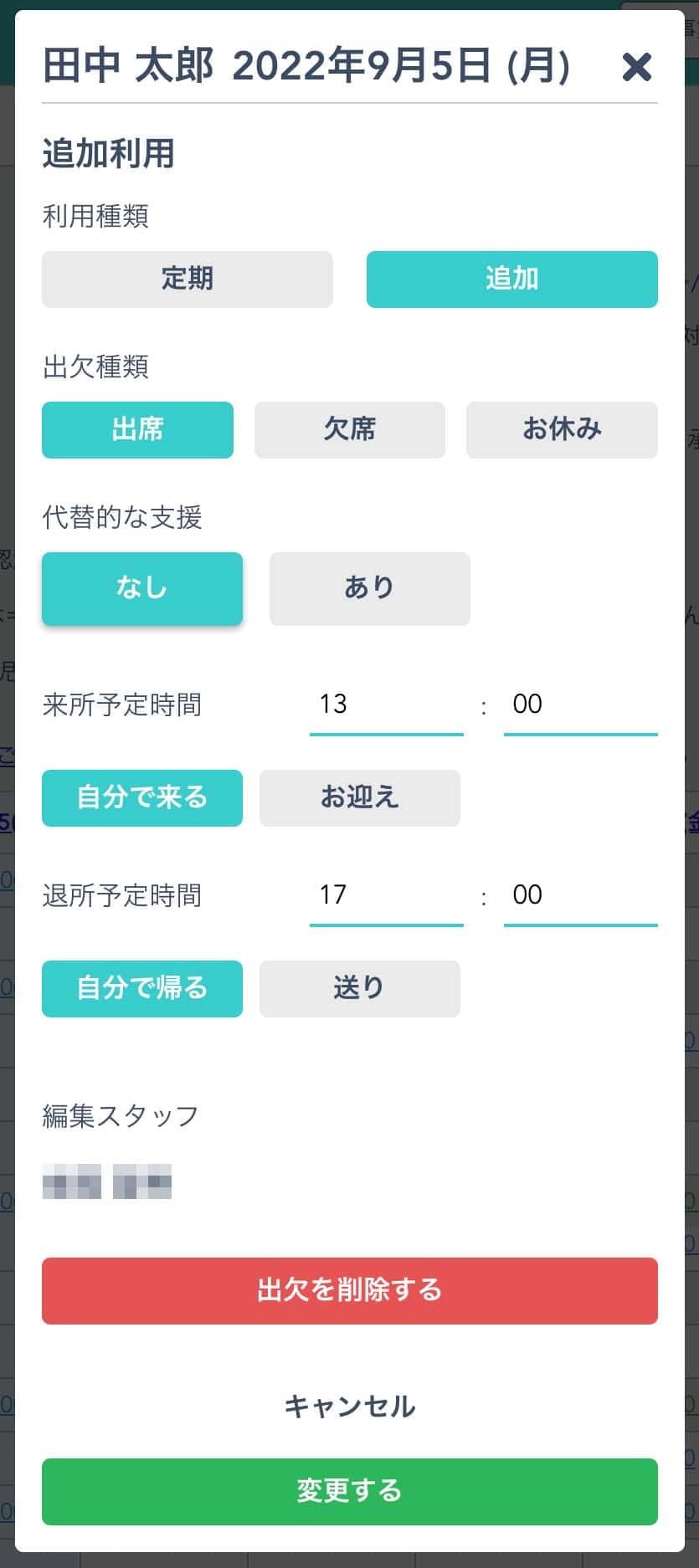
- 利用種類・・・定期利用か追加利用かを選択できます。
- 出欠種類・・・出席、欠席(加算対象)、お休みの選択ができます。
- 来所予定時間・・・出席にすると児童の来所予定時間が登録できます。自力通所か送迎の有無も併せて設定します。
- 退所予定時間・・・出席にすると児童の退所予定時間が登録できます。自力帰宅か送迎の有無も併せて設定します。
- 編集スタッフ・・・最終更新者が表示されています。
- 出欠を削除する・・・出欠を削除することができます。出欠を削除すると保護者の申請の履歴、連絡帳、実績記録も削除されますのでご注意ください。
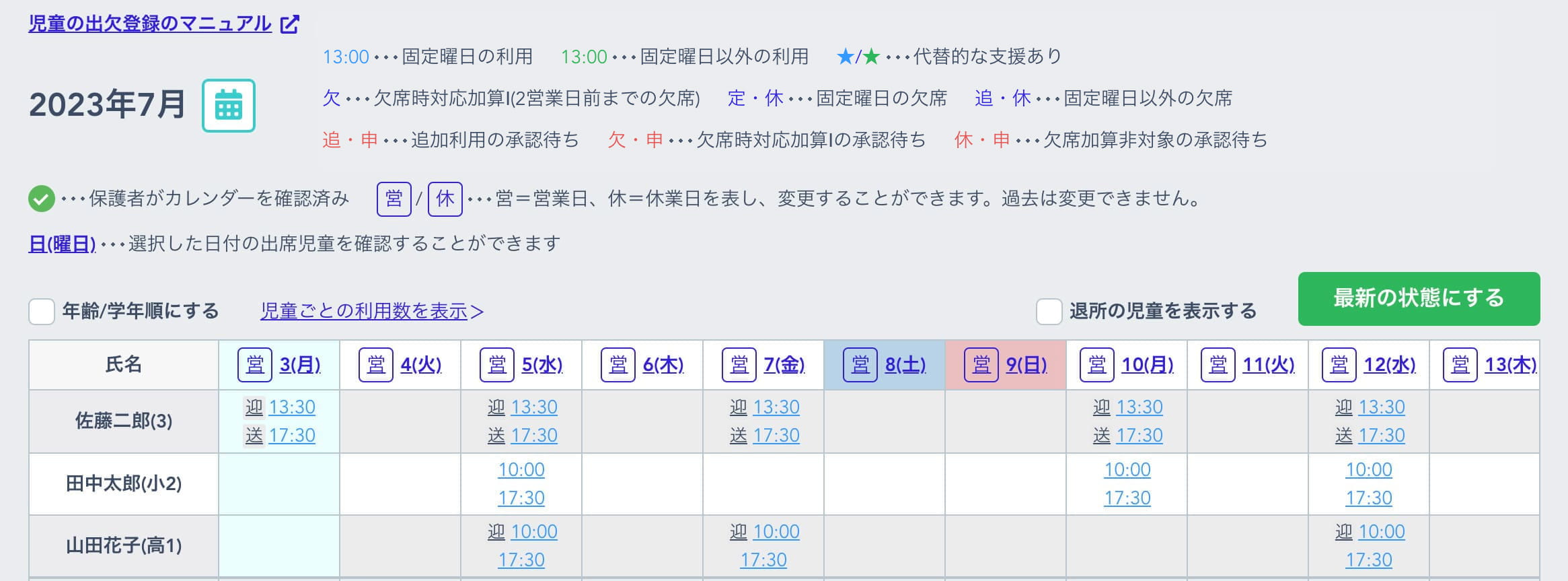
2.「変更する」ボタンを押して保存すると、出欠一覧に反映されます。
保育所等訪問支援
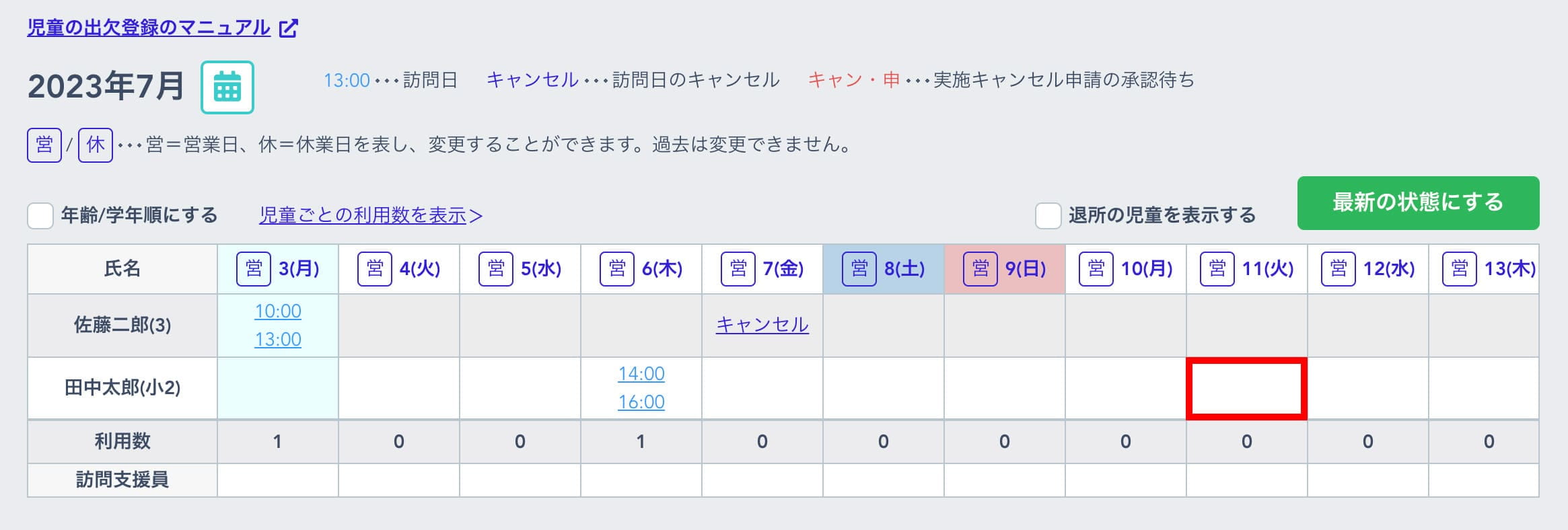
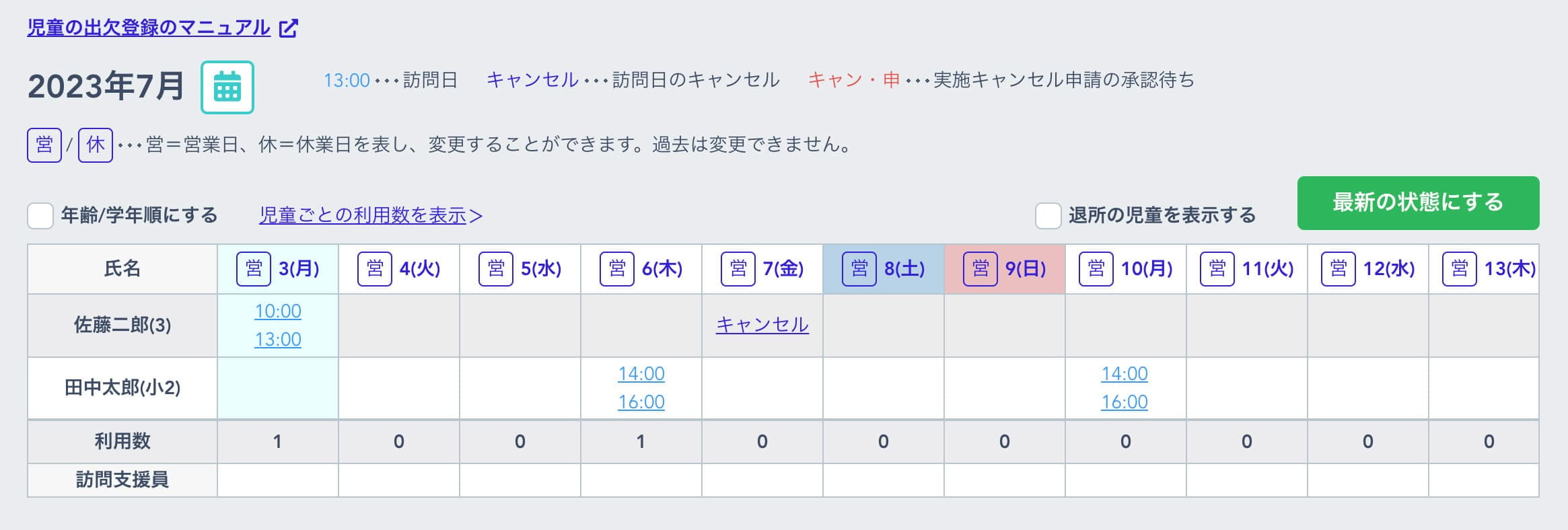
1.通所サービス(児童発達支援、放課後等デイサービス)と、保育所等訪問支援の事業形態を設定している場合、画面上部にタブが表示されますので、保育所等訪問支援の出欠を選択します。

- ①・・・お知らせがある場合に表示されます。
- ②・・・出欠一覧を表示したいサービスを選択できます。
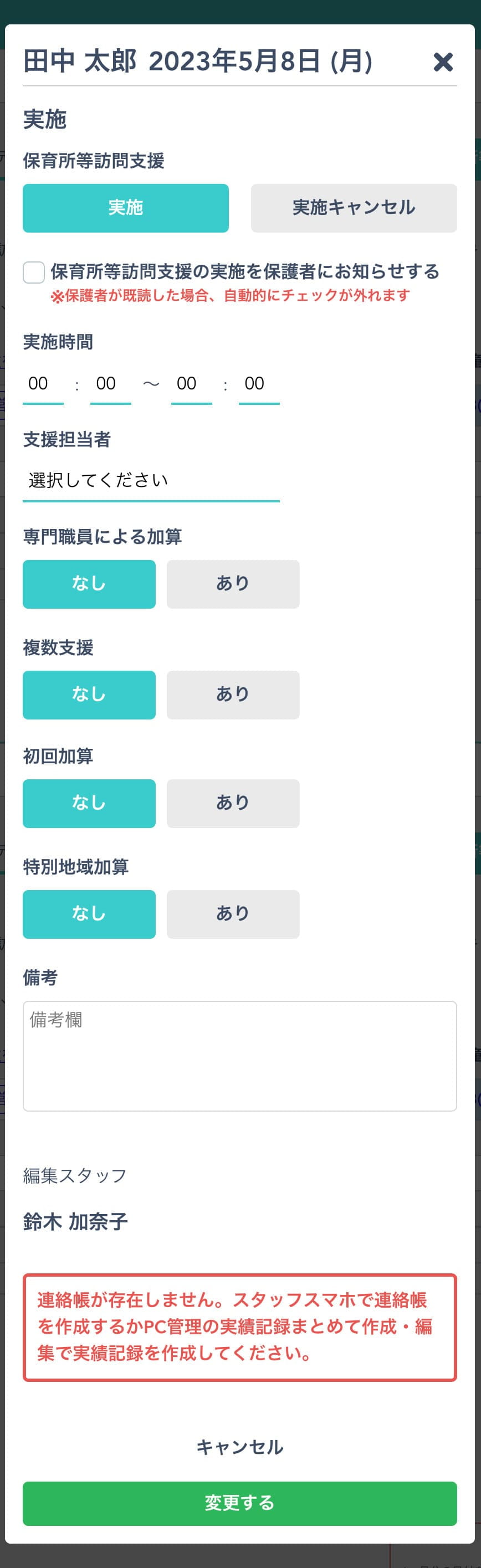
2.児童ごとに日付の欄をクリックすると、出欠登録・編集の画面が開きます。過去の出欠情報の変更はこの画面ではできません。
- 実施/実施キャンセル・・・実施か実施キャンセルを選択できます。
- 保育所等訪問支援の実施を保護者にお知らせする・・・保護者に実施が決まったことをお知らせします。保護者が既読した場合はチェックが外れます。保育所等訪問支援を実施した場合に選択できます。
- 実施キャンセル申請への返信/実施キャンセルの理由・・・保護者から実施キャンセル申請があった場合、もしくは、実施キャンセルを選択した場合に入力することができます。
- 実施時間・・・実施時間を登録できます。
- 支援担当者・・・支援担当者を登録できます。
- 専門職員による加算・・・専門職員による加算に該当するか登録できます。事業所編集画面で「専門職員が支援を行う」をONにすることで、デフォルトを「あり」にすることができます。
- 複数支援・・・複数支援に該当するか登録できます。
- 初回加算・・・初回加算に該当するか登録できます。ありを選択すると「児童発達管理責任者」を選択することができます。児童発達管理責任者を資格にもつスタッフのみ選択できます。
- 特別地域加算・・・特別地域加算に該当するか登録できます。
- 備考・・・備考を入力できます。
3.「変更する」ボタンを押して保存すると、出欠一覧に反映されます。
登録すれば便利なこと
活動名の登録・編集・削除
事業所で行う活動を自由な名称で登録しておくことができます。
登録した活動名は一覧で確認し、編集・削除ができます。
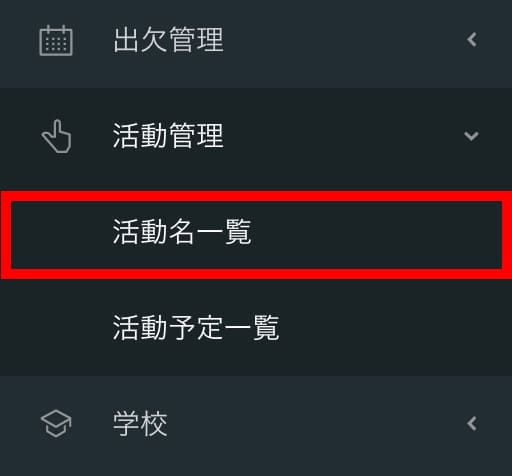
1.PC管理画面にログインし、左側にあるメニューの「活動管理」から「活動名一覧」を選択します。
2.右上にある「活動名の新規登録」ボタンをクリックします。
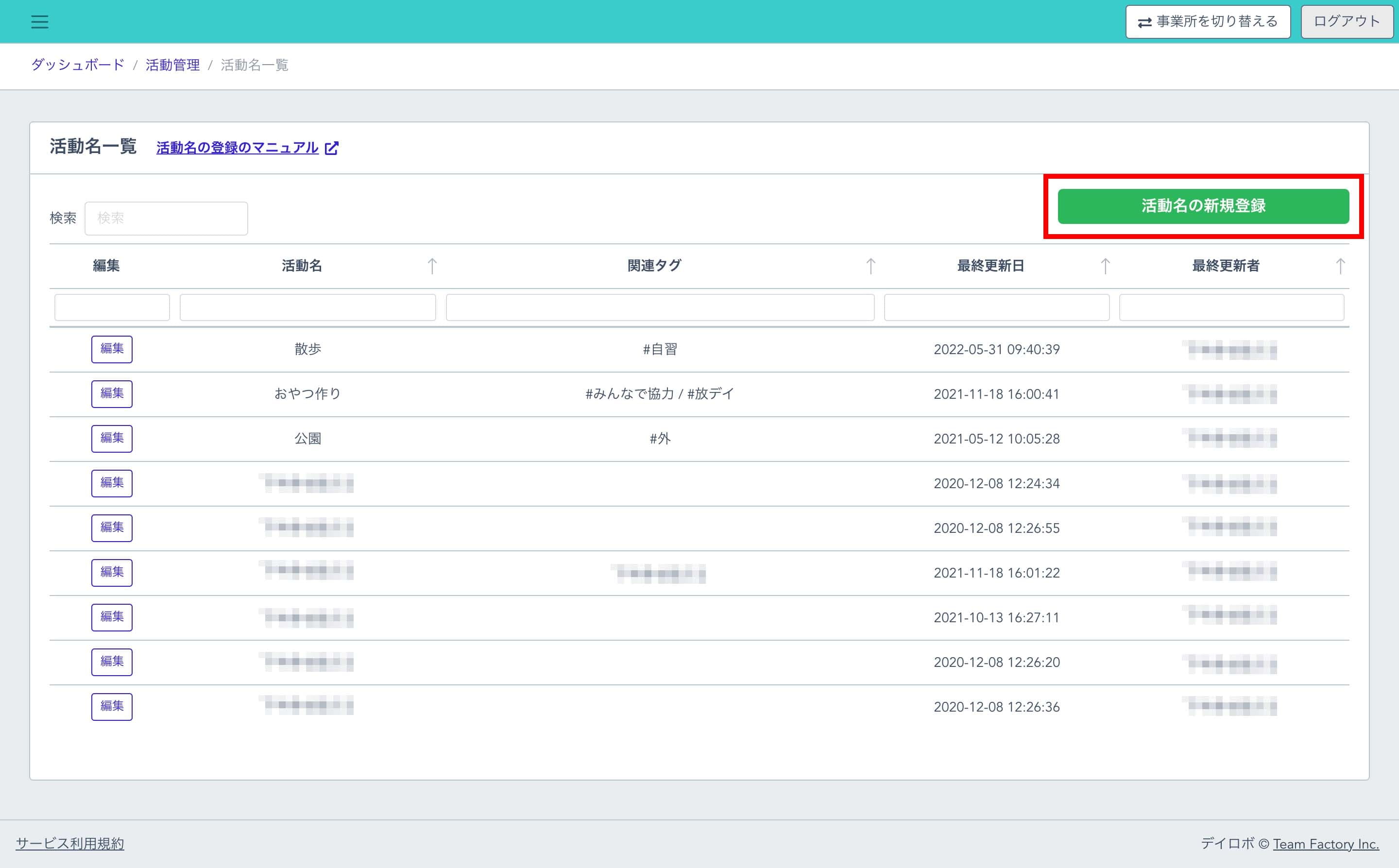
3.次の情報を登録します。(*は必須)
- 活動名*:活動の名称を入力します。
- タグ:活動をグルーピングしたり、検索しやすくするためのタグを登録します。すでに登録済みのタグは一覧から選択して設定することもできます。
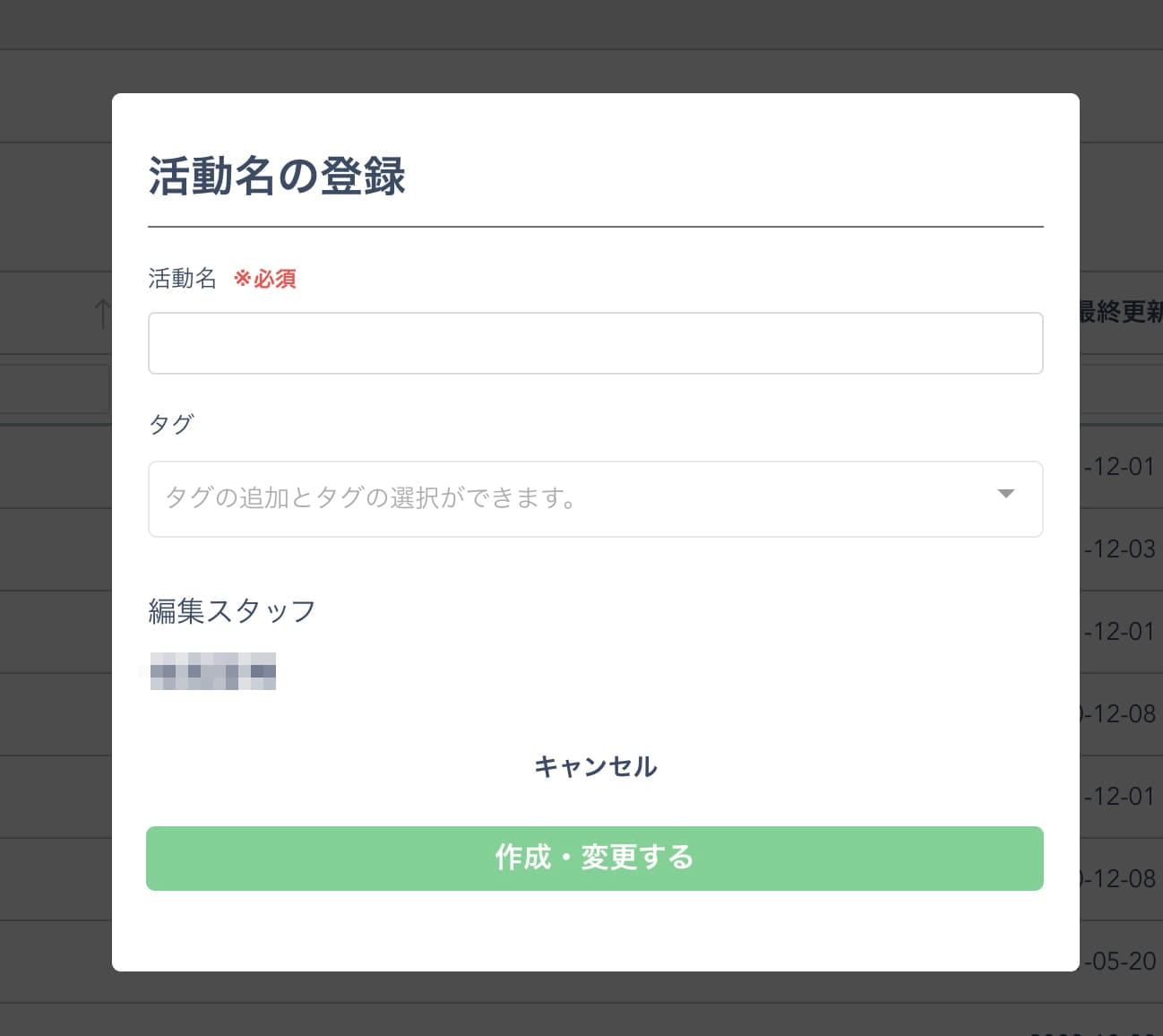
4.「作成・変更する」ボタンを押して保存します。
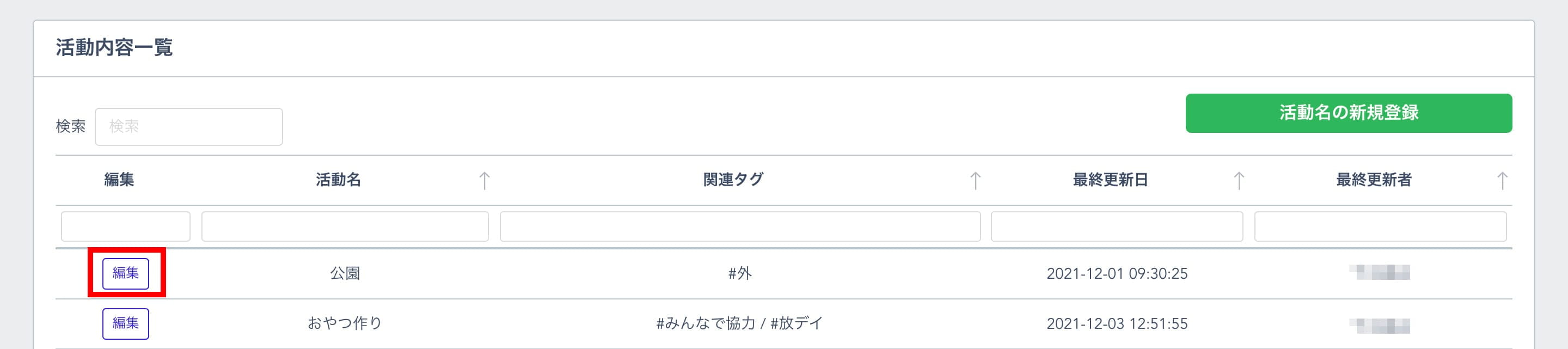
5.一覧の「編集」ボタンを押すと、名称の変更ができます。
活動予定の登録
登録した活動名を使用して、活動の予定表を作成できます。
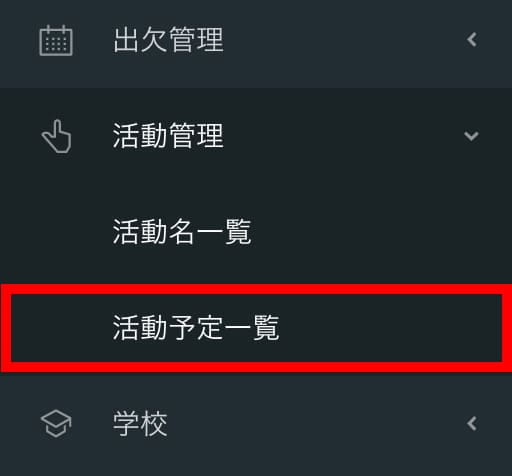
1.PC管理画面にログインし、左側にあるメニューの「活動管理」から「活動予定一覧」を選択します。
2.カレンダーが表示され、登録済みの活動予定が表示されます。多機能型の場合は上段が児童発達、下段が放デイの予定と分けて表示されます。
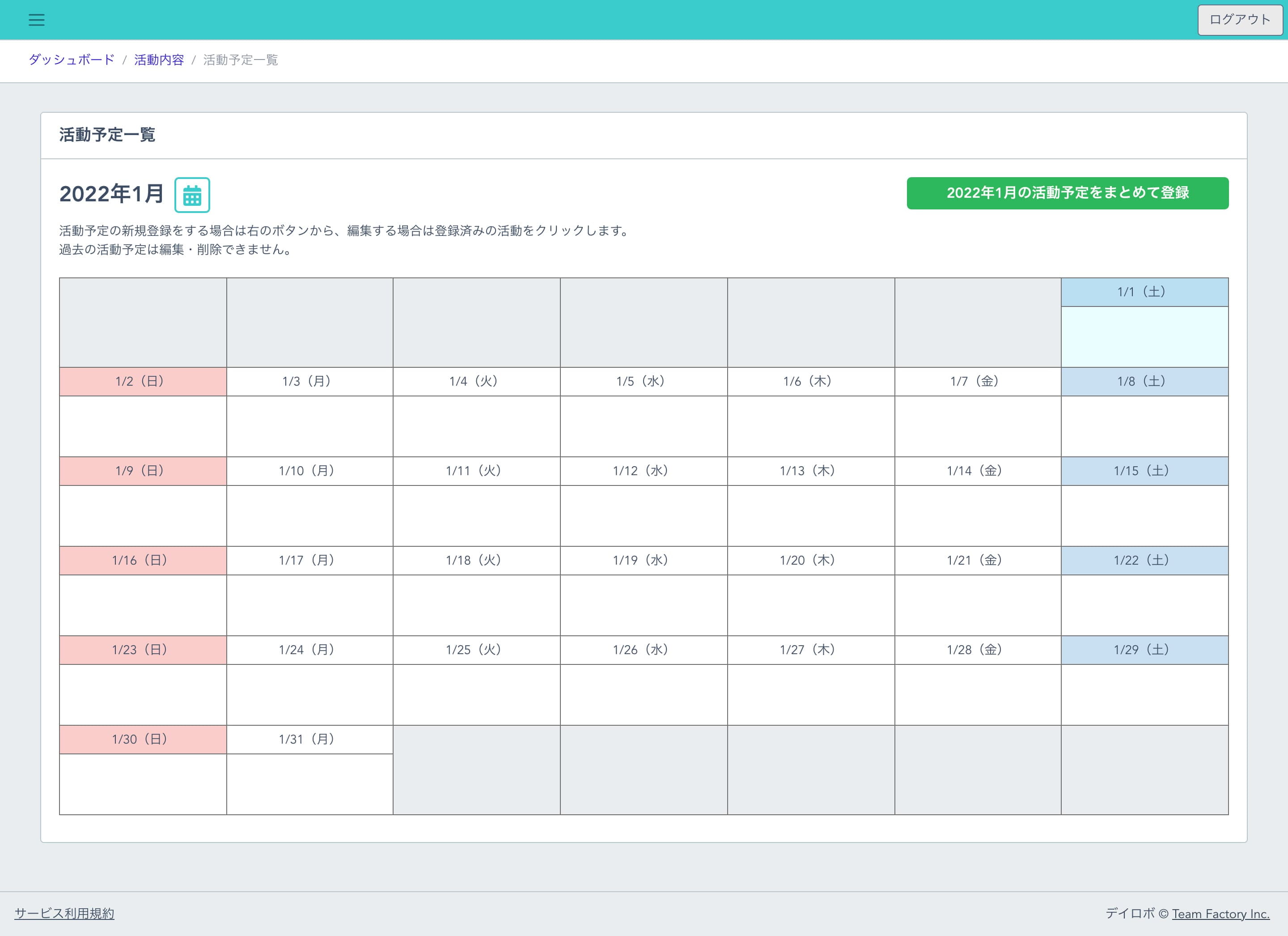
3.過去の活動予定の登録・編集はできませんのでご注意ください。
4.新規の活動予定をまとめて登録する方法
-
右上にある「YYYY年MM月(表示されたカレンダーの年月が表示されています)の活動予定をまとめて登録」ボタンを押して、1ヶ月分の活動予定をまとめて登録することができます。毎日実施する予定を登録するのに便利な機能です。

- まとめて登録するボタンをクリックすると登録画面が表示されます。
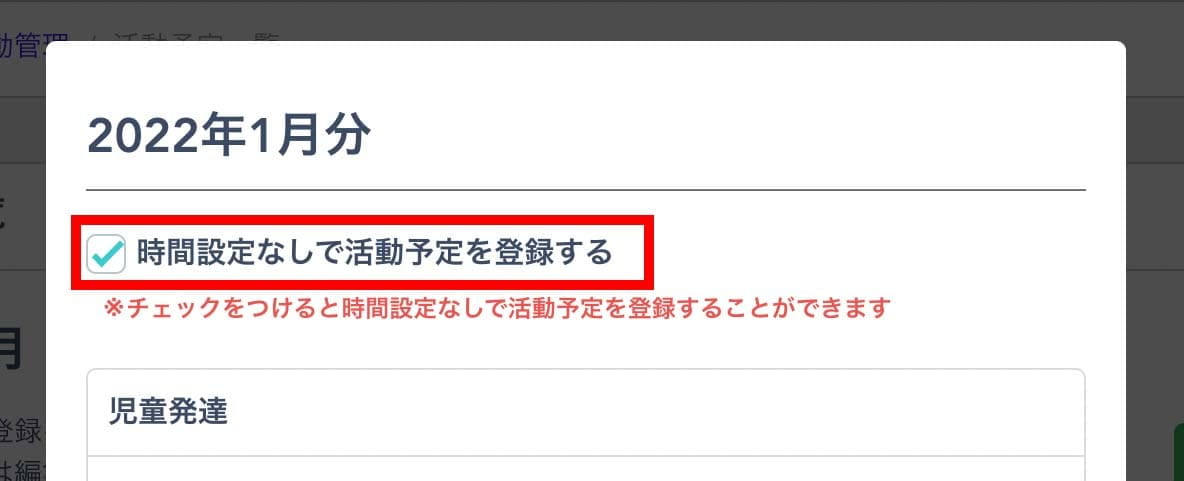
- 活動予定に実施時間が必要ない場合は、「時間設定なしで活動予定を登録する」にチェックを入れると時間を入力する必要がなくなります。
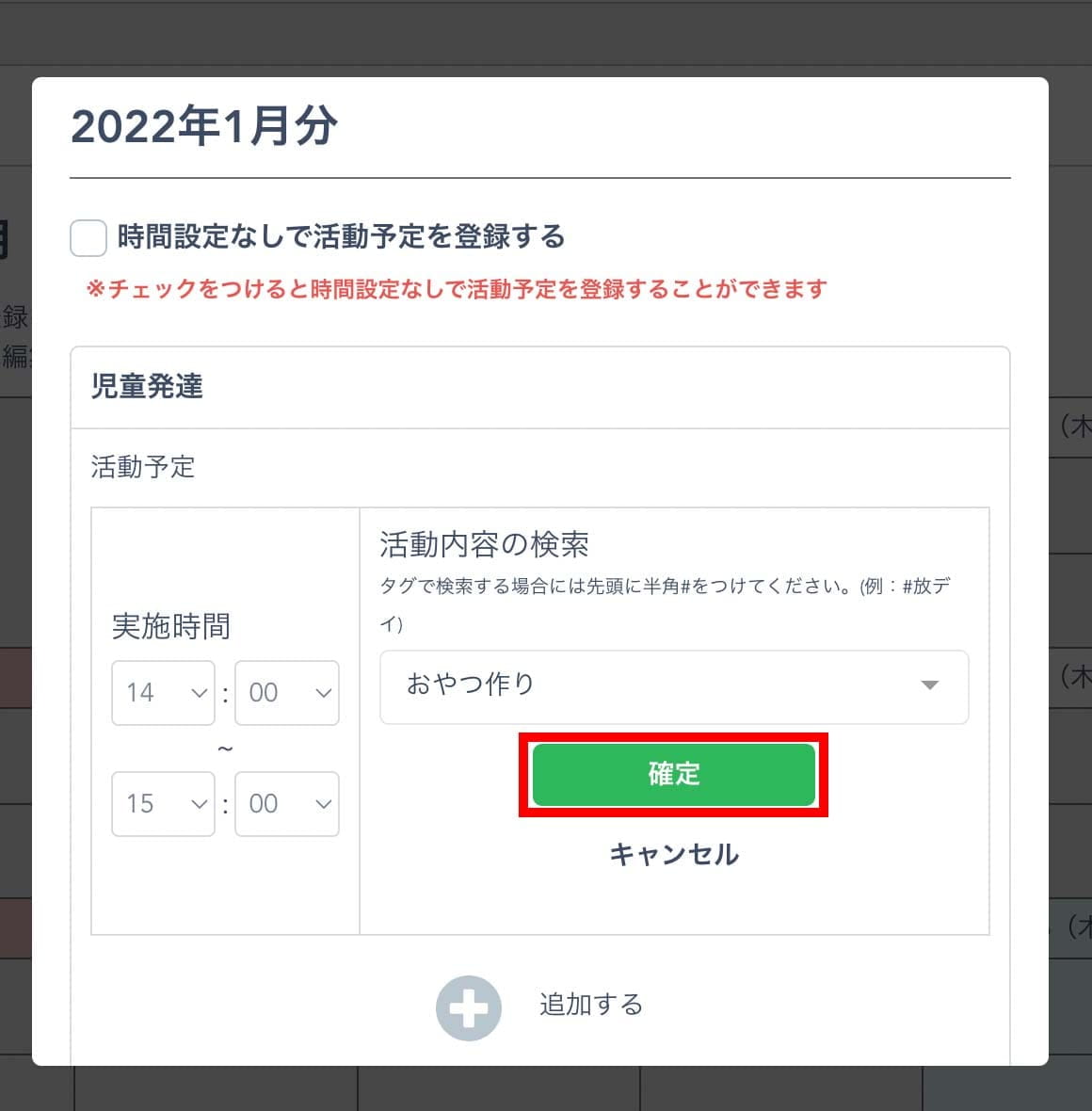
- 活動を行う時間、活動名を入力し「確定」ボタンをクリックして入力します。
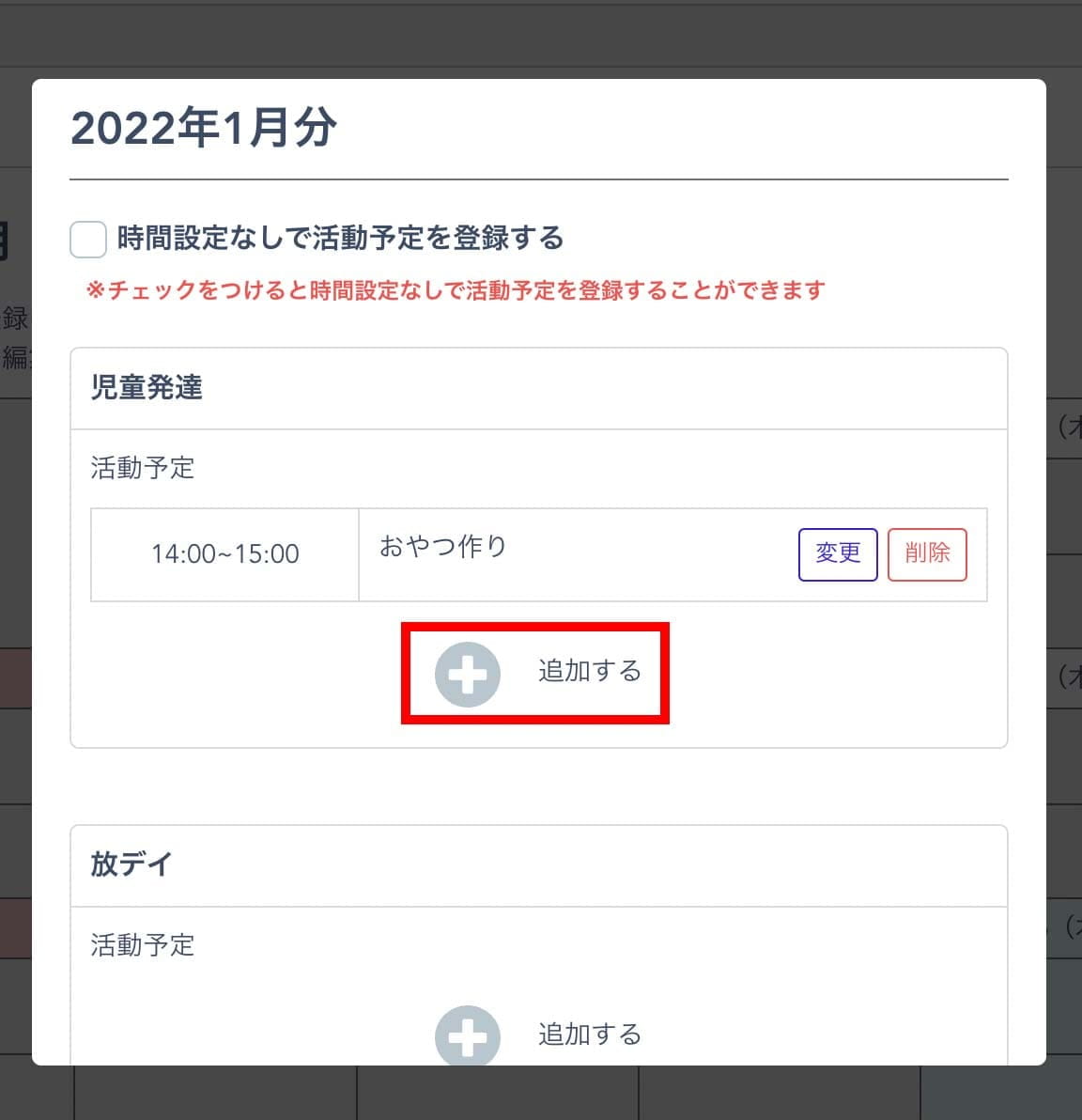
- 「追加する」をクリックすると活動はいくつでも登録可能です。
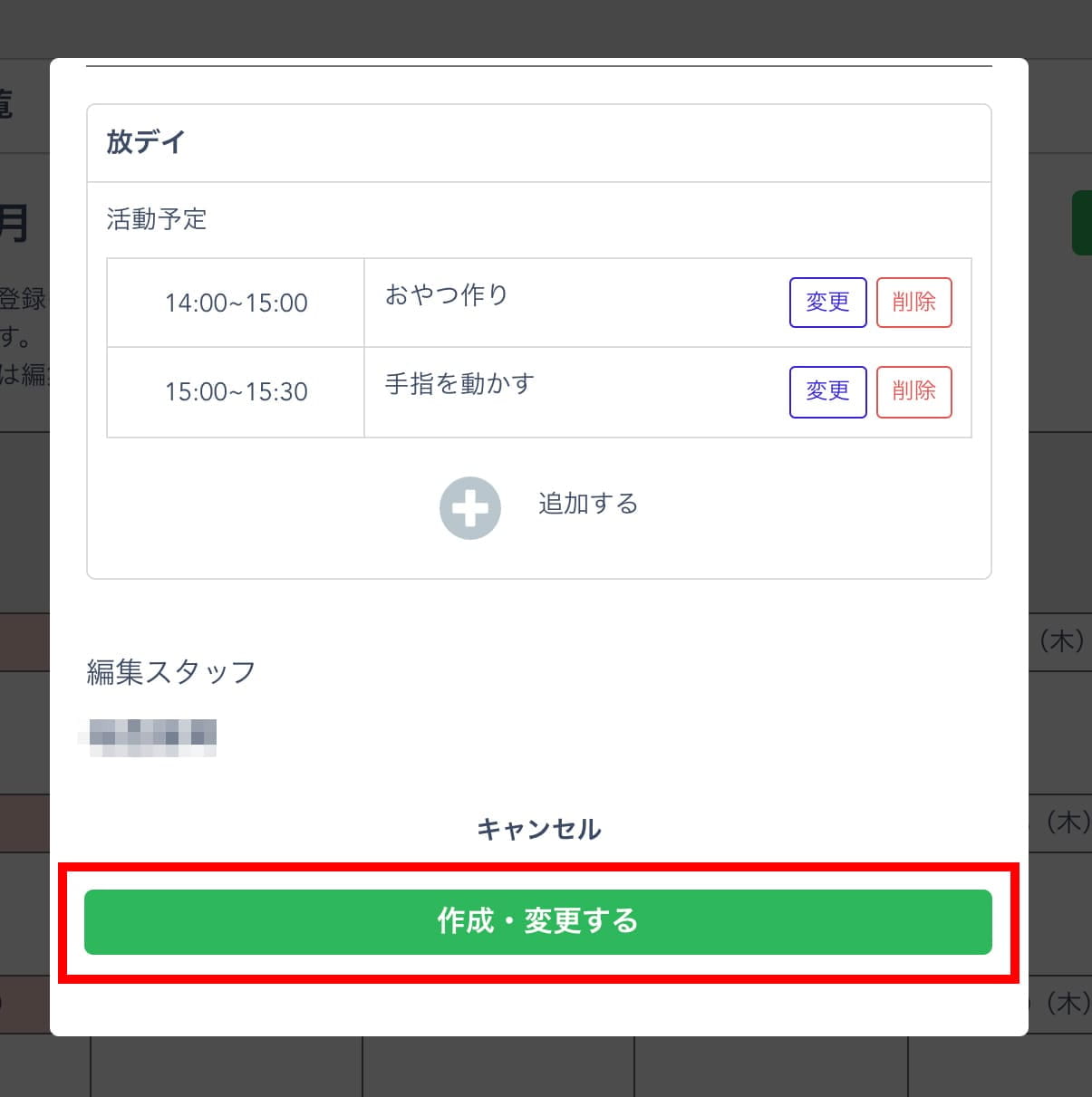
- 「作成・変更する」ボタンを押すと、カレンダーに活動予定が表示されます。
5.日付ごとに活動予定を登録・編集する方法
-
登録・編集したい日付の欄をクリックすると、登録・編集画面が表示されます。
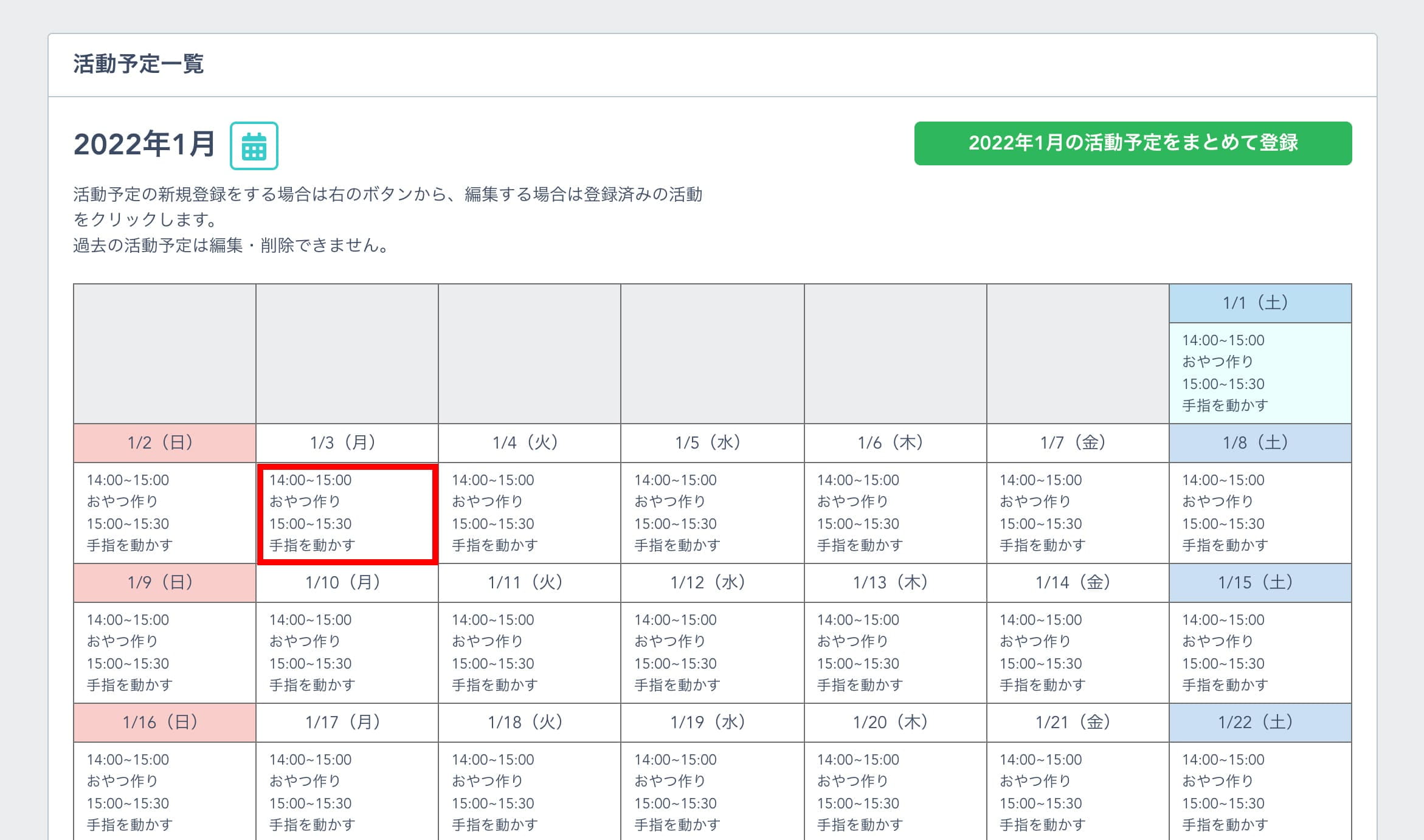
- 追加したり内容を変更した後、「作成・変更する」ボタンを押すと、カレンダーに活動予定が表示されます。
6.年・月の横にあるカレンダーアイコンをクリックすると、他の月の予定を表示、上記手順で同様に編集できます。

スタッフのシフト管理
PC管理画面でスタッフのシフト管理を行います。管理者と一般スタッフでできる操作が異なりますので併せてご説明します。
1.PC管理画面にログインし、左側にあるメニューの「シフト・児童出欠管理」から「シフト一覧・編集」を選択します。
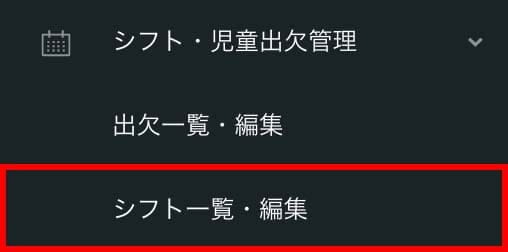
2.ログイン中の月のシフト一覧カレンダーが表示されます。
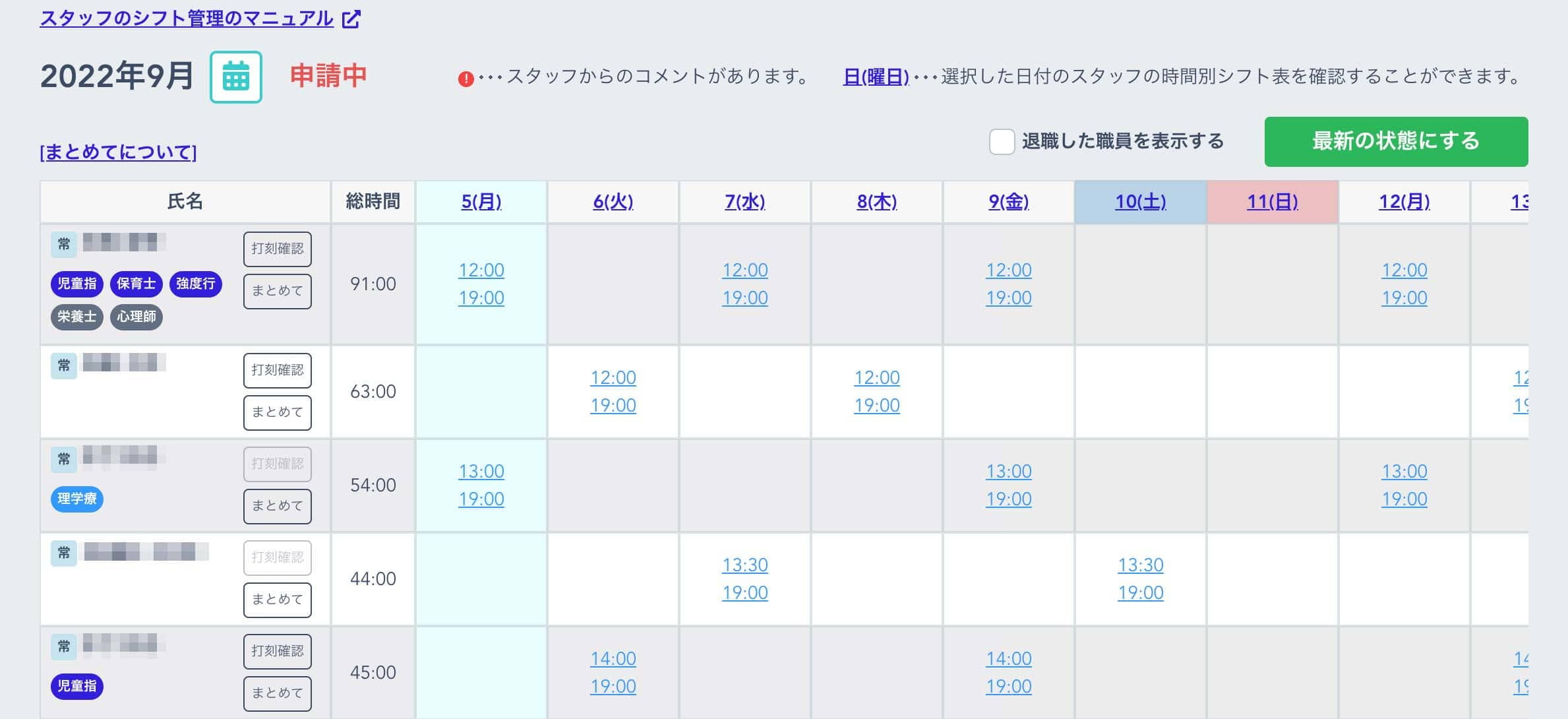
3.表示された画面内容は次の通りです。

- 年月:ログインした日の年月です。
- カレンダーアイコン:クリックすると別の月のシフトカレンダーを選択して表示します。
-
シフトステータス:赤文字で次のステータスを表示します。
- 申請中:一般のスタッフ、管理者からのシフト申請登録を受付中です。
- 締め切り中:一般スタッフからのシフト申請登録を締め切り、管理者だけがシフトの操作が可能です。
- 確定:シフトが確定した状態です。管理者はシフトの変更等の操作が可能です。
4.シフト申請の手順は次の通りです。
-
日付ごとにシフトを登録する。
-
日付とスタッフ名が交差する空白をクリックします。
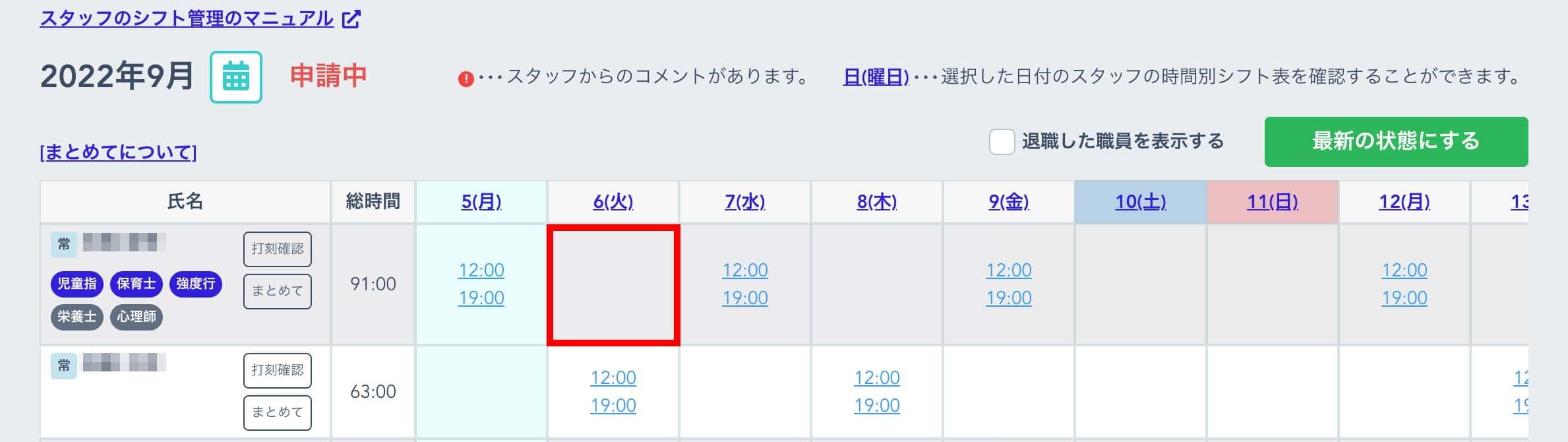
-
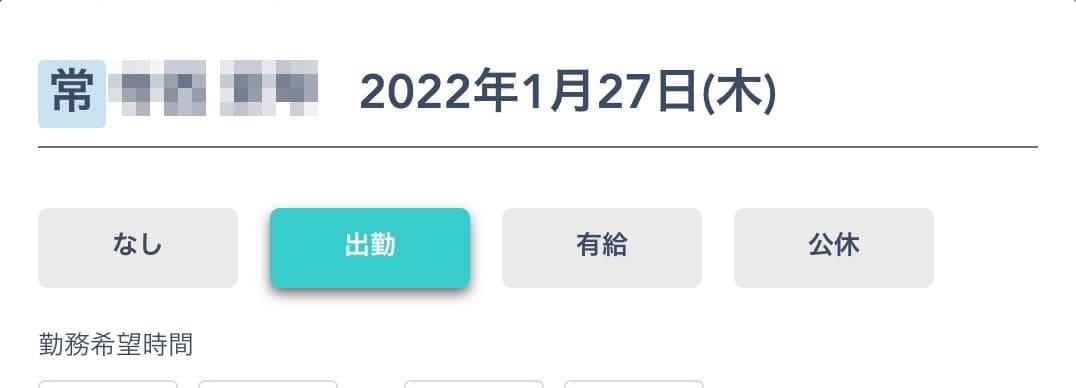
表示された画面で出勤、有給、公休を選択します。
-
勤務希望時間を選択します。

-
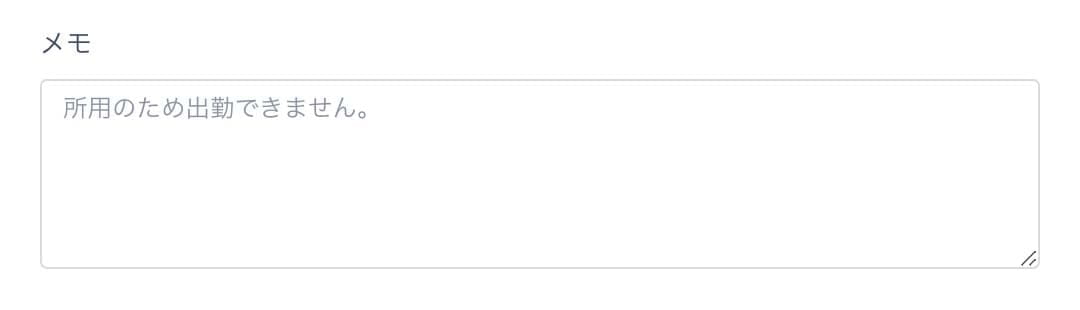
メモは管理者に伝えたいメッセージを登録できます。(勤務不可の理由など)
-
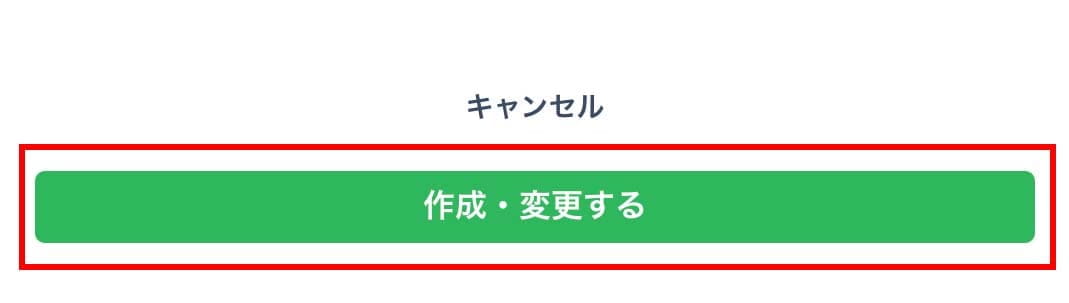
「作成・変更する」ボタンを押すとシフトが登録できます。
-
日付とスタッフ名が交差する空白をクリックします。
-
まとめてシフトを登録する。
-
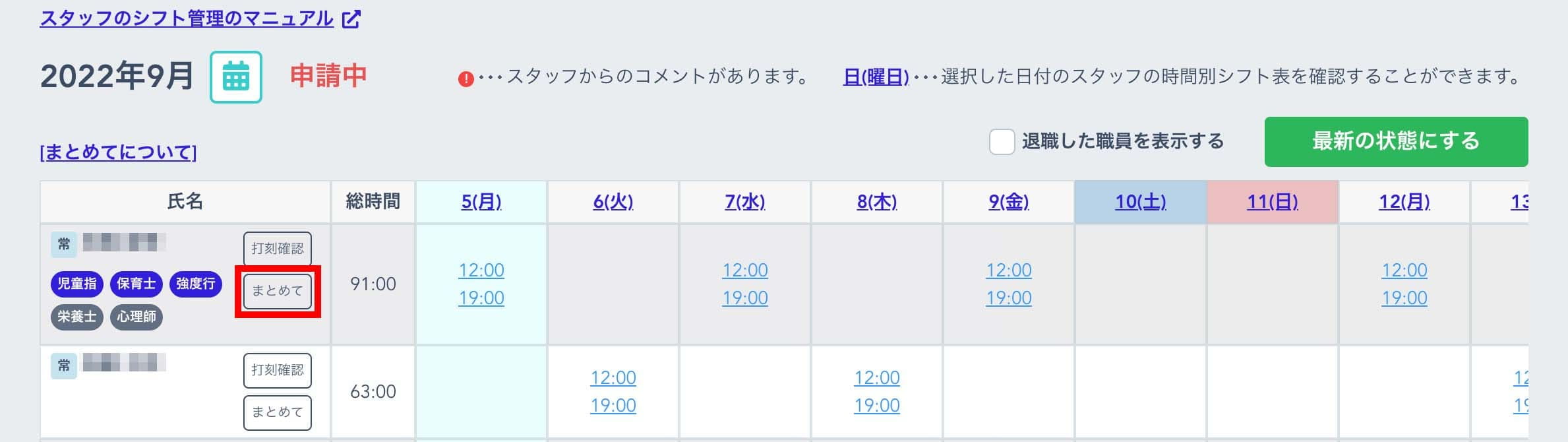
氏名の横にある「まとめて」ボタンをクリックします。
-
曜日と時間を選択します。
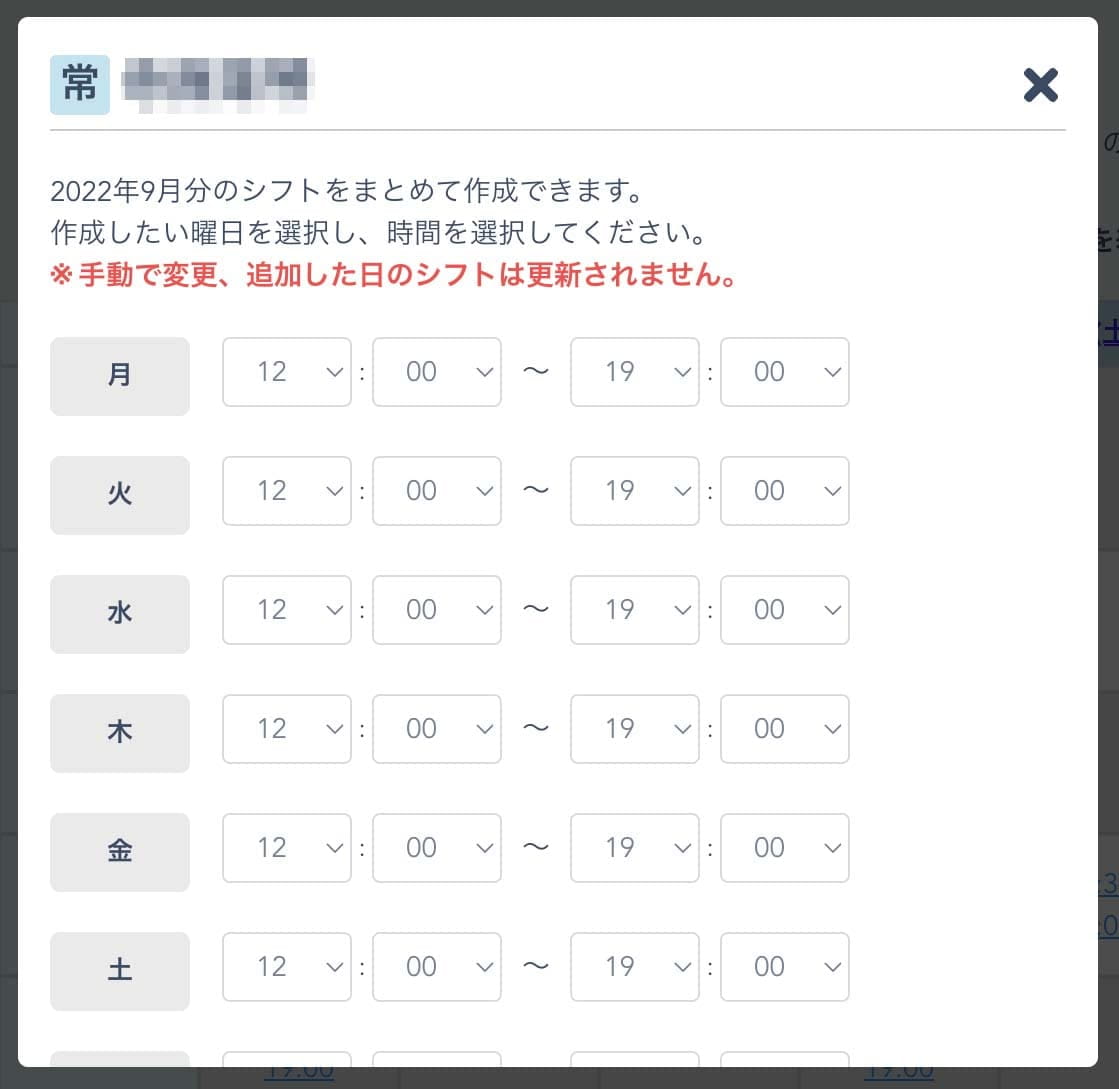
- 「作成する」ボタンを押すと、1ヶ月分のシフトがまとめて登録できます。
-
氏名の横にある「まとめて」ボタンをクリックします。
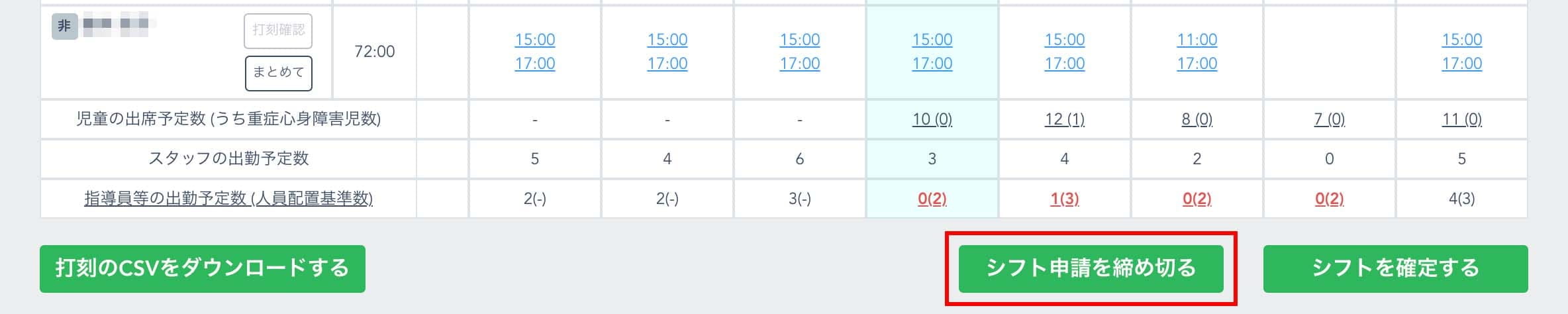
5.管理者は「シフトの申請を締め切る」ボタンをクリックするとスタッフからのシフトの申請を締め切りできます。
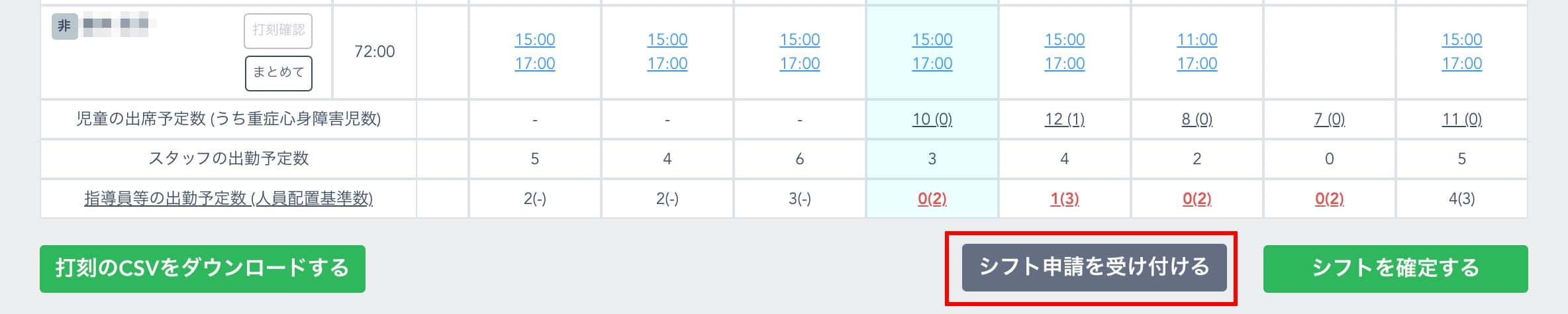
6.申請を受付中に戻す場合は「シフト申請を受け付ける」ボタンをクリックしてください。
7.管理者はシフトの調整が終わったら「シフトを確定する」ボタンをクリックしてシフトを確定してください。(画像差し込み)管理者は確定後もスタッフのシフトの変更・修正が可能です。
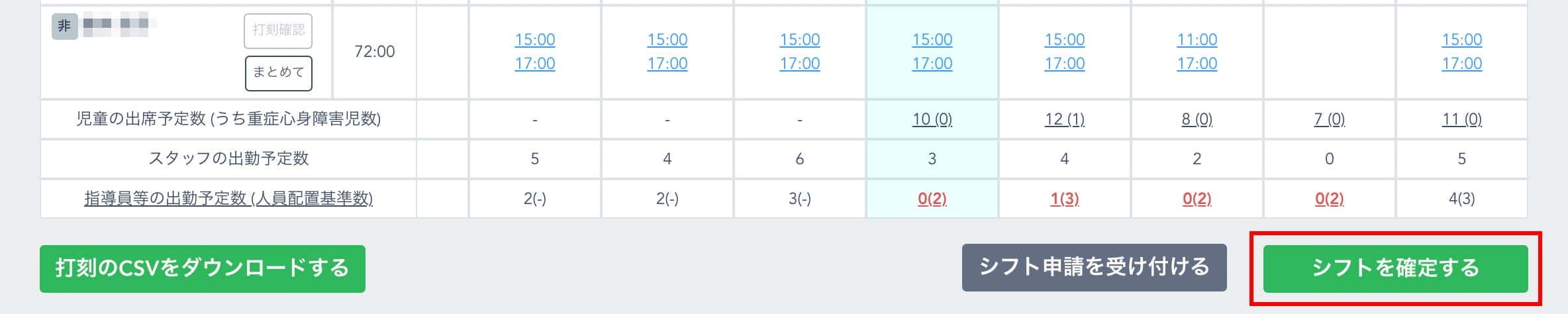
8.シフト表の最下部には、次の表示がありますのでシフト作成時にお役立てください。
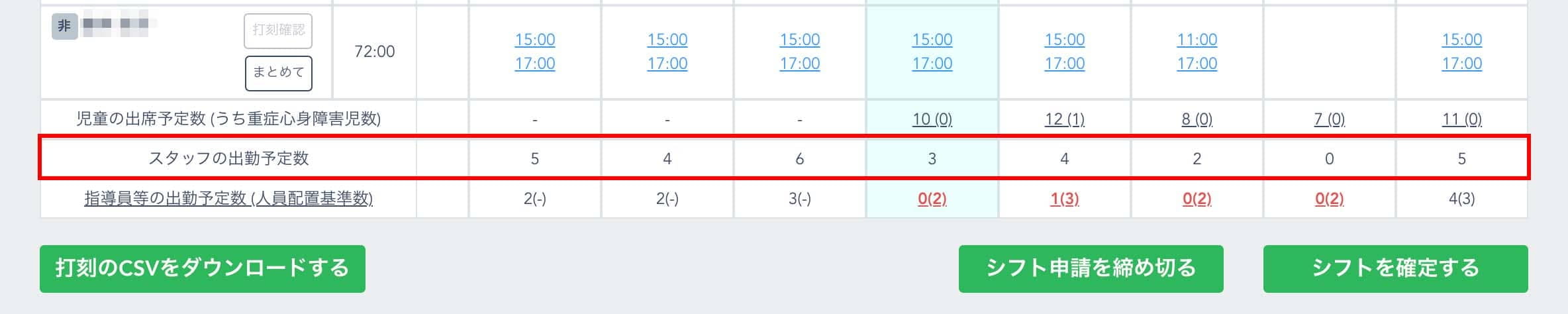
- 児童の出席予定数:日付ごとに出席予定の児童の人数が表示されています。クリックすると出席予定の児童名が一覧で表示されます。
-
スタッフの出勤予定数:日付ごとに出席予定のスタッフの人数が表示されています。
-
指導員等の出勤予定数 (人員配置基準数):人員配置基準のチェックが表示されます。クリックすると不足しているスタッフ情報が表示されます。

スタッフのタイムカード(勤務打刻)管理
オプションサービスの「デイロボ勤怠」のご利用をお申し込みいただくと、スタッフの勤務時間をタイムカードとして記録できます。「デイロボ勤怠」サービスをご利用いただいている場合のご説明をします。
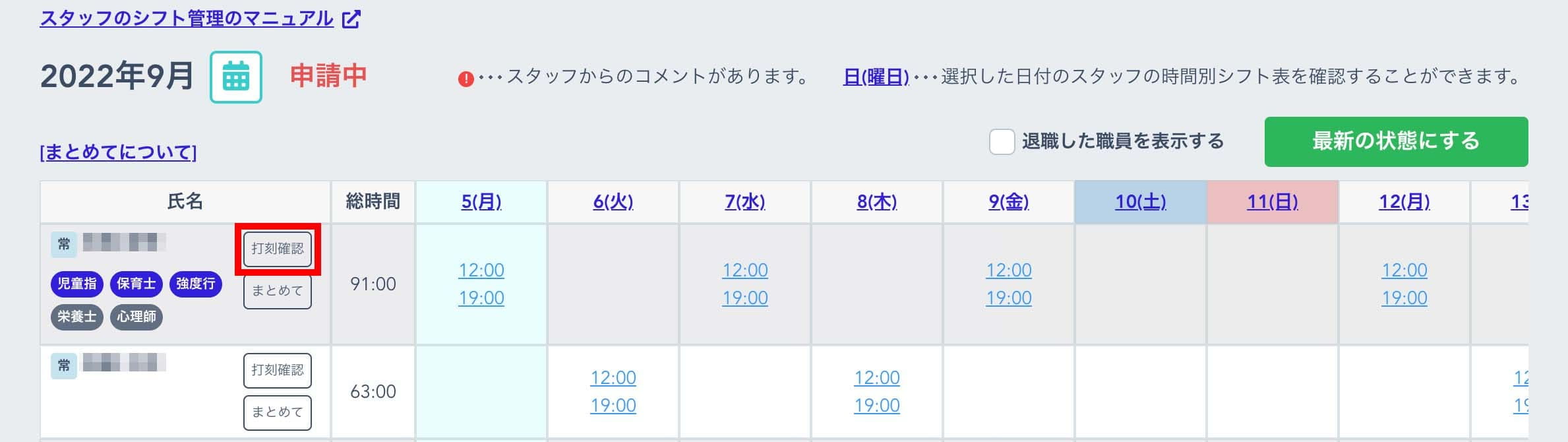
1.勤務時間の打刻(出社時間と退社時間)を手動で登録する場合は、スタッフ氏名の横にある「打刻確認」ボタンをクリックします。
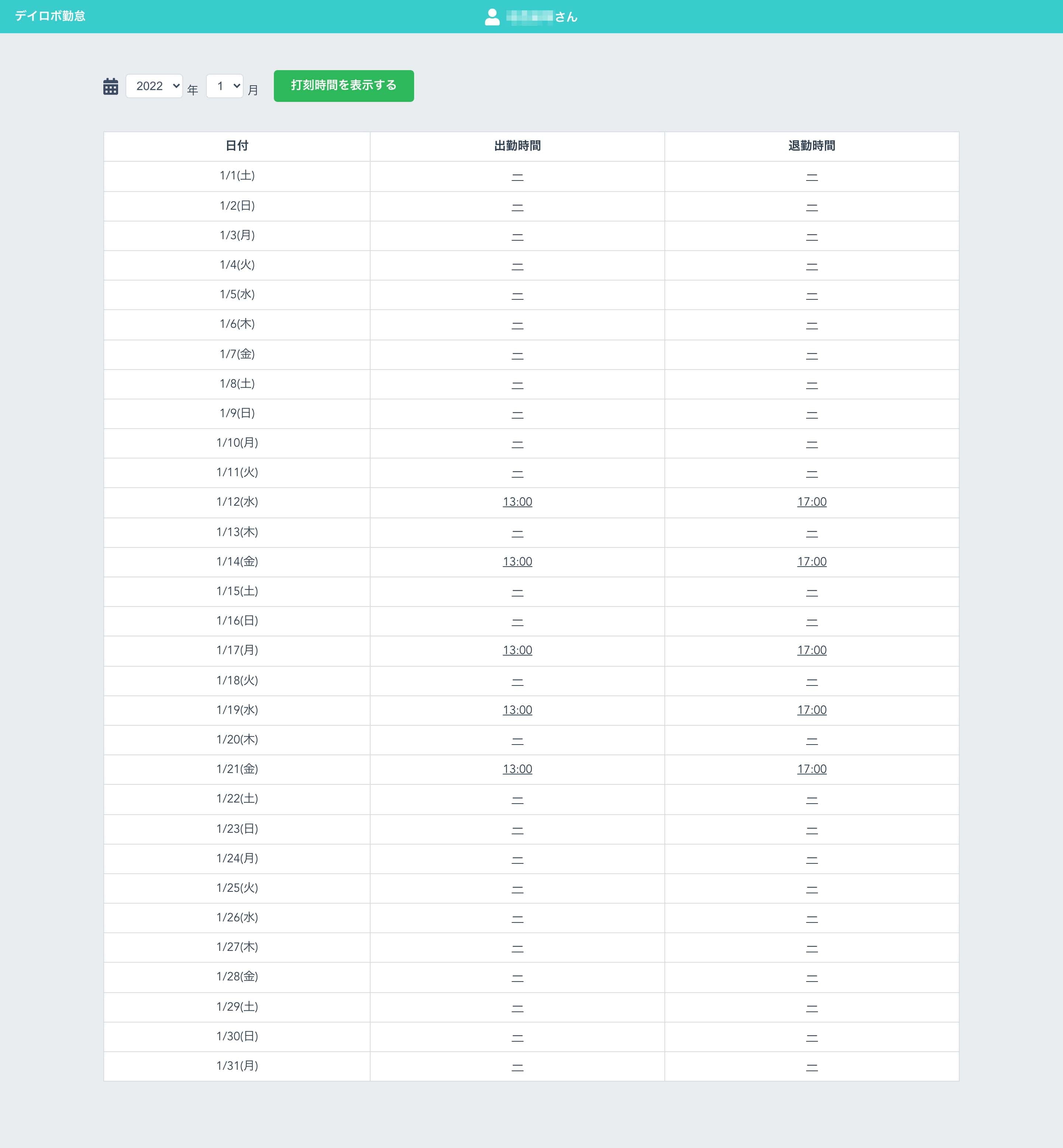
2.1ヶ月分の勤務記録表が表示され、打刻時間が記録できます。
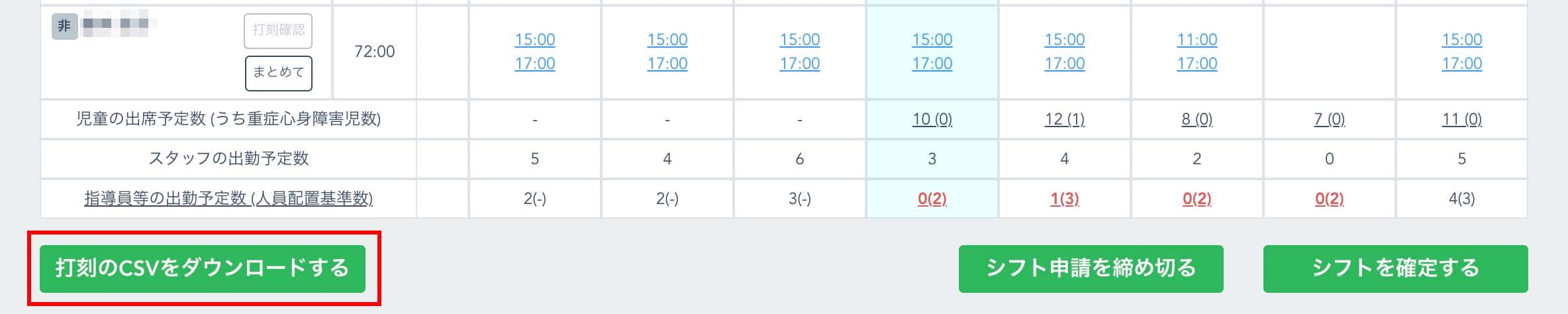
3.打刻した記録は、「打刻のCSVをダウンロードする」ボタンをクリックしてデータをダウンロードできます。お使いの給与計算ソフトなどにコピー&ペーストしてご利用ください。
4.打刻時間の記録は、「NFCタグ」と呼ばれるICタグシールを使った記録方法もございます。スタッフごとに1枚のシールが発行され、スマホをかざすだけで時間の記録が簡単にできます。詳しくは左メニューの「オプションサービス」から「デイロボ勤怠」のページをご覧ください。
個別支援計画を作成する(児発・放デイ)
児童ごとの個別支援計画を作成できます。
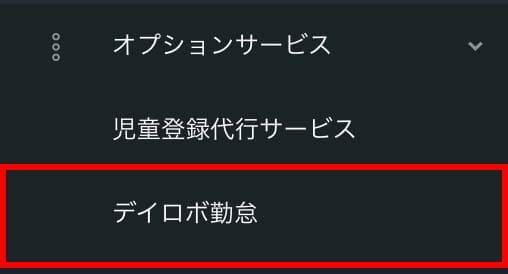
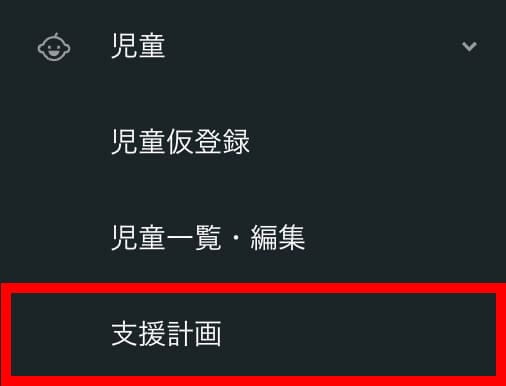
1. メニューの「児童」から「支援計画」を選択します。
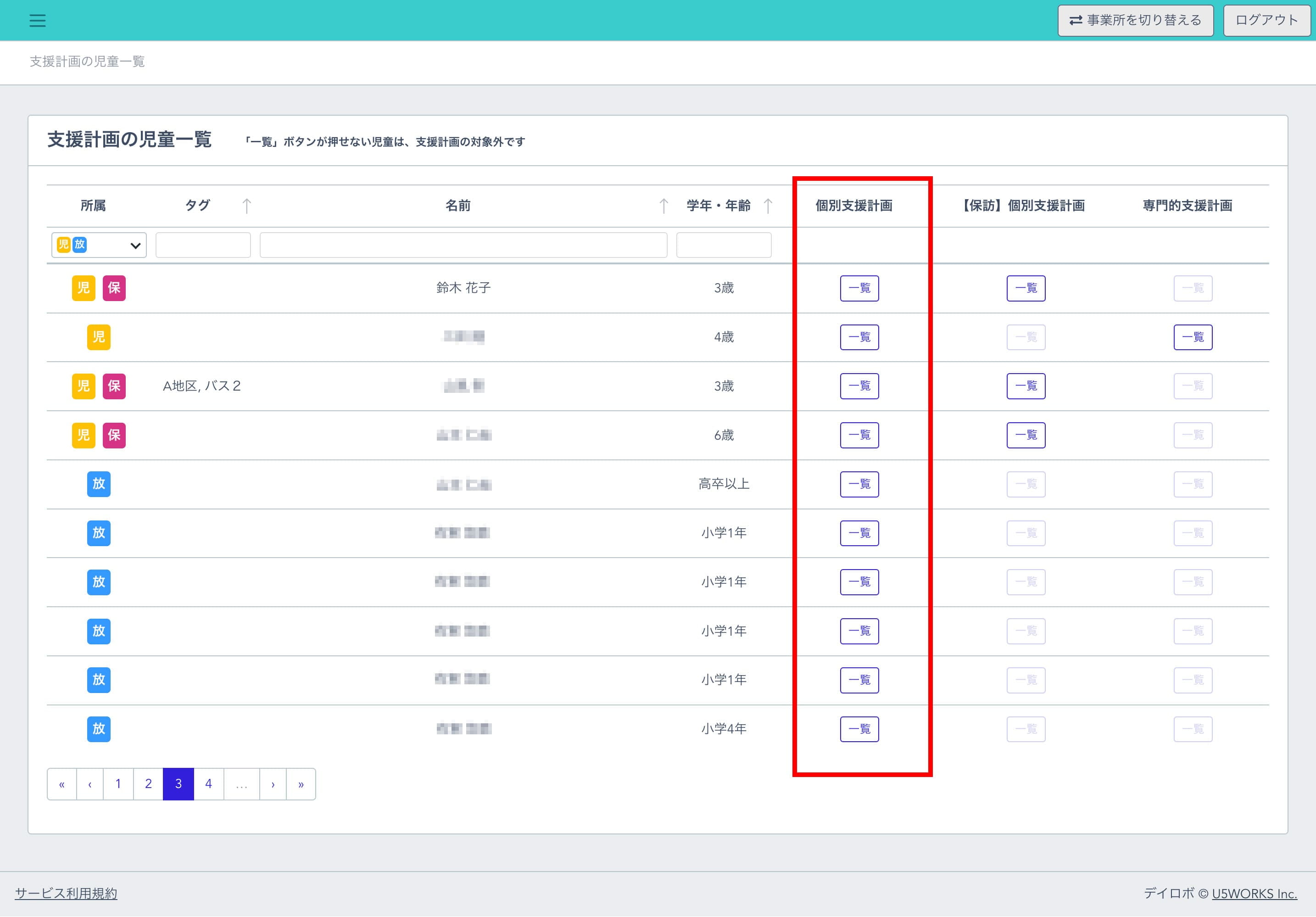
2. 児童一覧が表示されます。個別支援計画を作成したい児童の個別支援計画の列の「一覧」ボタンをクリックします。
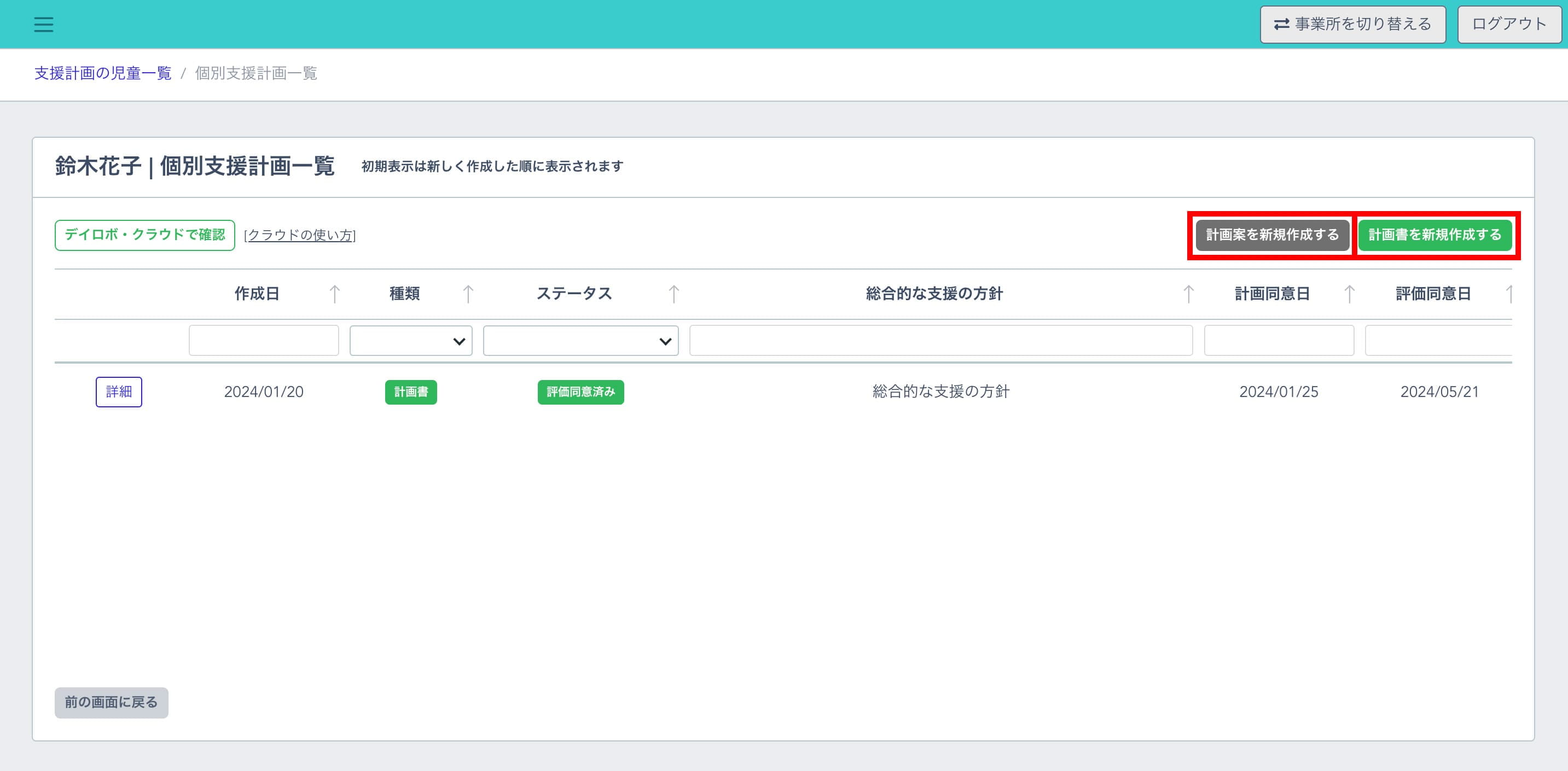
3. 過去に作成した個別支援計画があれば一覧に表示されます。新たに個別支援計画案を作成する場合は、右上の「計画案を新規作成する」ボタンをクリックします。個別支援計画書を作成する場合は右上の「計画書を新規作成する」ボタンをクリックします。
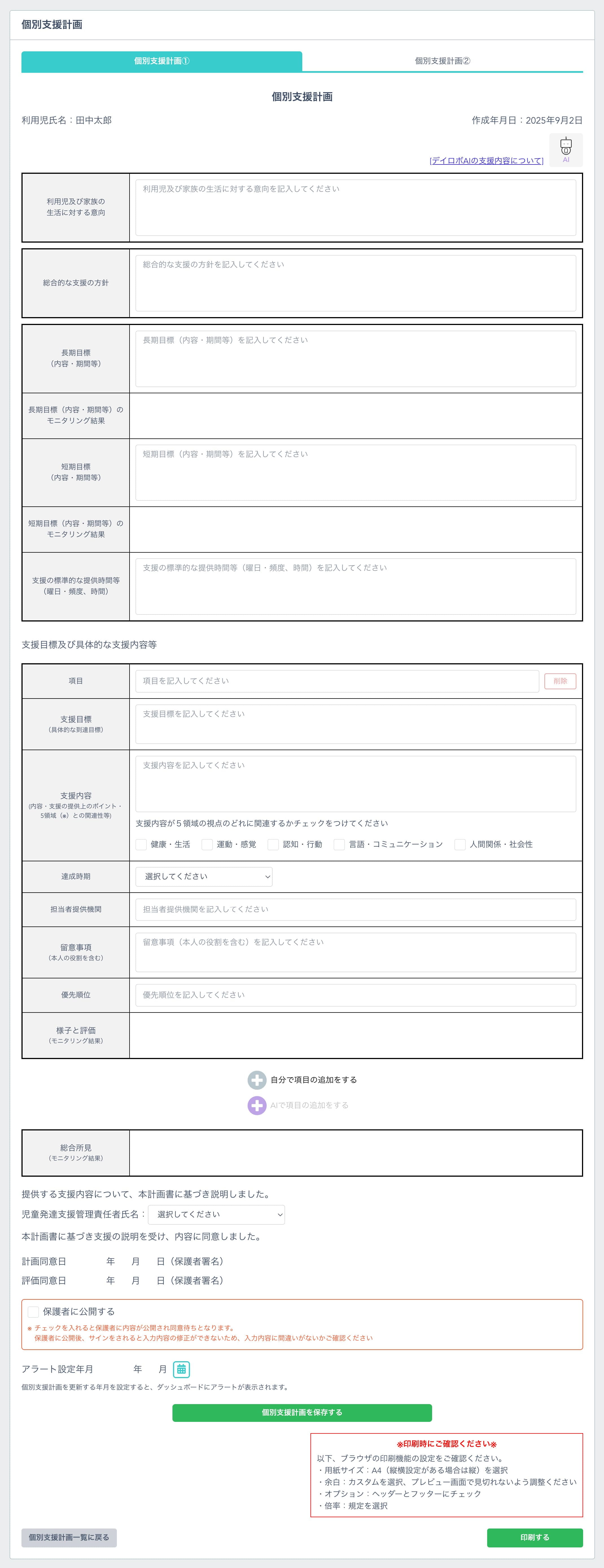
4. 個別支援計画の作成画面が表示されます。入力できる項目は下記の通りですが、自治体や事業所の使い勝手に合わせて入力してください。
1. 「個別支援計画」を入力します。
個別支援計画①
- 利用児及び家族の生活に対する意向
- 総合的な支援の方針
- 長期目標(内容・期間等)
- 長期目標(内容・期間等)のモニタリング結果(保護者が計画に同意した後に入力できる項目です)
- 短期目標(内容・期間等)
- 短期目標(内容・期間等)のモニタリング結果(保護者が計画に同意した後に入力できる項目です)
- 支援の標準的な提供時間等(曜日・頻度、時間)
- 支援目標及び具体的な支援内容等
- 項目
- 支援目標(具体的な到達目標)
- 支援内容(内容・支援の提供上のポイント・5領域(※)との関連性等):支援項目の内容が5領域のうちどの領域に該当するかをチェックで表記できます。
- 達成時期:1ヶ月単位で期間を選択できます。
- 担当者提供機関
- 留意事項(本人の役割を含む)
- 優先順位
- 様子と評価(モニタリング結果)(保護者が計画に同意した後に入力できる項目です)
- 項目の追加:支援目標及び具体的な支援内容のエリアを自由に追加できます。(追加個数の制限はありません)
- 総合所見(モニタリング結果):保護者が計画に同意した後に入力できる項目です
- 児童発達支援管理責任者氏名:児発管を選択できます。
- 計画同意日、評価同意日:保護者に個別支援計画を公開し、保護者がサインをするとサインした日とサイン画像が表示されます。
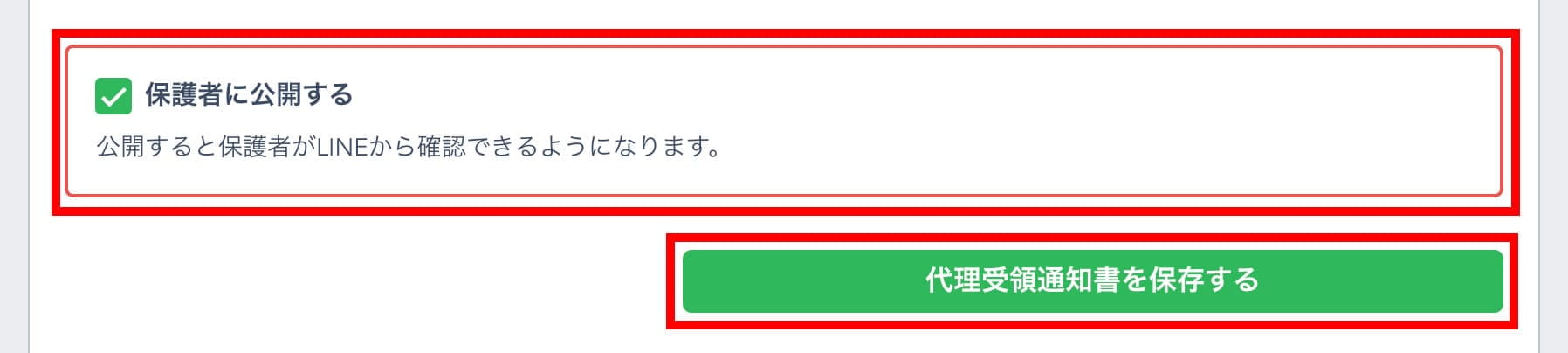
- 保護者に公開する(チェックボックス):チェックをつけて「個別支援計画を保存する」ボタンを押すと、個別支援計画が保護者に公開されます。個別支援計画の内容を修正・変更したい場合はこのチェックボックスを外して保存すると、修正・変更ができるようになります。
個別支援計画②
- 提供時間:曜日ごとの提供時間をセットすると計画時間が自動計算されます(手動で変更することも可能です)
- 特筆事項:提供時間(計画時間)に関する特筆事項を自由に記入できます(長期休暇時の取り扱いなど)
- 延長支援時間:曜日ごとの延長支援時間を支援前、支援後それぞれにセットすると、延長支援時間の合計が自動計算されます
- 延長を必要とする理由及び時間:延長が必要なる際の理由などを自由に記入できます
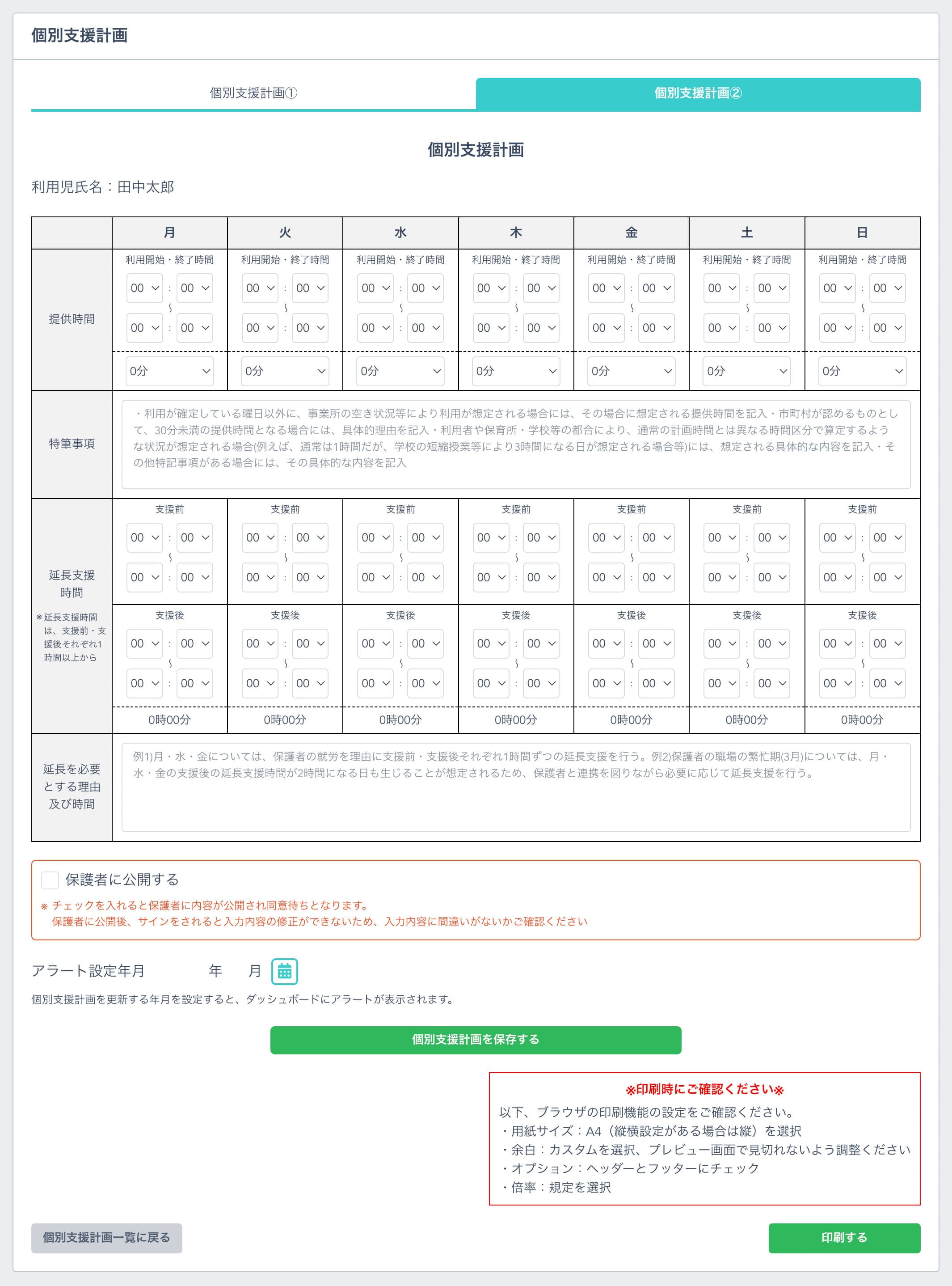
※個別支援計画②で計画時間を入力し保存してあると、実績記録の「算定時間」に自動的に反映されます。反映される支援計画書は、最新の計画書が「計画同意済み/評価同意待ち/評価同意済み」ステータスが対象です、個別支援計画②を作成しない場合は、実績記録の計画時間を手動で記録していただく必要があります。
5. 「保護者に公開する」にチェックを入れずに「個別支援計画を保存する」ボタンを押すと、作成中として保存できます。
6. 児童ごとの一覧でステータスが「作成中」の個別支援計画は、「編集」ボタンを押すと再度編集ができます。
7. 完成した個別支援計画を「保護者に公開する」にチェックを入れて保存すると、保護者LINEで公開され、計画同意のサインを待っている状態になります。保護者公開中の個別支援計画は編集できませんので、編集の必要がある場合は「保護者に公開する」のチェックを外して保存し、再度開き直して編集してください。
8.
保護者が計画に同意した後は、評価(モニタリング結果)が入力できます。モニタリング入力後に保存する際、「保護者計画同意済みの状態で保存する」か「保護者評価同意待ちの状態で保存する」かを選択できます。
「保護者計画同意済みの状態で保存する」と、モニタリング結果を入力中の状態で保存できるので、期間中何度でも追加・編集が可能です。「保護者評価同意待ちの状態で保存する」とモニタリング結果が入った状態で保護者に公開することができます。
9. アラート設定年月に日付を設定すると、ダッシュボード、支援計画一覧で個別支援計画の更新アラートを表示します。更新が必要とされる年月を選択して保存してください。計画作成、モニタリング作成など、アラートを表示したいタイミングをセットしておくと便利です。
10.
個別支援計画案は、いくつでも作成することができます。
個別支援計画書は最大2件新規作成が可能です。保護者の評価同意を行うと、再度新規作成が可能です。
「新規作成」ボタンから新しい個別支援計画を作成すると、最新の個別支援計画案をコピーした状態の計画が表示されますので、内容を修正して新しい個別支援計画書を作成してください。(個別支援計画案の新規作成は最新の個別支援計画書をコピーします。)
不要な計画案、計画書があれば「個別支援計画を削除する」から削除が可能です。
【保訪】個別支援計画の作成
児童ごとの個別支援計画を作成できます。
1. メニューの「児童」から「支援計画」を選択します。
2. 児童一覧が表示されます。保育所等訪問支援の個別支援計画を作成したい児童の【保訪】個別支援計画の列の「一覧」ボタンをクリックします。
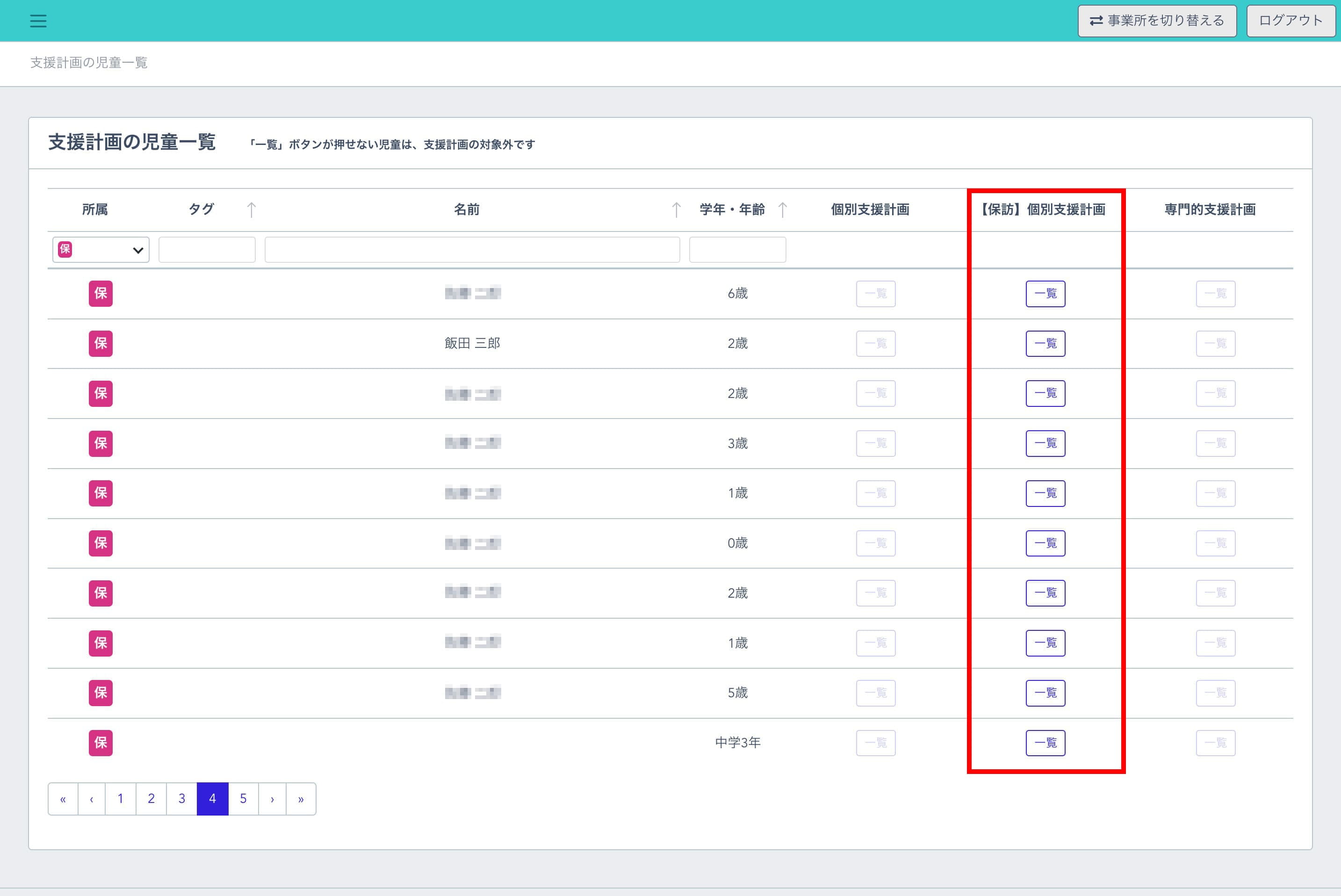
3. 過去に作成した個別支援計画があれば一覧に表示されます。新たに個別支援計画案を作成する場合は、右上の「計画案を新規作成する」ボタンをクリックします。個別支援計画書を作成する場合は右上の「計画書を新規作成する」ボタンをクリックします。
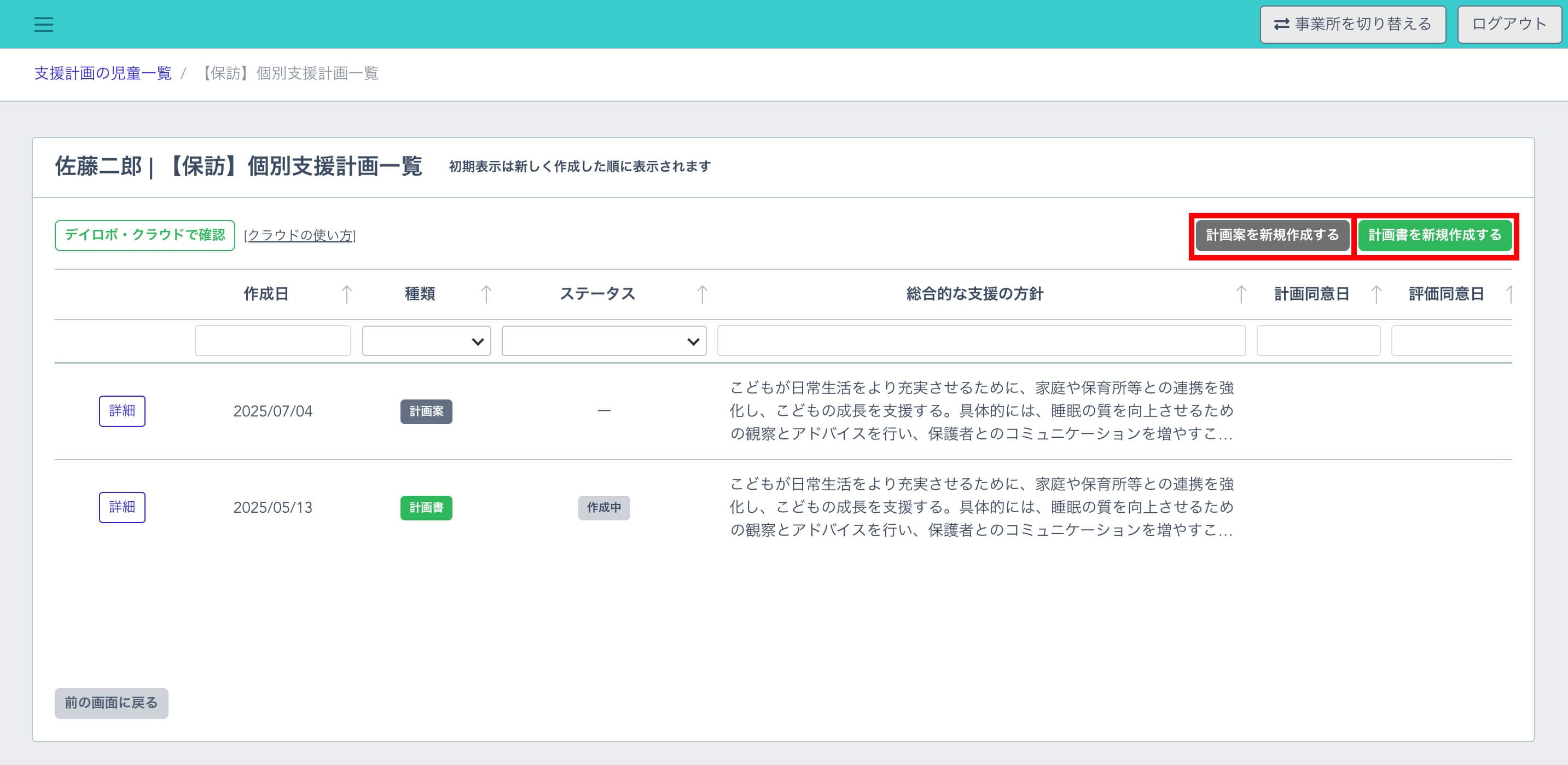
4. 個別支援計画の作成画面が表示されます。入力できる項目は下記の通りですが、自治体や事業所の使い勝手に合わせて入力してください。
1. 「個別支援計画」を入力します。
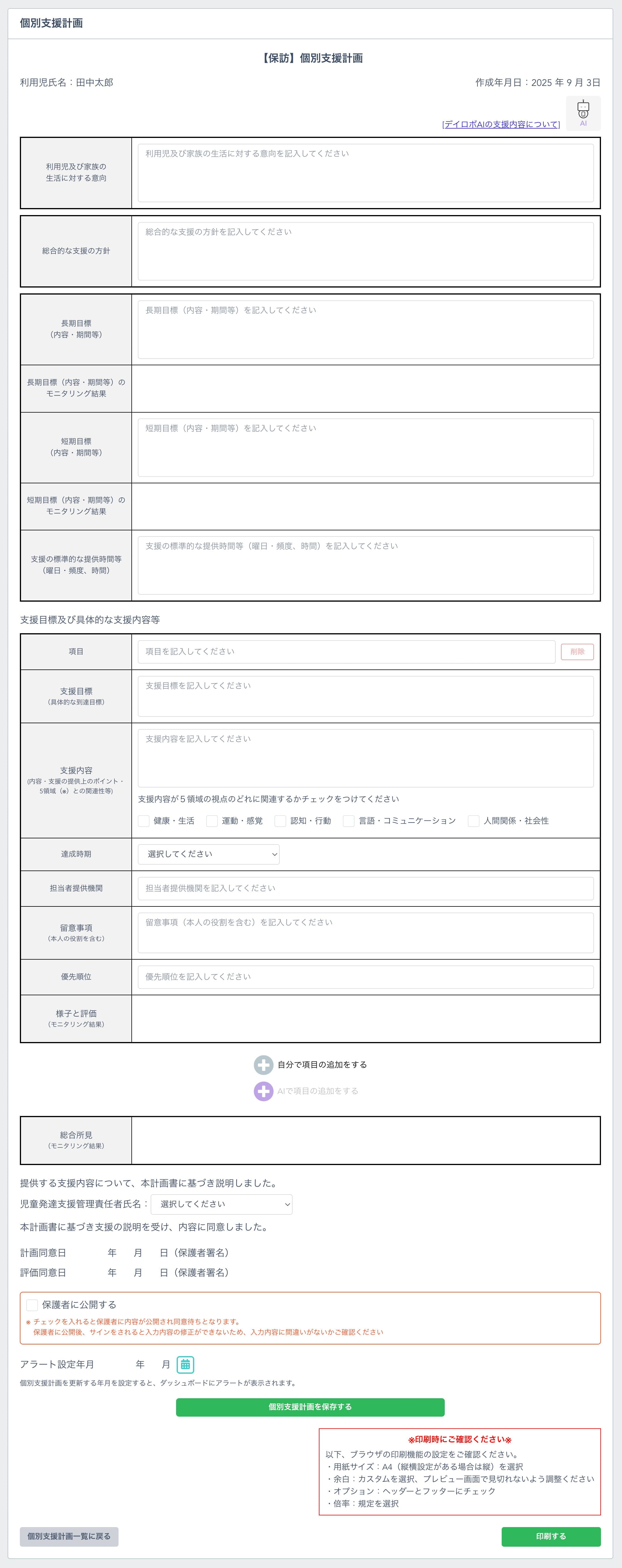
- 利用児及び家族の生活に対する意向
- 総合的な支援の方針
- 長期目標(内容・期間等)
- 長期目標(内容・期間等)のモニタリング結果(保護者が計画に同意した後に入力できる項目です)
- 短期目標(内容・期間等)
- 短期目標(内容・期間等)のモニタリング結果(保護者が計画に同意した後に入力できる項目です)
- 支援の標準的な提供時間等(曜日・頻度、時間)
- 支援目標及び具体的な支援内容等
- 項目
- 支援目標(具体的な到達目標)
- 支援内容(内容・支援の提供上のポイント・5領域(※)との関連性等):支援項目の内容が5領域のうちどの領域に該当するかをチェックで表記できます。
- 達成時期:1ヶ月単位で期間を選択できます。
- 担当者提供機関
- 留意事項(本人の役割を含む)
- 優先順位
- 様子と評価(モニタリング結果)(保護者が計画に同意した後に入力できる項目です)
- 項目の追加:支援目標及び具体的な支援内容のエリアを自由に追加できます。(追加個数の制限はありません)
- 総合所見(モニタリング結果)(保護者が計画に同意した後に入力できる項目です)
- 児童発達支援管理責任者氏名:児発管を選択できます。
- 計画同意日、評価同意日:保護者に個別支援計画を公開し、保護者がサインをするとサインした日とサイン画像が表示されます。
- 保護者に公開する(チェックボックス):チェックをつけて「個別支援計画を保存する」ボタンを押すと、個別支援計画が保護者に公開されます。個別支援計画の内容を修正・変更したい場合はこのチェックボックスを外して保存すると、修正・変更ができるようになります。
5. 「保護者に公開する」にチェックを入れずに「個別支援計画を保存する」ボタンを押すと、作成中として保存できます。
6. 児童ごとの一覧でステータスが「作成中」の個別支援計画は、「編集」ボタンを押すと再度編集ができます。
7. 完成した個別支援計画を「保護者に公開する」にチェックを入れて保存すると、保護者LINEで公開され、計画同意のサインを待っている状態になります。保護者公開中の個別支援計画は編集できませんので、編集の必要がある場合は「保護者に公開する」のチェックを外して保存し、再度開き直して編集してください。
8.
保護者が計画に同意した後は、評価(モニタリング結果)が入力できます。モニタリング入力後に保存する際、「保護者計画同意済みの状態で保存する」か「保護者評価同意待ちの状態で保存する」かを選択できます。
「保護者計画同意済みの状態で保存する」と、モニタリング結果を入力中の状態で保存できるので、期間中何度でも追加・編集が可能です。「保護者評価同意待ちの状態で保存する」とモニタリング結果が入った状態で保護者に公開することができます。
9. アラート設定年月に日付を設定すると、ダッシュボード、支援計画一覧で個別支援計画の更新アラートを表示します。更新が必要とされる年月を選択して保存してください。計画作成、モニタリング作成など、アラートを表示したいタイミングをセットしておくと便利です。
10.
個別支援計画案は、いくつでも作成することができます。
個別支援計画書は最大2件新規作成が可能です。保護者の評価同意を行うと、再度新規作成が可能です。
「新規作成」ボタンから新しい個別支援計画を作成すると、最新の個別支援計画案をコピーした状態の計画が表示されますので、内容を修正して新しい個別支援計画書を作成してください。(個別支援計画案の新規作成は最新の個別支援計画書をコピーします。)
不要な計画案、計画書があれば「【保訪】個別支援計画を削除する」から削除が可能です。
専門的支援計画を作成する
児童ごとの専門的支援計画を作成できます。
1. メニューの「児童」から「支援計画」を選択します。
2. 児童一覧が表示されます。専門的支援計画を作成したい児童の専門的支援計画の列の「一覧」ボタンをクリックします。
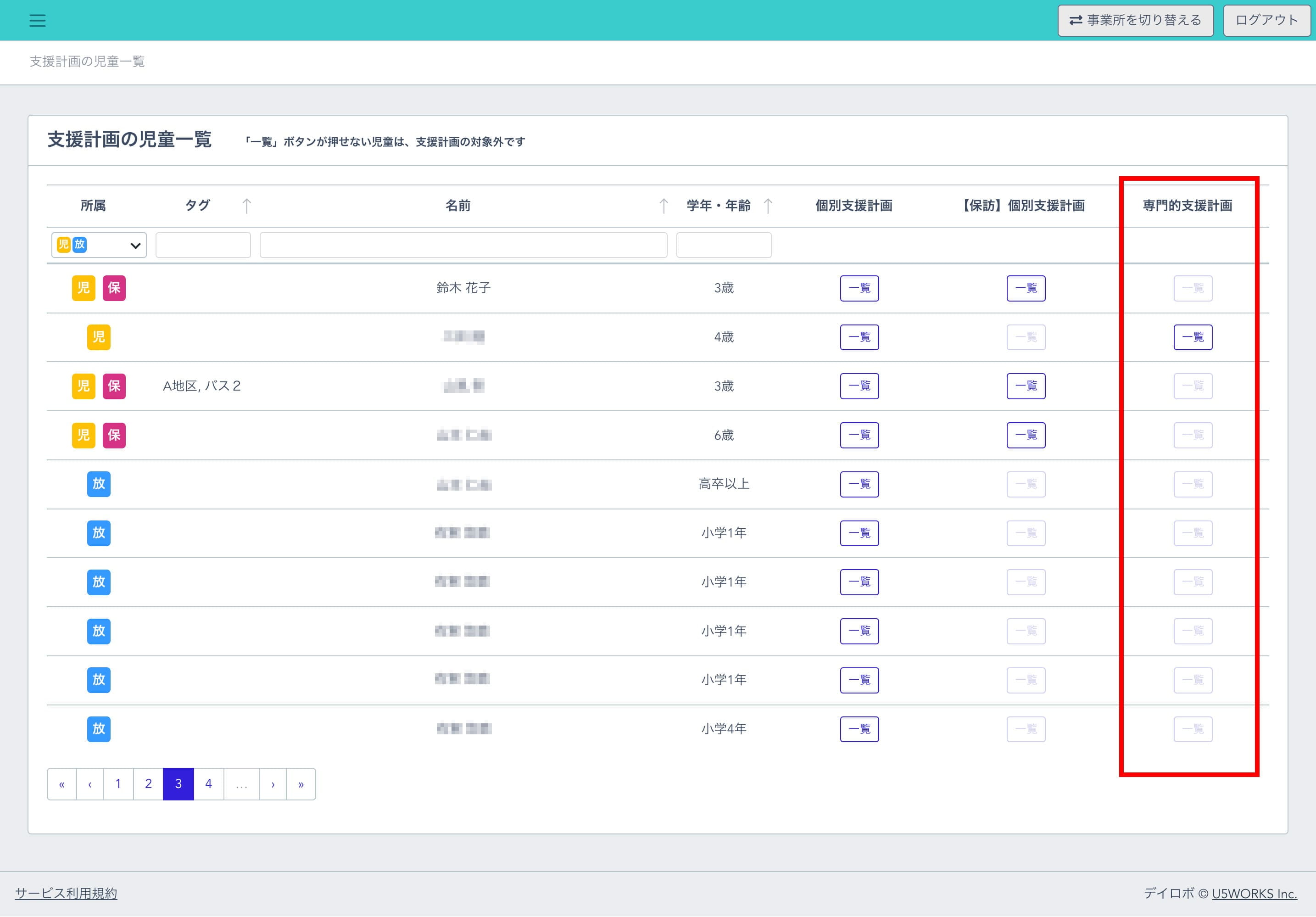
3. 過去に作成した専門的支援計画があれば一覧に表示されます。新たに専門的支援計画案を作成する場合は、右上の「計画案を新規作成する」ボタンをクリックします。専門的支援計画書を作成する場合は右上の「計画書を新規作成する」ボタンをクリックします。
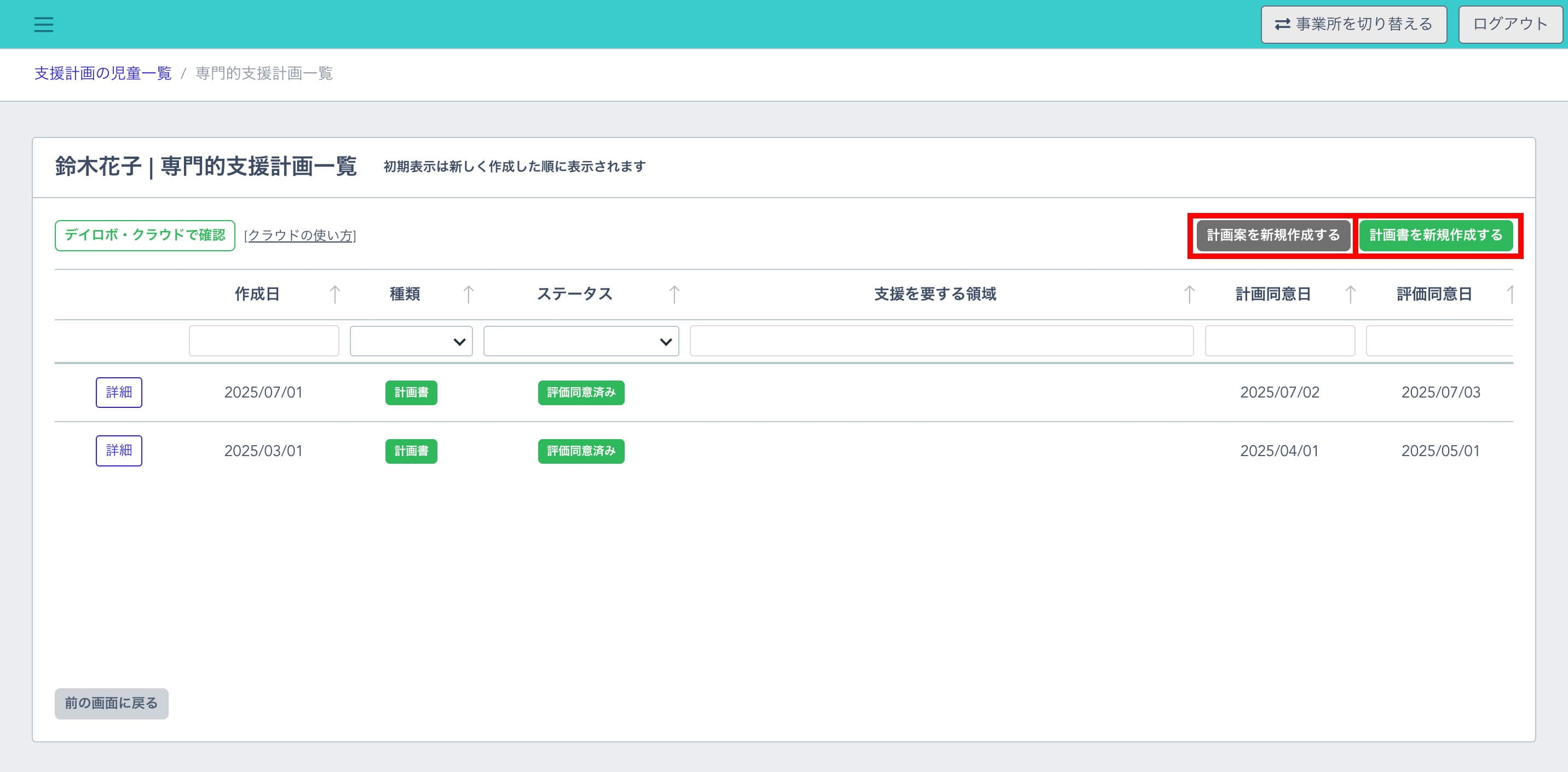
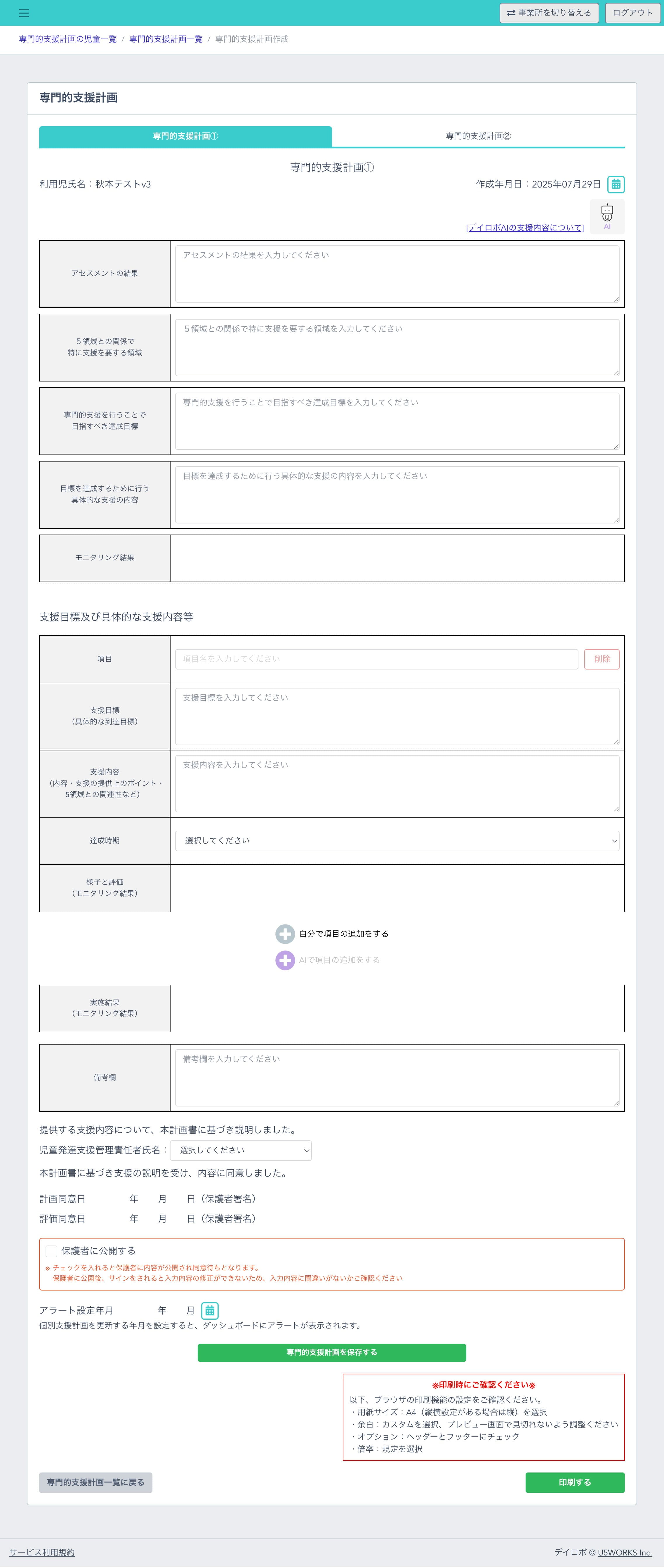
4. 専門的支援計画の作成画面が表示されます。入力できる項目は下記の通りですが、自治体や事業所の使い勝手に合わせて入力してください。
1. 専門的支援計画を入力します。
専門的支援計画①
- アセスメントの結果
- 5領域との関係で特に支援を要する領域
- 専門的支援を行うことで目指すべき達成目標
- 目標を達成するために行う具体的な支援の内容
- モニタリング結果(保護者が計画に同意した後に入力できる項目です)
- 支援目標及び具体的な支援内容等
- 項目
- 支援目標(具体的な到達目標)
- 支援内容(内容・支援の提供上のポイント・5領域(※)との関連性等):支援項目の内容が5領域のうちどの領域に該当するかをチェックで表記できます。
- 達成時期:1ヶ月単位で期間を選択できます。
- 様子と評価(モニタリング結果)(保護者が計画に同意した後に入力できる項目です)
- 項目の追加:支援目標及び具体的な支援内容のエリアを自由に追加できます。(追加個数の制限はありません)
- 実施結果(モニタリング結果)(保護者が計画に同意した後に入力できる項目です)
- 備考欄:自由記入欄です。
- 児童発達支援管理責任者氏名:児発管を選択できます。
- 計画同意日、評価同意日:保護者に専門的支援計画を公開し、保護者がサインをするとサインした日とサイン画像が表示されます。
- 保護者に公開する(チェックボックス):チェックをつけて「専門的支援計画を保存する」ボタンを押すと、専門的支援計画が保護者に公開されます。専門的支援計画の内容を修正・変更したい場合はこのチェックボックスを外して保存すると、修正・変更ができるようになります。
専門的支援計画②
- 提供時間:曜日ごとの提供時間をセットすると計画時間が自動計算されます(手動で変更することも可能です)
- 特筆事項:提供時間(計画時間)に関する特筆事項を自由に記入できます(長期休暇時の取り扱いなど)
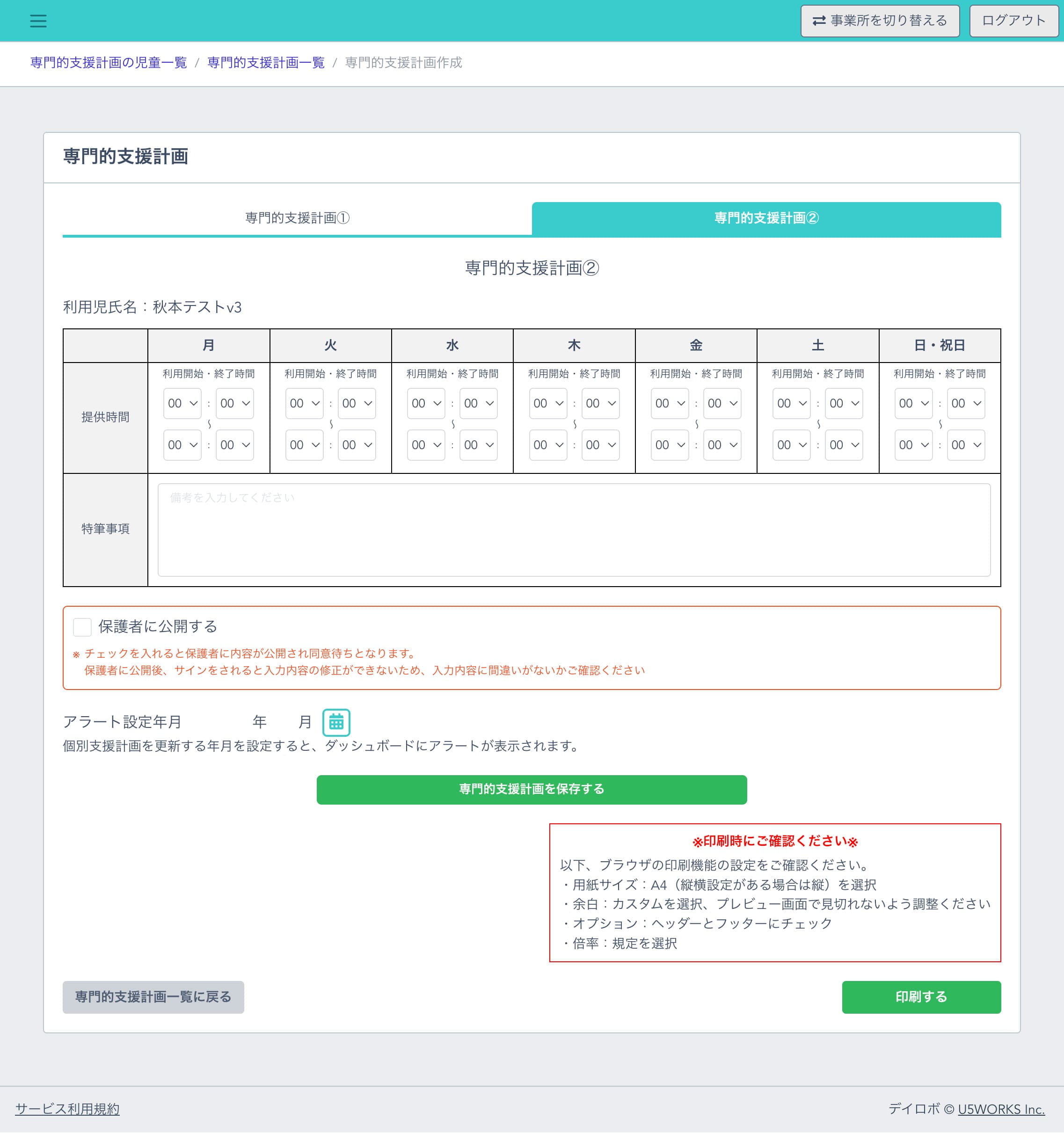
5. 「保護者に公開する」にチェックを入れずに「専門的支援計画を保存する」ボタンを押すと、作成中として保存できます。
6. 児童ごとの一覧でステータスが「作成中」の専門的支援計画は、「編集」ボタンを押すと再度編集ができます。
7. 完成した専門的支援計画を「保護者に公開する」にチェックを入れて保存すると、保護者LINEで公開され、計画同意のサインを待っている状態になります。保護者公開中の専門的支援計画は編集できませんので、編集の必要がある場合は「保護者に公開する」のチェックを外して保存し、再度開き直して編集してください。
8.
保護者が計画に同意した後は、評価(モニタリング結果)が入力できます。モニタリング入力後に保存する際、「保護者計画同意済みの状態で保存する」か「保護者評価同意待ちの状態で保存する」かを選択できます。
「保護者計画同意済みの状態で保存する」と、モニタリング結果を入力中の状態で保存できるので、期間中何度でも追加・編集が可能です。「保護者評価同意待ちの状態で保存する」とモニタリング結果が入った状態で保護者に公開することができます。
9. アラート設定年月に日付を設定すると、ダッシュボード、支援計画一覧で専門的支援計画の更新アラートを表示します。更新が必要とされる年月を選択して保存してください。計画作成、モニタリング作成など、アラートを表示したいタイミングをセットしておくと便利です。
10.
専門的支援計画案は、いくつでも作成することができます。
専門的支援計画書は最大2件新規作成が可能です。保護者の評価同意を行うと、再度新規作成が可能です。
「新規作成」ボタンから新しい専門的支援計画を作成すると、最新の専門的支援計画案をコピーした状態の計画が表示されますので、内容を修正して新しい専門的支援計画書を作成してください。(専門的支援計画案の新規作成は最新の専門的支援計画書をコピーします。)
不要な計画案、計画書があれば「専門的支援計画を削除する」から削除が可能です。
送迎表の作成
毎日の送迎予定を作成することができます。
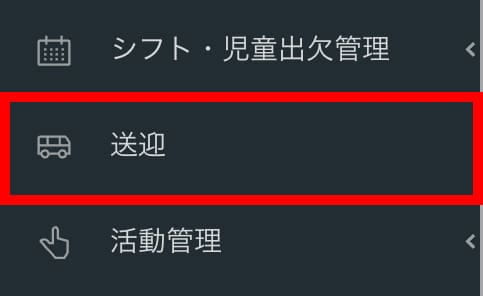
1. PC管理画面にログインし、左側にあるメニューの「送迎」を選択します。
2.
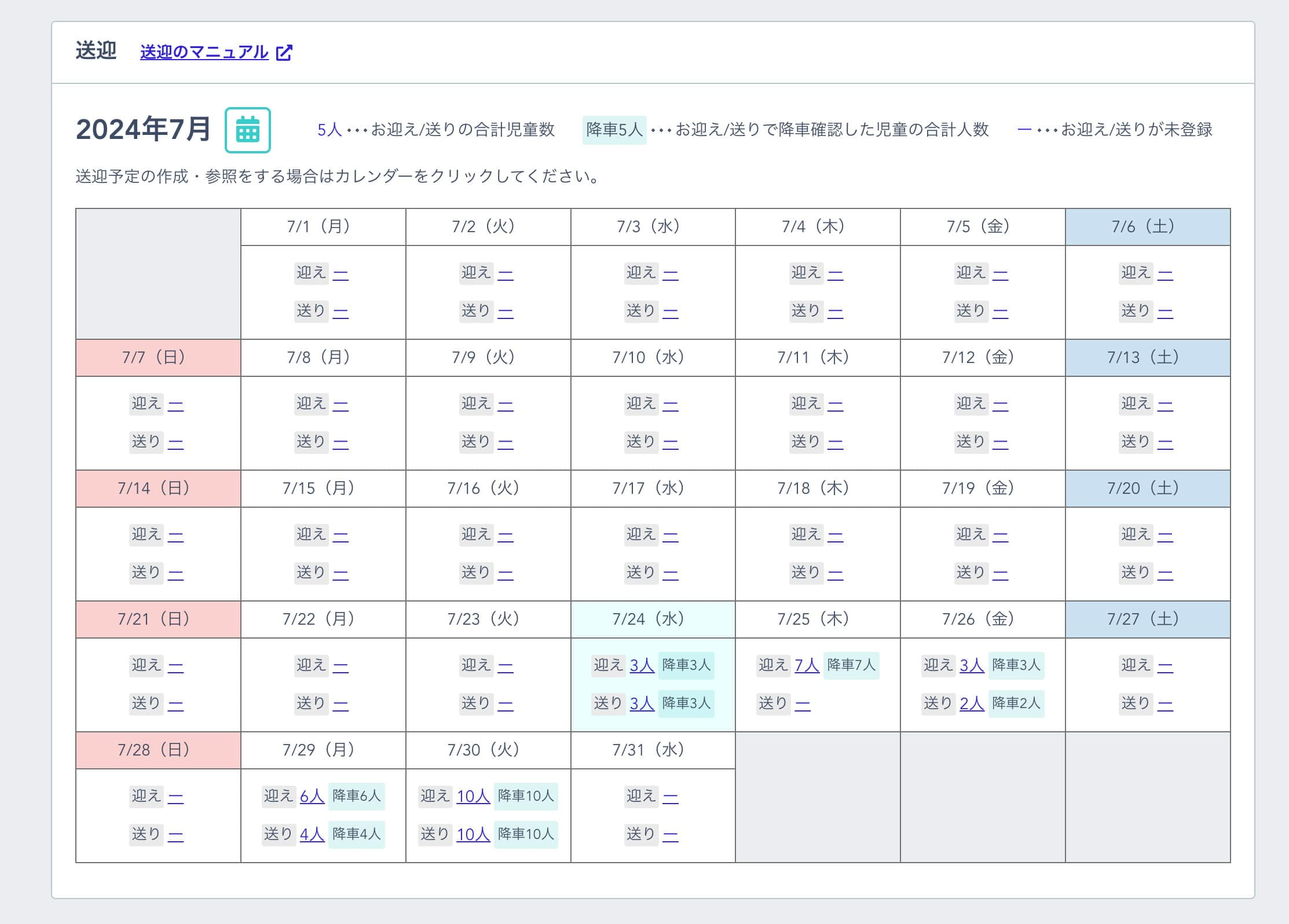
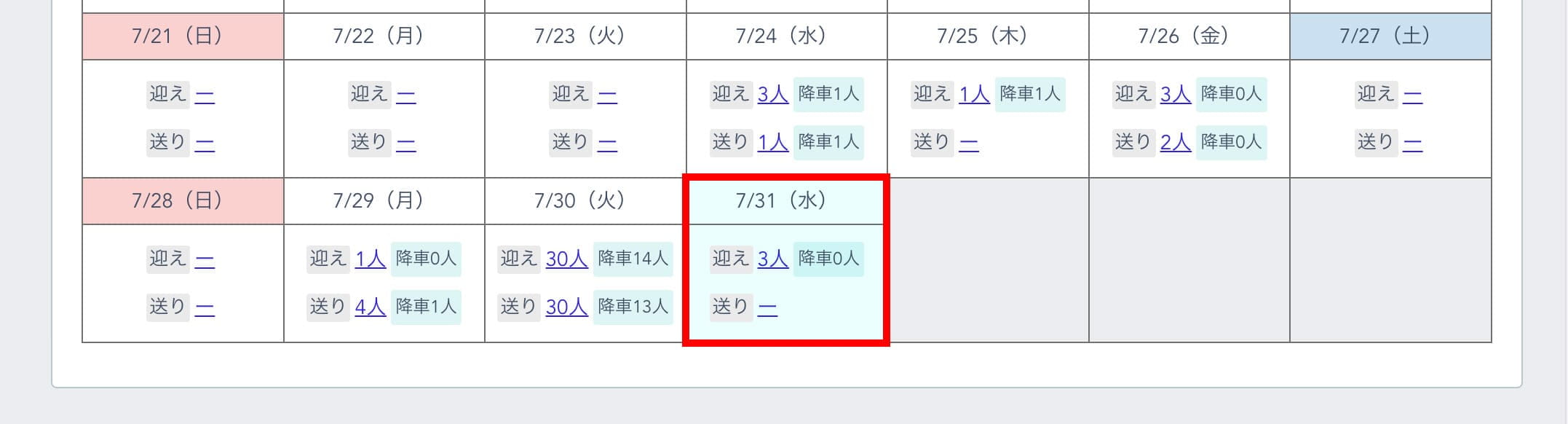
カレンダーが表示され、お迎え・送りごとに送迎表作成の有無が確認できます。
人数はお迎え/送りの合計児童数を表し、降車は降車確認ができている児童数を表しています。
送迎表の作成・更新
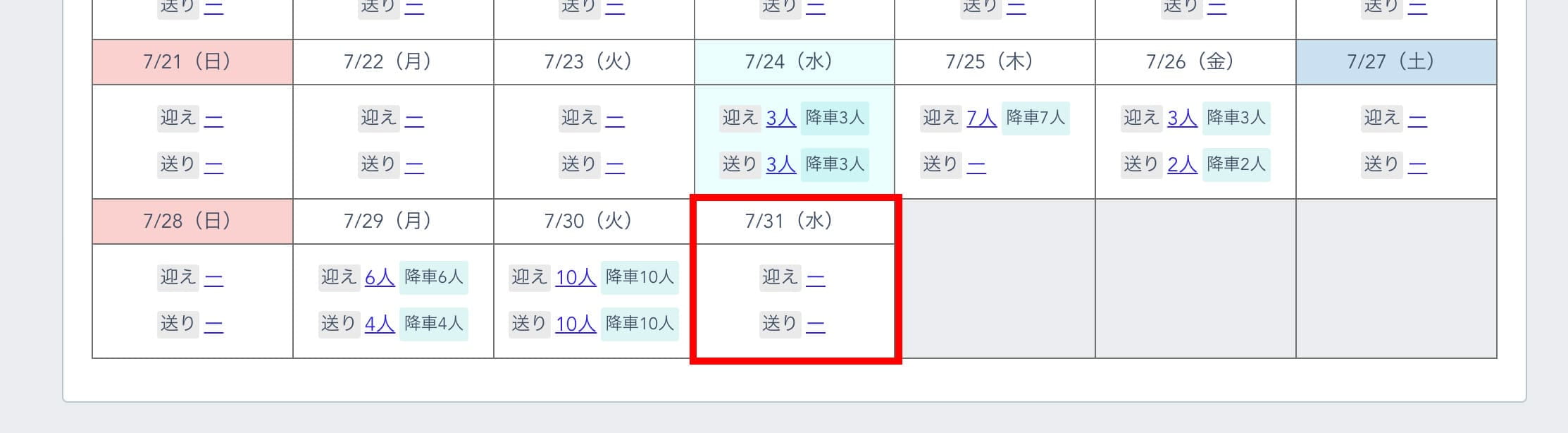
1. 作成・更新したい日を選択します。
2. 送迎作成・更新画面が表示されるので、送迎車、運転手、添乗員、児童を入力します。
- 送迎車:事業所画面で設定した送迎車の名称を選択することができます。
「お迎え(送り)の送迎車を追加する」ボタンから送迎車を追加することができます。 - 運転手/添乗員:在籍するスタッフを選択することができます。
- 児童:出欠が出席でお迎えの児童のみ選択できます。児童が表示されない場合は、出欠一覧・編集から出席で送迎ありで登録してください。
「お迎え(送り)の児童を追加する」ボタンから登録する児童を追加することができます。
また、児童の横の「削除」から児童を削除することができます。- お迎え/送り時間:お迎え/送りを行う時間を設定してください。
- お迎えの場所:
- 自宅:児童の基礎調査票の住所に登録があれば選択することができます。
選択をすると右の入力欄に住所が自動入力されます。 - 学校:児童に学校が設定されていれば選択することができます。
選択をすると右の入力欄に学校名が自動入力されます。※送りの場合、学校は選択できません。 - その他:誰でも選択することができます。
右の入力欄は自由に入力してください。
- 自宅:児童の基礎調査票の住所に登録があれば選択することができます。
- 降車確認:児童が送迎車から降車したかどうかの記録に使用することができます。降車確認ができたら「降りました」を選択してください。
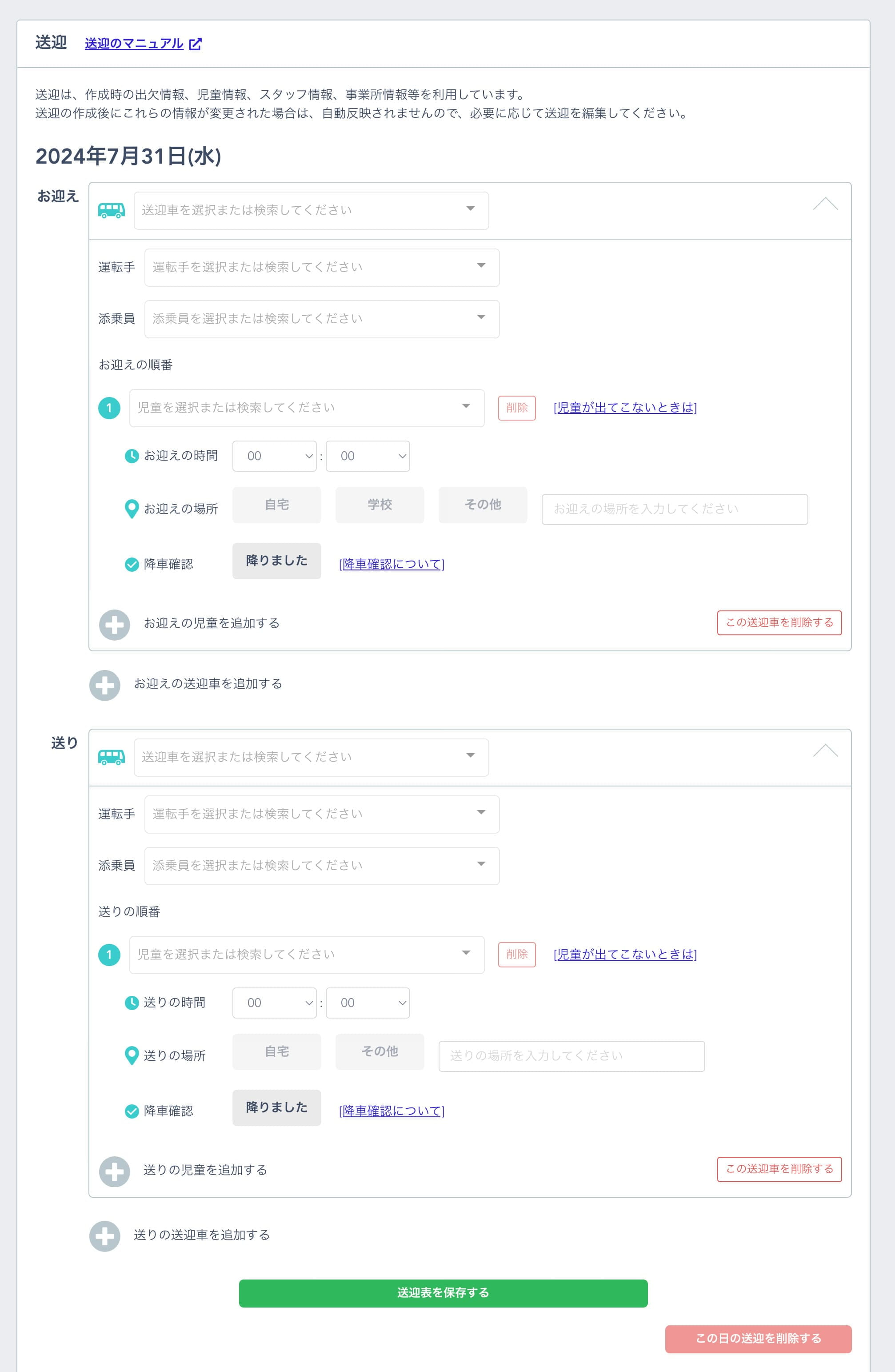
3. 入力が完了したら、「送迎表を保存する」ボタンから送迎表を保存することができます。

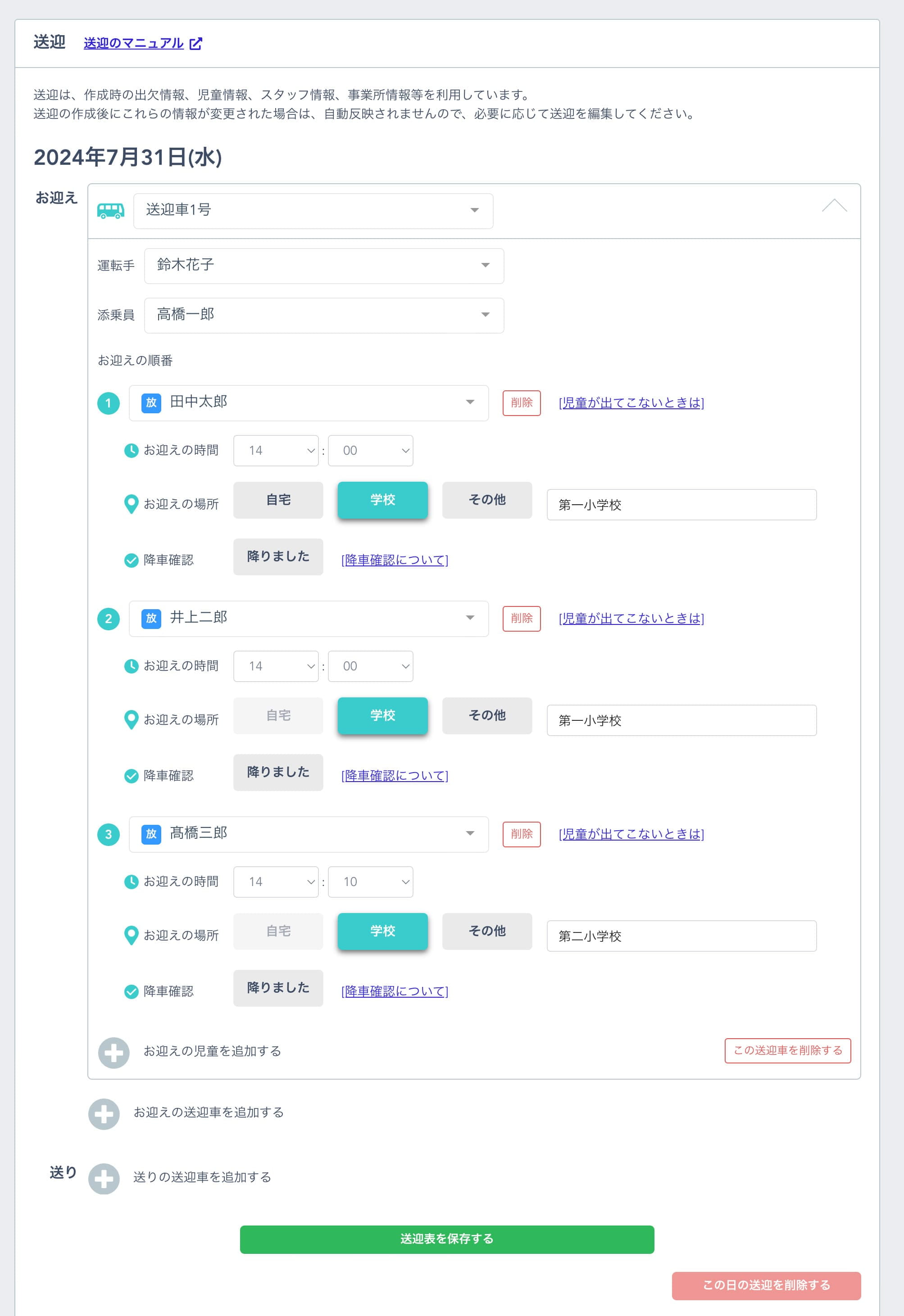
※お迎えor送りだけの場合、「この送迎車を削除する」ボタンを押して、送迎車をなしにした状態にして、保存してください。
(画像はお迎えだけの送迎を作成した場合の画面です。)

送迎表の印刷
1. 送迎表の印刷をしたい日を選択します。
2. 画面下の「印刷する」ボタンをクリックします。
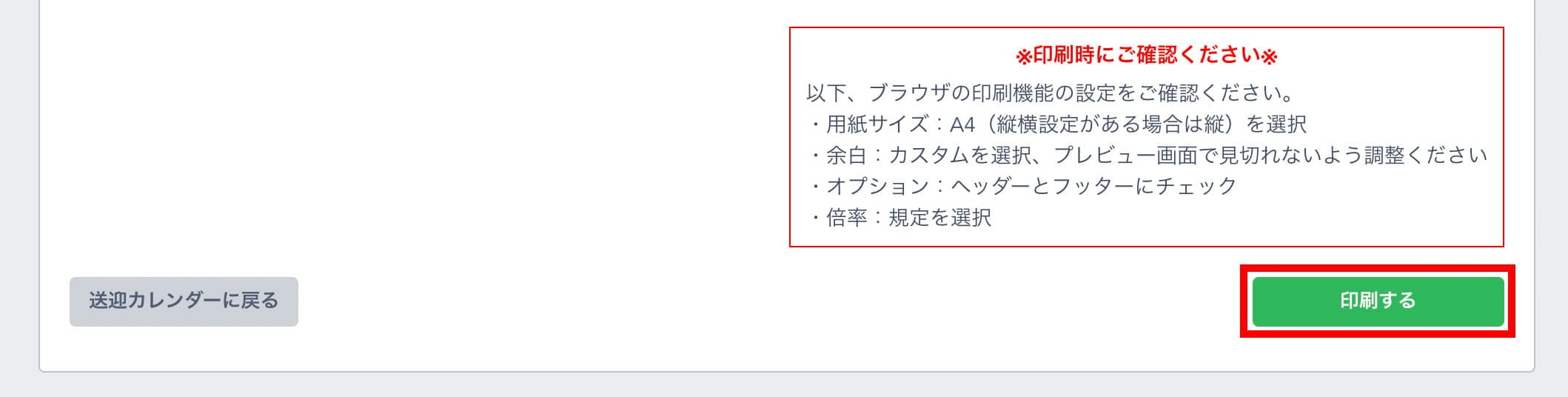
3. 別タブで印刷画面が開き、印刷プレビューが表示されますので、余白などを調節して印刷してください。
送迎表の削除
1. 送迎表を削除をしたい日を選択します。
2. 画面下に「この日の送迎表を削除する」ボタンをクリックします。

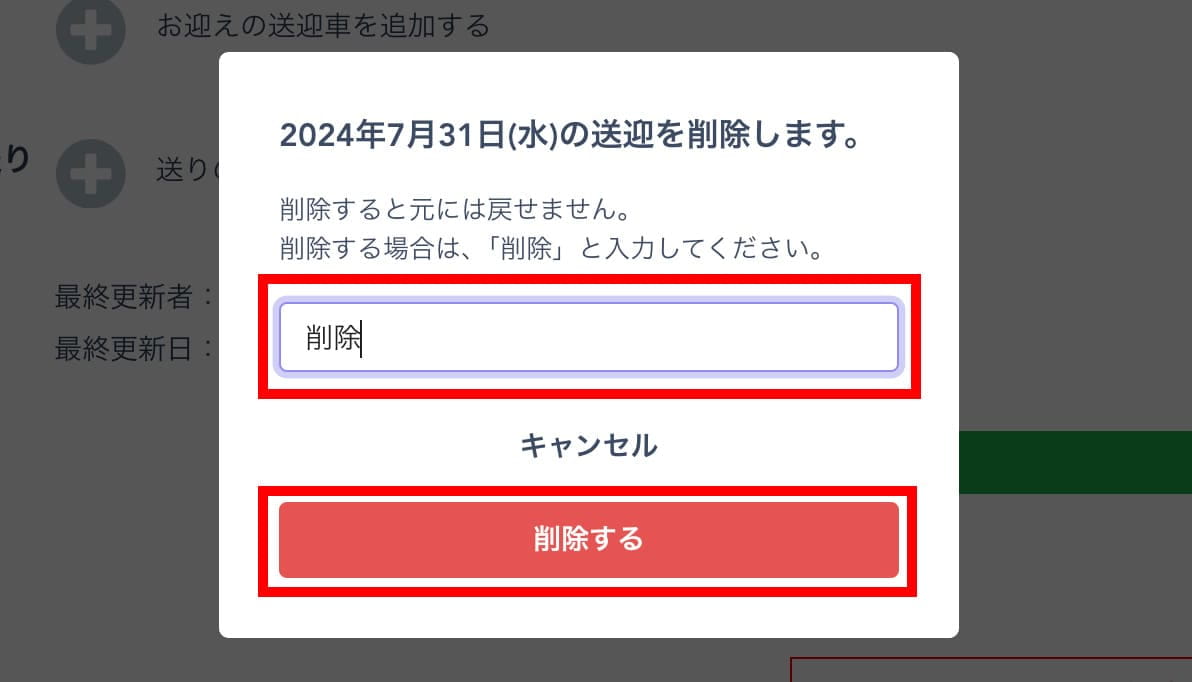
3. モーダルが開きますので、「削除」と入力し「削除する」ボタンをクリックしてください。一度削除したらデータは元には戻せません。キャンセルボタンから削除を止めることができます。
スタッフスマホ
Googleアカウントでスタッフスマホにログイン
Googleアカウントをつかってスタッフスマホにログインします。
スタッフスマホは以下のQRコードからアクセスできます。

1.スタッフスマホ画面のURL(https://smile.dayrobo.com)にアクセスし、ログイン画面にある「Googleアカウントでログイン」ボタンをタップします。
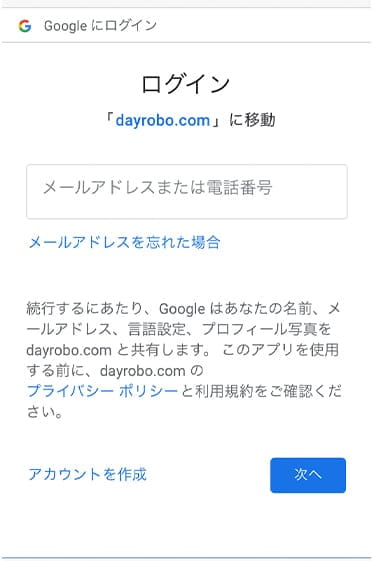
2.Googleのログイン画面が開くので、PC管理に登録しているメールアドレスでログインします。
3.本日の連絡帳を作成する画面が表示されていれば、ログインできています。
スタッフスマホからログアウト
スタッフスマホからログアウトします。
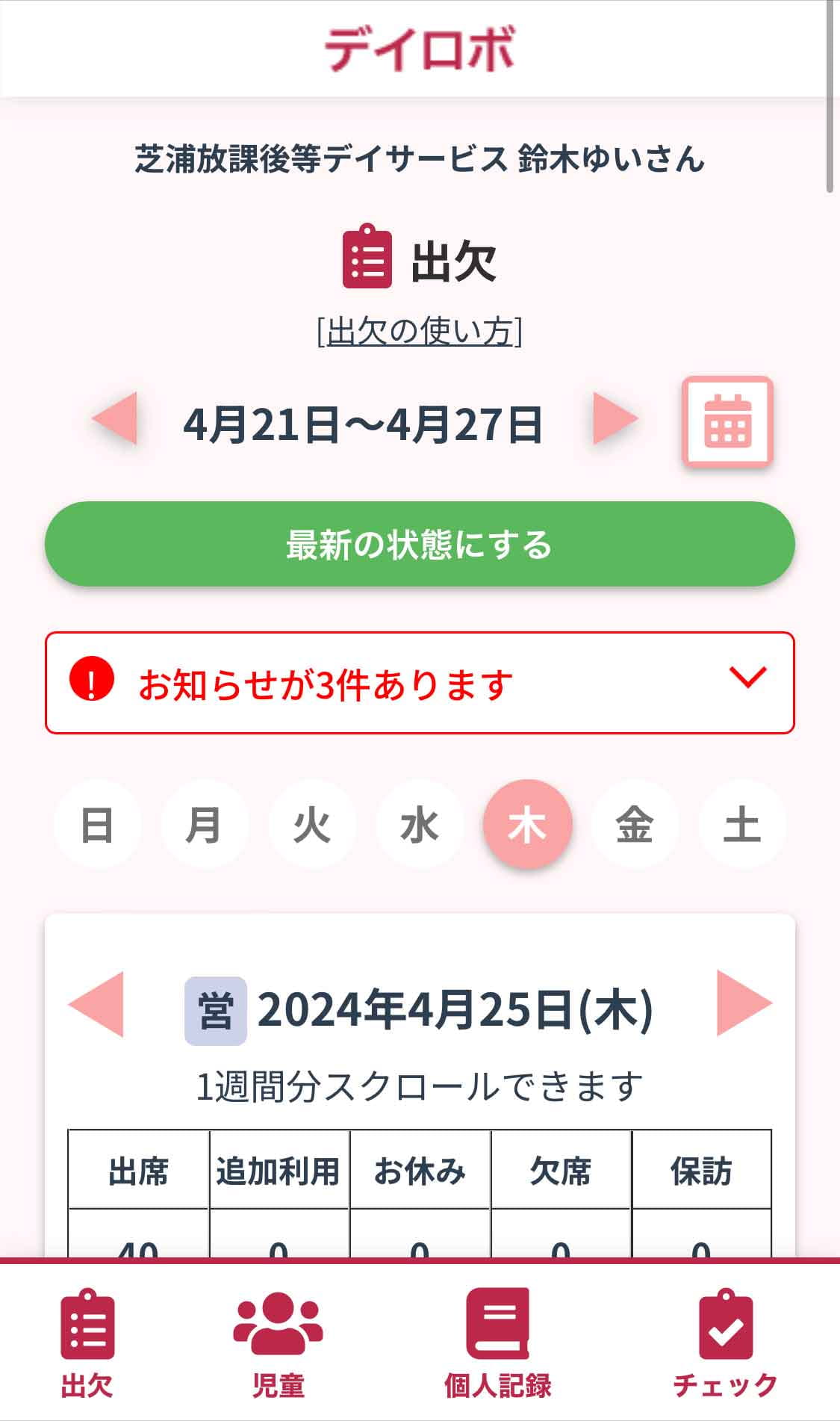
1.スタッフスマホ画面にログインしている状態で、フッターの「出欠」ボタンをタップします。
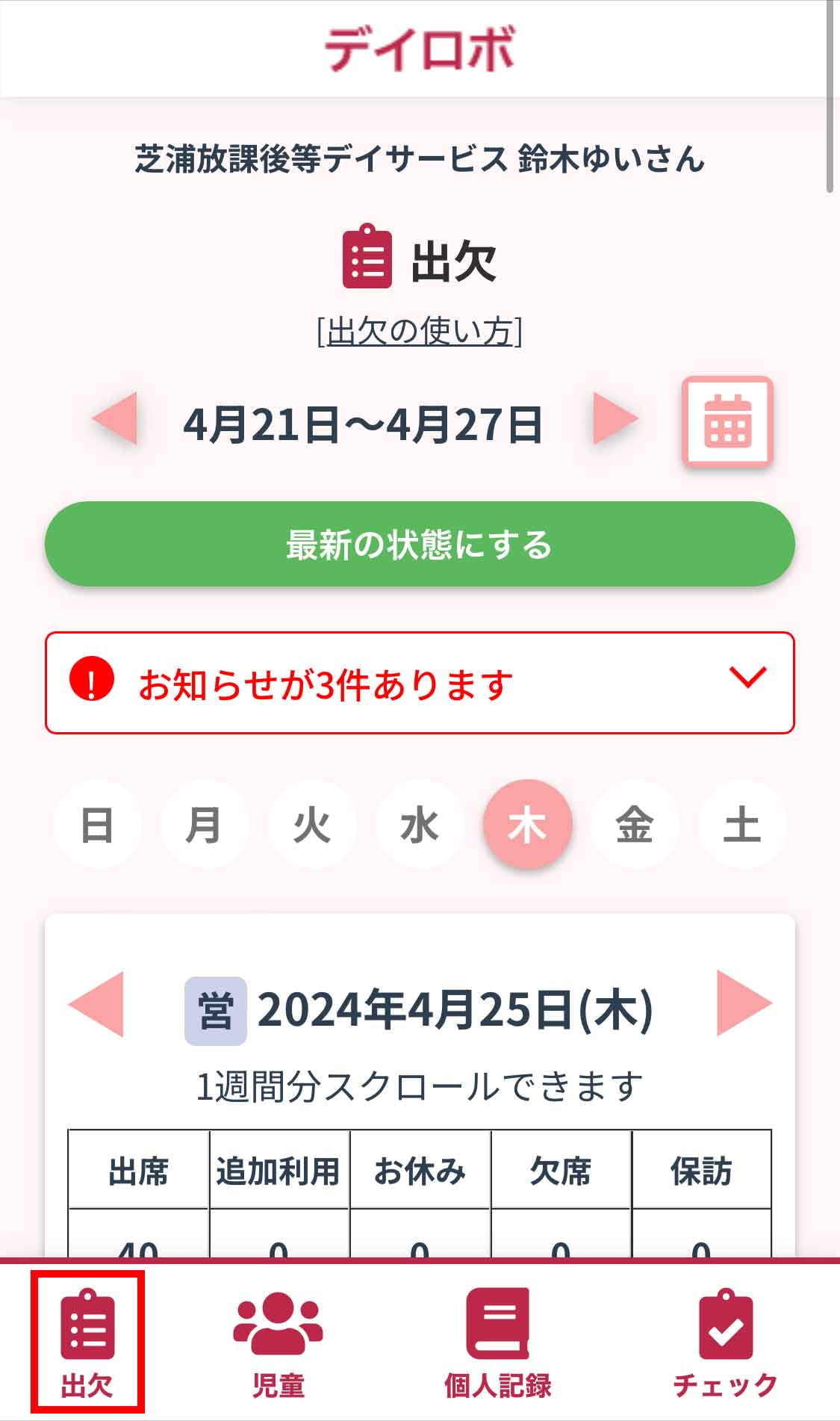
2.「出欠」画面が表示されるので、画面の下までスクロールし、「ログアウト」ボタンをタップします。
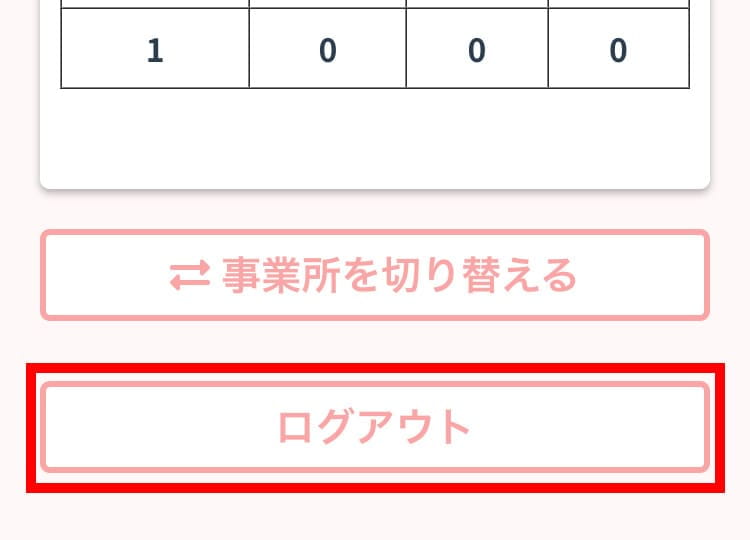
3.ログイン画面が表示されていれば、ログアウト完了です。
出欠を確認する(トップ画面)
児童の出欠を確認します。
1. スタッフスマホ画面にログインしている状態で、フッターの「出欠」ボタンをタップします。
2.本日を含めた1週間分の児童の出欠が一覧で確認できます。
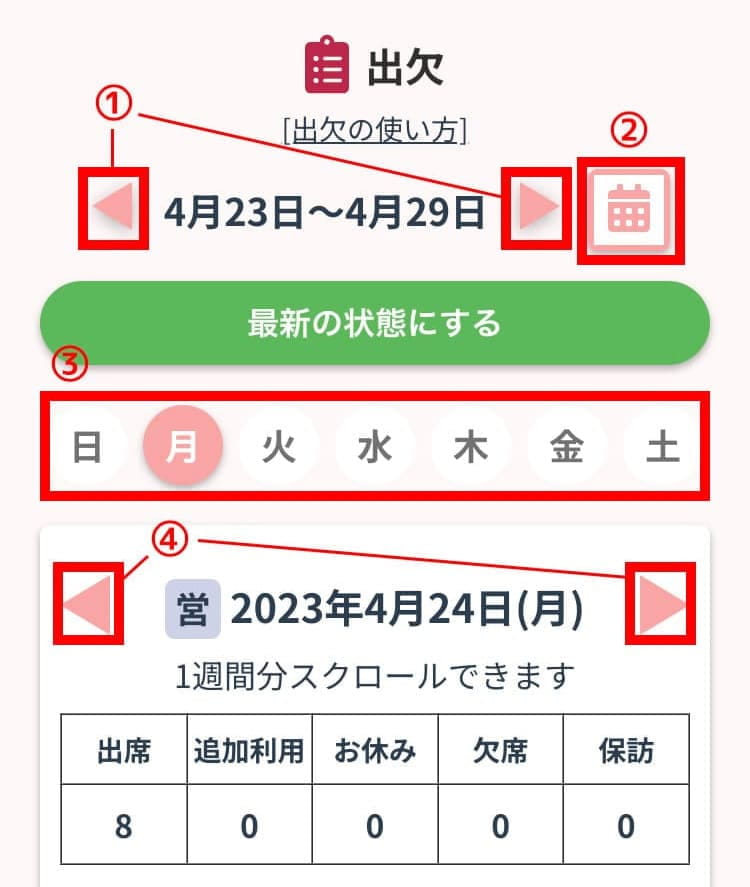
- ①・・・◀︎を押すと先週、▶︎を押すと来週の出欠に移動することができます。
- ②・・・カレンダーから日付を選択することで移動することができます。
- ③・・・曜日を押すことで、確認したい曜日に移動することができます。
- ④・・・◀︎を押すと次の日、▶︎を押すと前日に移動することができます。横にスクロールすることで移動することも可能です。
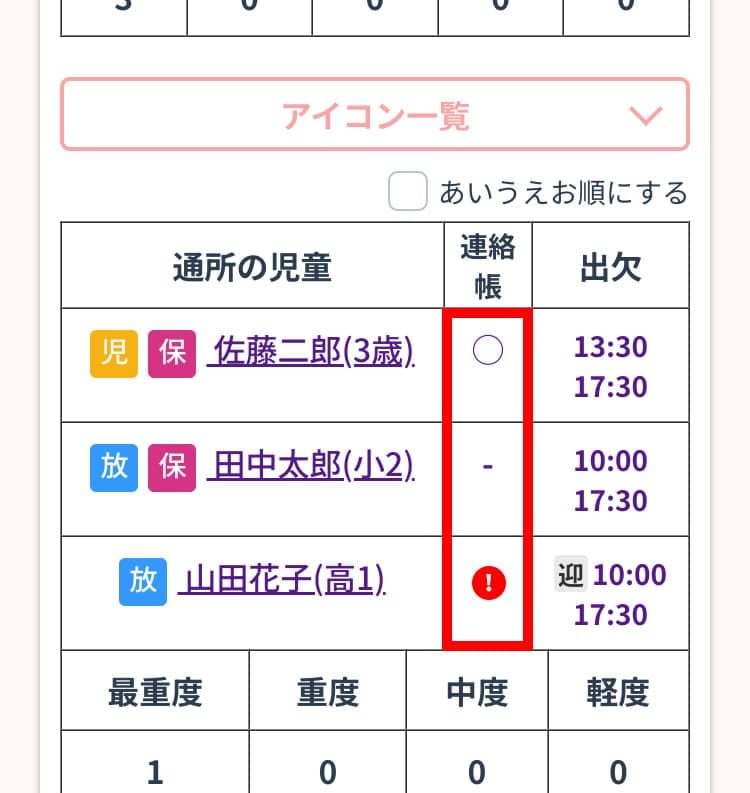
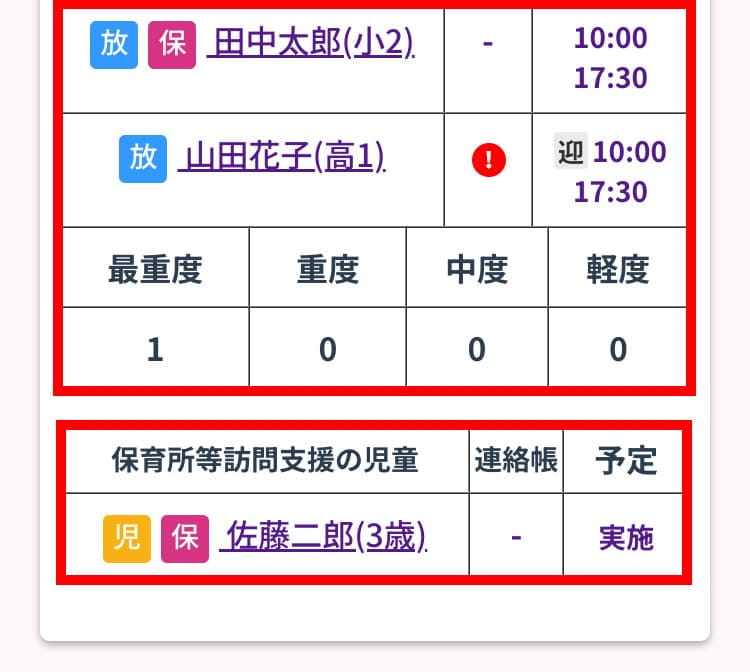
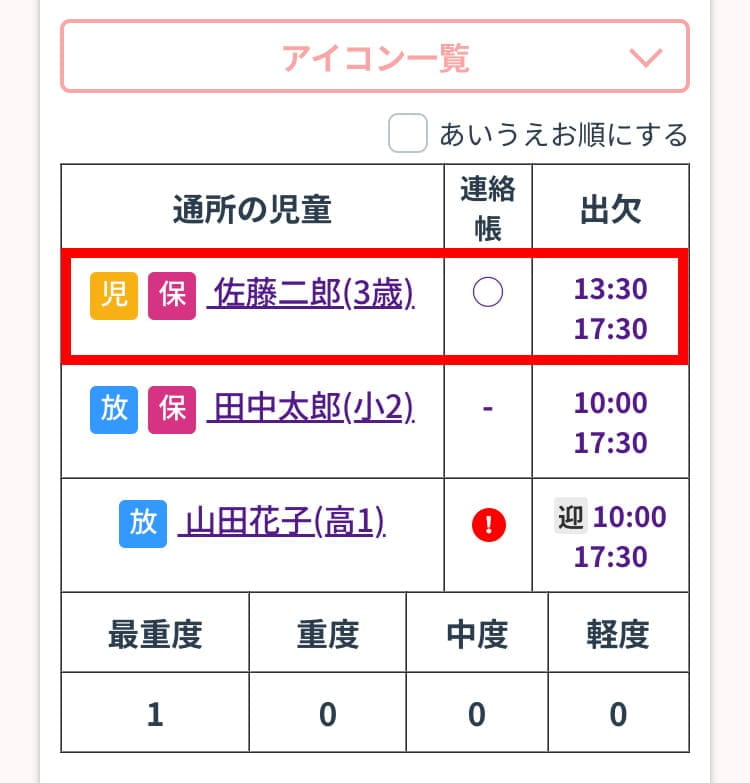
3.連絡帳の欄に「○」がある場合は、すでに連絡帳が作成されているので、内容の修正や変更ができます。「ー」の場合は児童名をタップして新しく連絡帳を作成します。「!」がついている連絡帳は、保護者からのメッセージがあります。(※一度メッセージを既読すると出欠の!が消えます。)
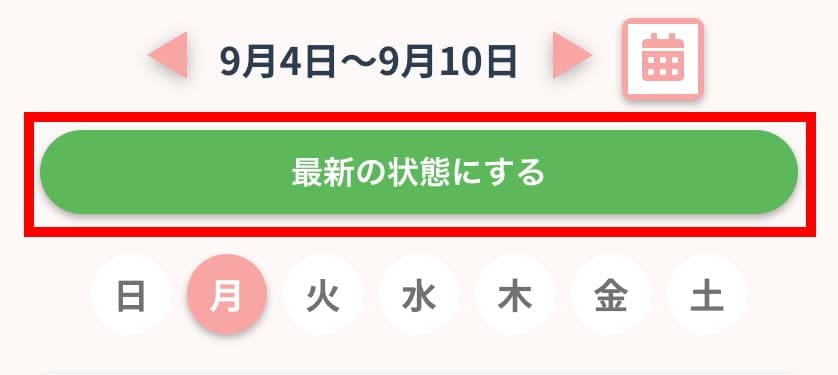
4.「最新の状態にする」ボタンを押すことで出欠を最新の状態に更新することができます。
5.通所サービス(児童発達支援、放課後等デイサービス)と、保育所等訪問支援の事業形態を設定している場合、上に通所サービスの出欠、下に保育所等訪問支援の出欠が表示されます。
送迎表を確認する
PC管理で作成した送迎表を確認することができ、降車確認を行うことができます。
1.
スタッフスマホ画面にログインしている状態で、フッターの「出欠」ボタンをタップします。
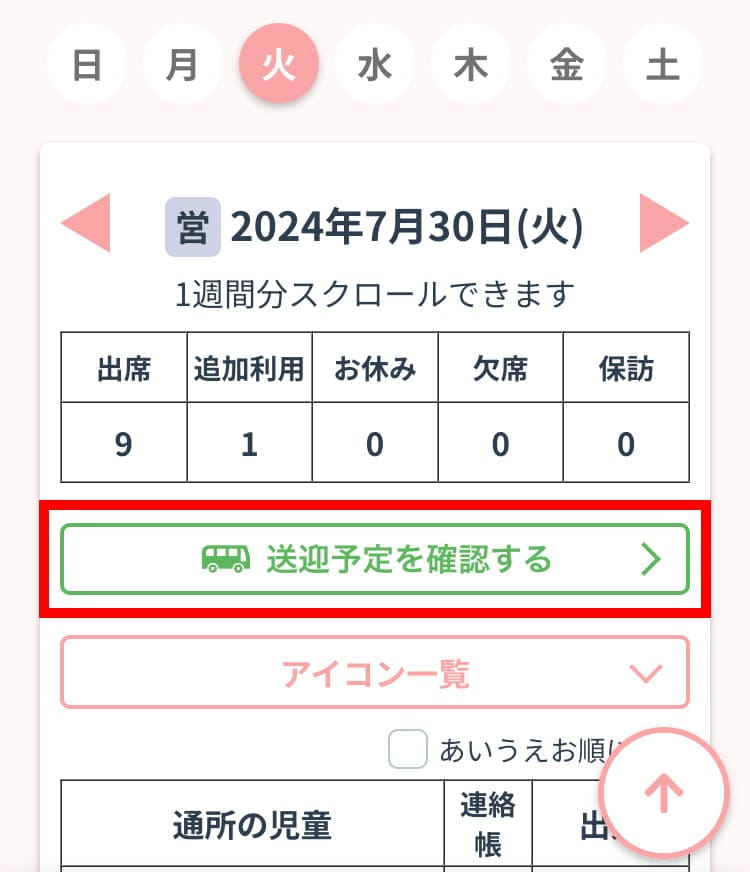
送迎表を確認したい日の「送迎予定を確認する」ボタンをタップします。
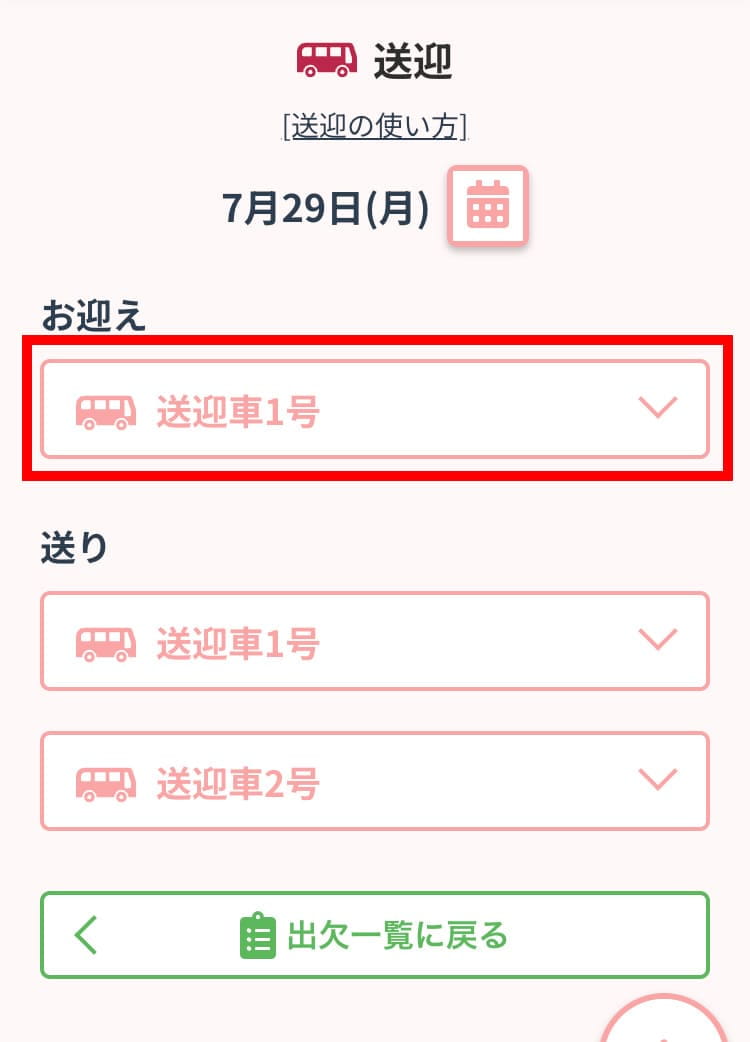
2. お迎え・送りそれぞれで、送迎車が表示されるので、確認したい送迎車をタップして開きます。
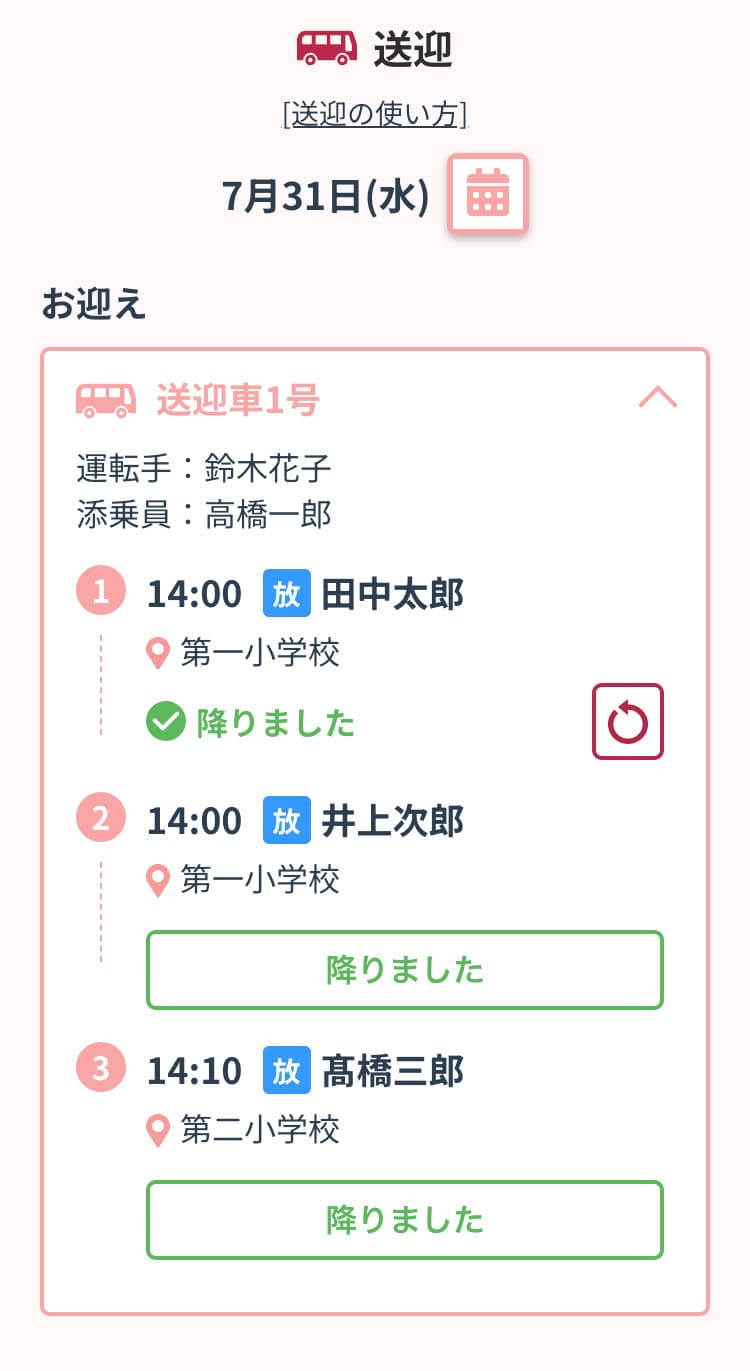
3. 送迎表が表示されるので、こちらに沿って送迎を行ってください。
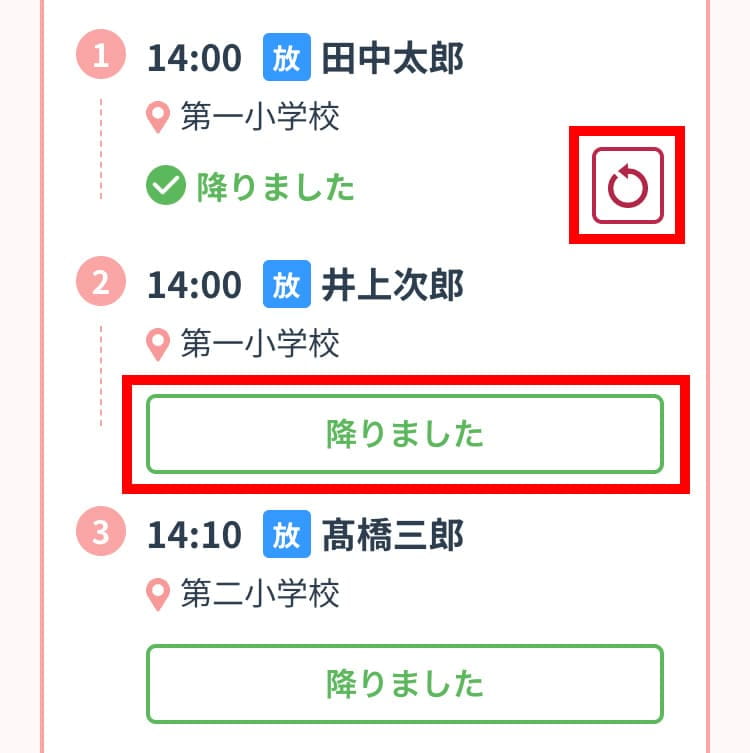
4.
送迎車から降車が確認できた際に「降りました」ボタンをタップすることで、降車確認の登録ができます。
間違えてボタンをタップしてしまった場合は、右側のボタンで降車前の状態に戻すことができます。
連絡帳を記入する
連絡帳の記入をします。
1.
スタッフスマホ画面にログインしている状態で、フッターの「出欠」ボタンをタップします。
連絡帳を記入したい児童の名前をタップします。(出欠がない児童の連絡帳を記入したい場合はこちら)
2.連絡帳の記入画面が開くので内容を入力します。連絡帳は、記入した内容がそのまま保護者にLINEで公開されます。
★のついた項目は、PC管理画面で非表示に設定されていると連絡帳画面には表示されません。記録したい場合はPC管理画面で表示設定を変更してください。
設定変更の方法はこちら
- 保護者からのメッセージ:保護者からのメッセージがある場合に表示されます。(編集することはできません。)
- 本日の活動・様子など:本日の活動・様子を記入することができます。記入欄をタップして、スマホの音声入力機能を利用した音声での記録も可能です。
- 写真:写真を最大4枚登録することができます。
- 特筆事項:保護者に特筆して伝えたい事項を入力できます。
- おやつ★:おやつを食べた分量を記録できます。食べなかった/持ち帰った場合は家マークを選択します。
- 排泄★:排泄の回数を選択します。
- 個別支援★:運用中の個別支援計画に基づく支援項目ごとに、日々の支援を記録します。
- 活動内容★:児童が参加した活動について記録します。活動内容はPC管理画面から追加できます。
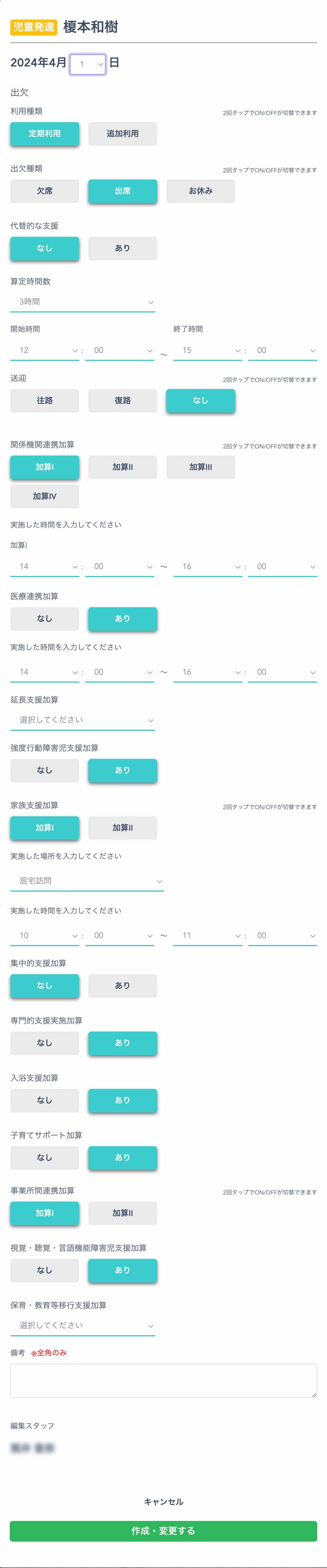
[児童発達支援/放課後等デイサービスの実績記録★]
- 代替的な支援:代替的な支援の有無を記録できます。
- 算定時間数:個別支援計画で計画時間を設定している場合は自動的に反映されますが、必要に応じて算定時間を選択・変更できます。実績記録票の算定時間となります。
- 欠席時の支援内容:業務日誌で「欠席」を選択した場合、欠席時の支援内容を記録できます。
- 開始時間:児童の来所時間を記録します。児童の出欠画面で設定した来所予定時間が表示され、実績記録票に記録されます。「現在時刻に変更」を押すことで現在の時間を反映させることができます。
- 終了時間:児童の退所時間を記録します。児童の出欠画面で設定した退所予定時刻が表示され、実績記録票に記録されます。「現在時刻に変更」を押すことで現在の時間を反映させることができます。
- 送迎:送迎加算の記録を選択します。
- 関係機関連携加算:関係機関連携加算が発生した時に、実施時間を記録すると実績記録で加算されます。加算を選択すると実施の開始と終了時間を記録できます。
- 医療連携体制加算:医療連携体制加算が発生した時に、実施時間を記録すると実績記録で加算されます。「あり」を選択すると実施の開始と終了時間を記録できます。
- 延長支援加算:延長支援を実施した際に「30分以上1時間未満」「1時間以上2時間未満」「2時間以上」のいずれかを選択すると、実績記録で加算されます。
- 強度行動障害児支援加算:児童に強度行動障害児支援加算が設定されている場合は通常「あり」が選択されていますが、加算がつけられない日に「なし」を選択すると実績記録で加算が算定されます。
- 食事提供加算:食事提供加算を行った際に「あり」を選択すると実績記録で加算されます。(事業所形態でセンターが選択されており、児童発達の児童のみ選択可能です。事業所画面で食事提供加算Ⅰ、Ⅱを選択する必要があります。)
- 家族支援加算:家族支援加算が発生した時に、加算Ⅰまたは加算Ⅱを選択して記録します。加算を選択すると、実施した場所をそれぞれ選択できます。また、実施の開始と終了時間を記録できます。
- 集中的支援加算:集中的支援を行った際に「あり」を選択すると実績記録で加算されます。
- 専門的支援加算:専門的支援を行った際に「あり」を選択すると実績記録で加算されます。
- 入浴支援加算:入浴支援を行った際に「あり」を選択すると実績記録で加算されます。
- 子育てサポート加算:子育てサポートの支援を行った際に「あり」を選択すると実績記録で加算されます。
- 事業所間連携加算:事業所間連携加算が発生した時に、加算Ⅰまたは加算Ⅱを選択すると実績記録で加算されます。
- 視覚・聴覚・言語機能障害児支援加算:視覚・聴覚・言語機能障害児支援を行った際に「あり」を選択すると実績記録で加算されます。
- 保育・教育等移行支援加算:「退所前に移行に向けた取組を行った場合」「退所後に居宅等を訪問して相談援助を行った場合」「保育所等を訪問して相談援助を行った場合」のいずれかを選択すると、実績記録に追加され請求時の加算に反映されます。
- 備考:その他に記入する内容がある場合に記入できます。
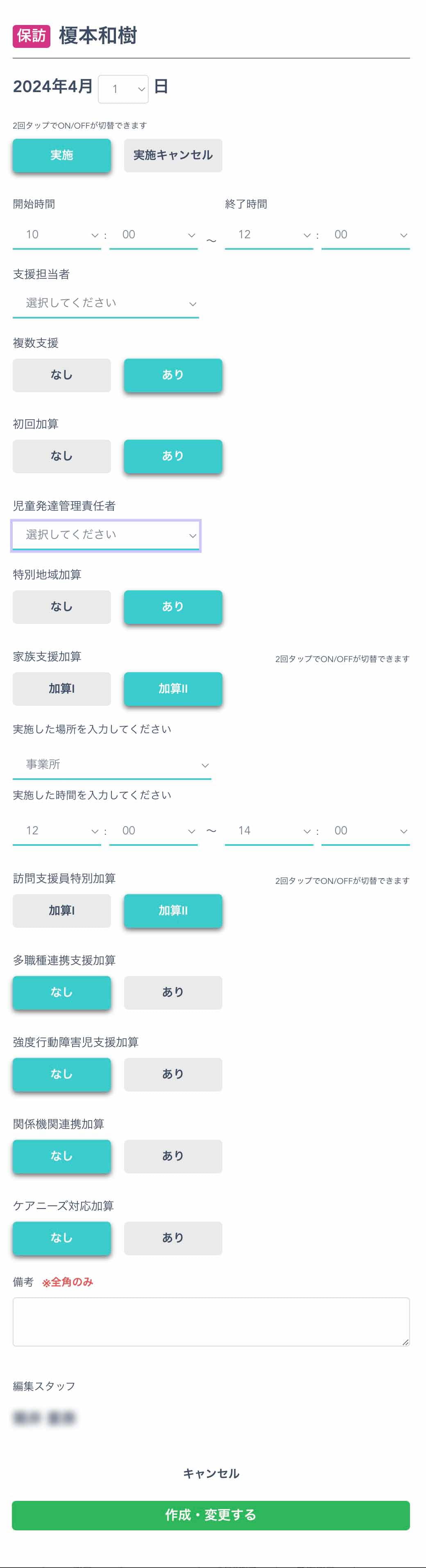
[保育所等訪問支援の実績記録★]
- 実施した日は「実施」を選択、予定をキャンセルした場合は「実施キャンセル」を選択します。
- 「実施」を選択した場合、「保育所等訪問支援の実施を保護者にお知らせする」にチェックをすると、保護者に予定が確定したことを通知します。
- 開始時間:「実施」を選択した場合、支援の開始時間を記録します。「現在時刻に変更」を押すことで現在の時間を反映させることができます。
- 終了時間:「実施」を選択した場合、支援の終了時間を記録します。「現在時刻に変更」を押すことで現在の時間を反映させることができます。
- 送迎:送迎加算の記録を選択します。
- 支援担当者:支援担当者を選択できます。
- 複数支援:複数支援を行った場合に「あり」を選択すると、実績記録票に記載し算定します。
- 初回加算:初回の支援の際に「あり」を選択すると実績記録票に記載し算定します。
- 特別地域加算:特別地域での支援の場合に「あり」を選択すると実績記録票に記載し算定します。
- 家族支援加算:家族支援加算が発生した時に、加算Ⅰまたは加算Ⅱを選択して記録します。加算を選択すると、実施した場所をそれぞれ選択できます。また、実施の開始と終了時間を記録できます。
- 訪問支援員特別加算:訪問支援員特別加算の加算Ⅰ、加算Ⅱを選択すると実績記録で加算されます。
- 多職種連携支援加算:多職種連携支援を行った際に「あり」を選択すると実績記録で加算されます。
- 強度行動障害児支援加算:児童に強度行動障害児支援加算が設定されている場合は通常「あり」が選択されていますが、加算がつけられない日に「なし」を選択すると実績記録で加算が算定されます。
- 関係機関連携加算:関係機関連携加算が発生した際に、実施時間を記録すると実績記録で加算されます。加算を選択すると実施の開始と終了時間を記録できます。
- ケアニーズ対応加算:ケアニーズが必要な児童に支援を行なった際に「あり」を選択すると実績記録で加算されます。
- 備考:その他に記入する内容がある場合に記入できます。

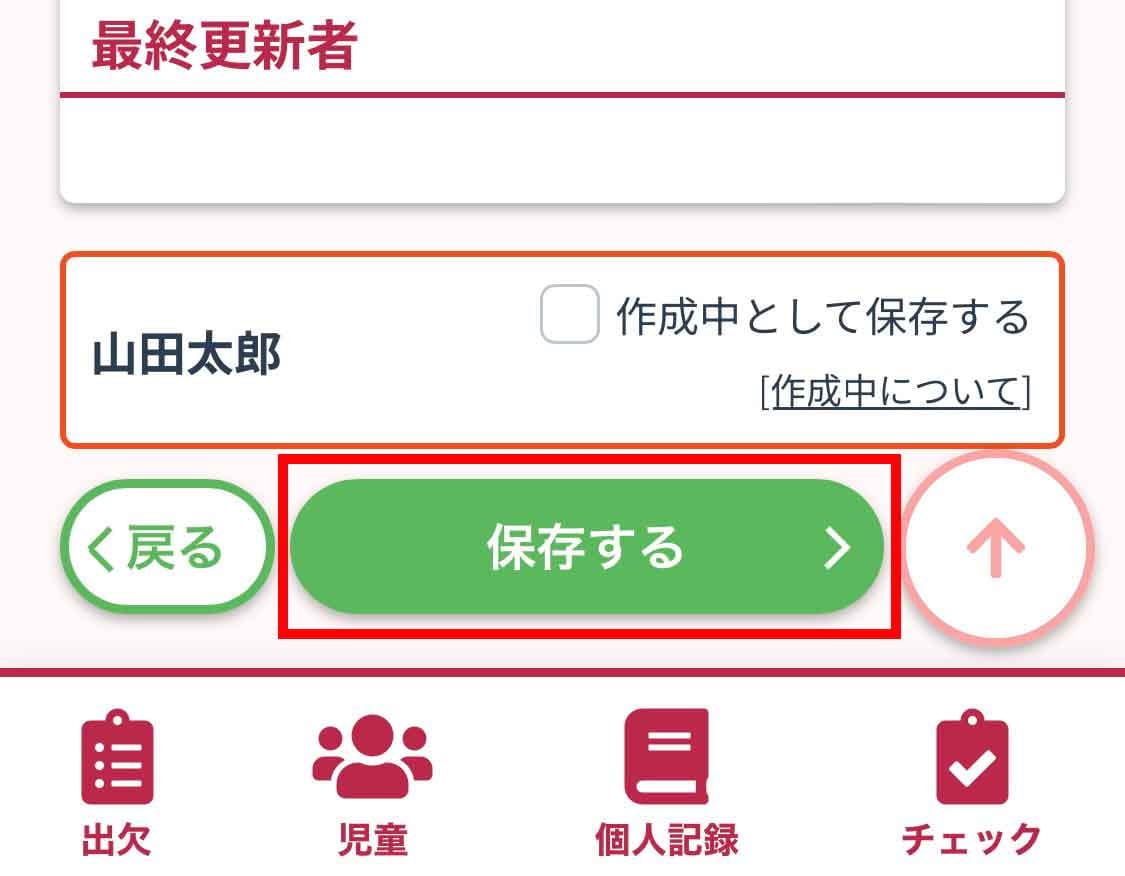
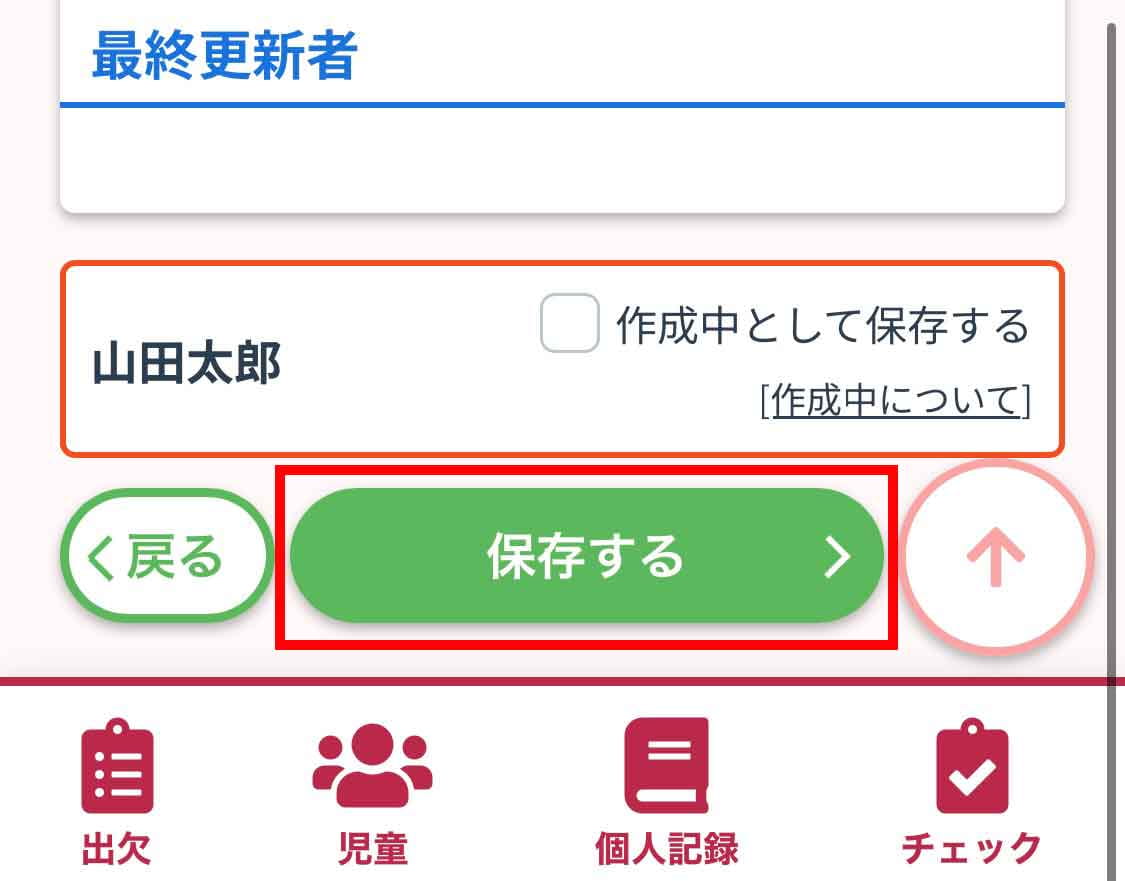
3.記入が終わったら、「保存する」ボタンを押して保存します。
- フッターの「出欠」をタップして、出欠一覧から児童名をタップしても、連絡帳を記入することができます。
- 別の日の連絡帳に記入したい場合は、日付の横のカレンダーアイコンをタップして、記入したい日付を選択します。
- 連絡帳を同時に複数のスタッフが記入して保存した場合、最後に保存した人の状態で保存されますのでご注意ください。
- 「保存する」ボタンを押さずにブラウザの「戻る」などで画面を移動した場合は、記入した情報は保存されません。
- 「作成中として保存する」にチェックを入れると、出欠画面で連絡帳の状態を判別することができます。作成中であっても実績記録は作成されますのでご注意ください。
4.連絡帳の公開について
連絡帳は、毎日18時になると保護者に自動的に公開されます。「作成中として保存する」にチェックがついていても内容は一旦公開されますが、18時以降も更新が可能です。
保護者様にサインをいただくお時間については、事業所様ごとに保護者様へご案内ください。
業務日誌を記入する
業務日誌の記入をします。
1.
スタッフスマホ画面にログインしている状態で、フッターの「出欠」ボタンをタップします。
業務日誌を記入したい児童の名前をタップします。(出欠がない児童の業務日誌を記入したい場合はこちら)
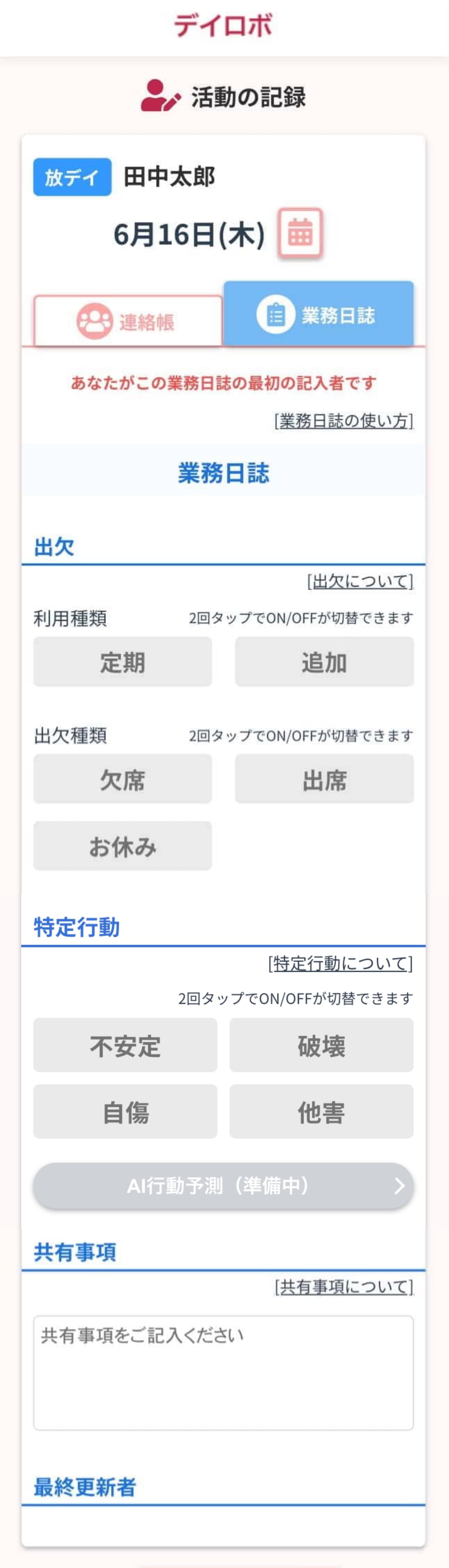
2.表示された連絡帳にある「業務日誌」のタブをタップして、内容を入力します。
業務日誌は、保護者には公開されませんので、スタッフ間での情報共有などにお使いいただけます。
- 出欠:出欠の変更ができます。児童の所属が保育所等訪問支援のみの場合、非表示になります。
- 特定行動:児童の特定の行動について記録ができます。
- 共有事項:スタッフ間で共有したい記録を入力できます。いつ、誰がどんな内容を記録したかの履歴も表示されます。記入欄をタップして、スマホの音声入力機能を利用した音声での記録も可能です。
- 欠席・お休みの理由:欠席・保護者から通知された欠席の理由を記入すると、スタッフ間で共有できます。児童の所属が保育所等訪問支援のみの場合、非表示になります。(出欠で欠席・お休みを選択した場合に入力が可能)
- 連絡方法:保護者からの欠席理由をどのような方法で受けたかを記録します。児童の所属が保育所等訪問支援のみの場合、非表示になります。(出欠で欠席・お休みを選択した場合に入力が可能)
3.記入が終わったら「保存する」ボタンをタップして保存します。保存せずに他の画面に移動した場合は、記録は保存されませんのでご注意ください。
- フッターの「出欠」をタップして、出欠一覧から児童名をタップしても、業務日誌を記入することができます。
- 別の日の業務日誌に記入したい場合は、日付の横のカレンダーアイコンをタップして、記入したい日付を選択します。
連絡帳の保護者のサイン・コメントを確認する・保護者が記録した児童の様子について確認する
連絡帳で保護者のサイン・コメントと、保護者が記録した児童の様子について確認します。
1.
スタッフスマホ画面にログインしている状態で、フッターの「出欠」ボタンをタップします。
保護者がサインのときにコメントをした場合、出欠の連絡帳欄に「!」マークが表示されます。(※一度メッセージを既読すると連絡帳の!が消えます。)
2.
表示された児童一覧で連絡帳・業務日誌を記入したい児童の名前をタップします。
本日の日付の連絡帳・業務日誌を開くことができます。
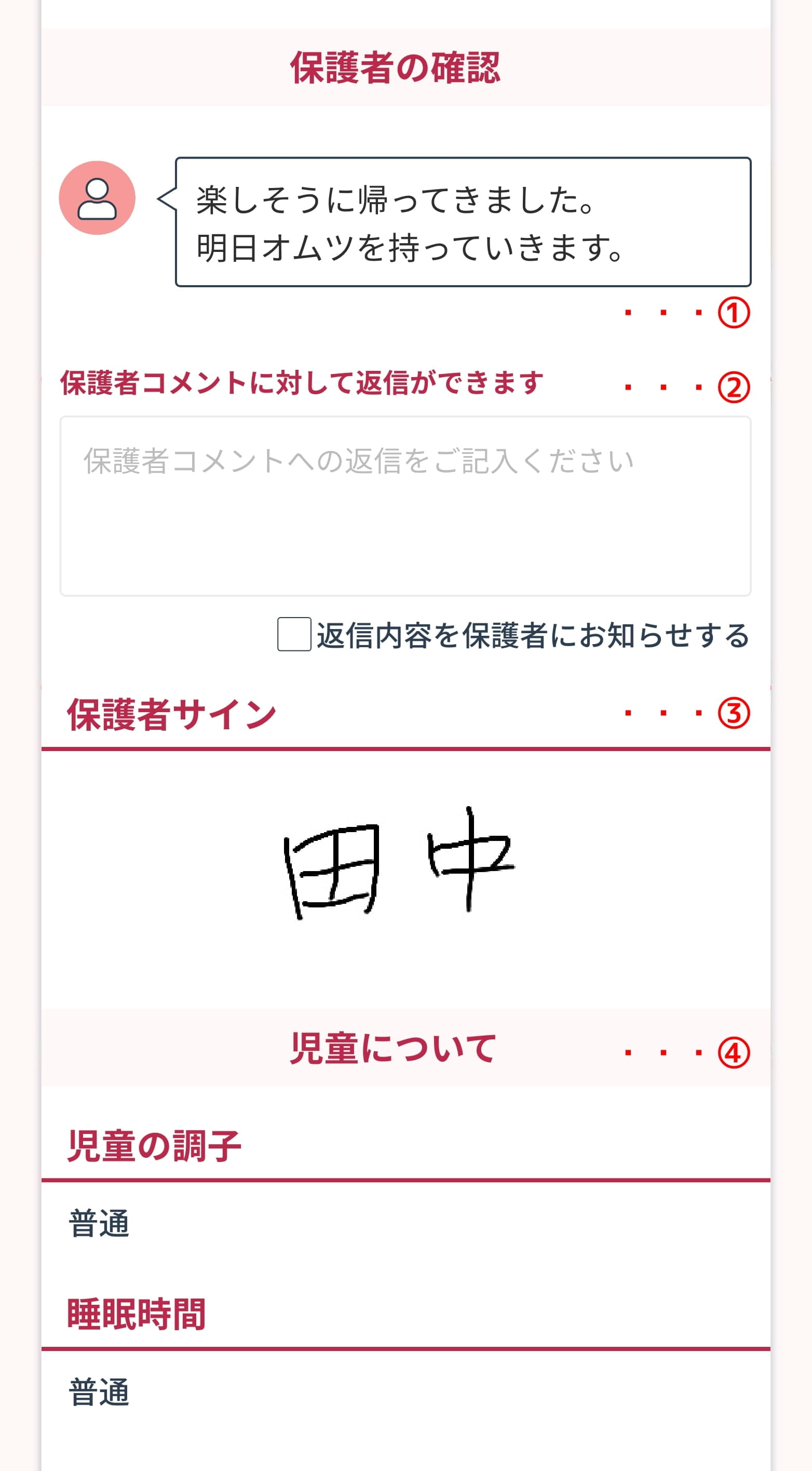
- ①・・・保護者のサイン時のコメントを確認することができます。
- ②・・・保護者のサイン時のコメントに対して返信することができます。返信内容を保護者にお知らせしたい場合は、「返信内容を保護者にお知らせする」にチェックを入れて連絡帳を保存します。
- ③・・・保護者のサインを確認することができます。
- ④・・・保護者が記録した児童の様子について確認することができます。
児童一覧を表示する
児童一覧から、連絡帳・業務日誌の記入をします。
1.
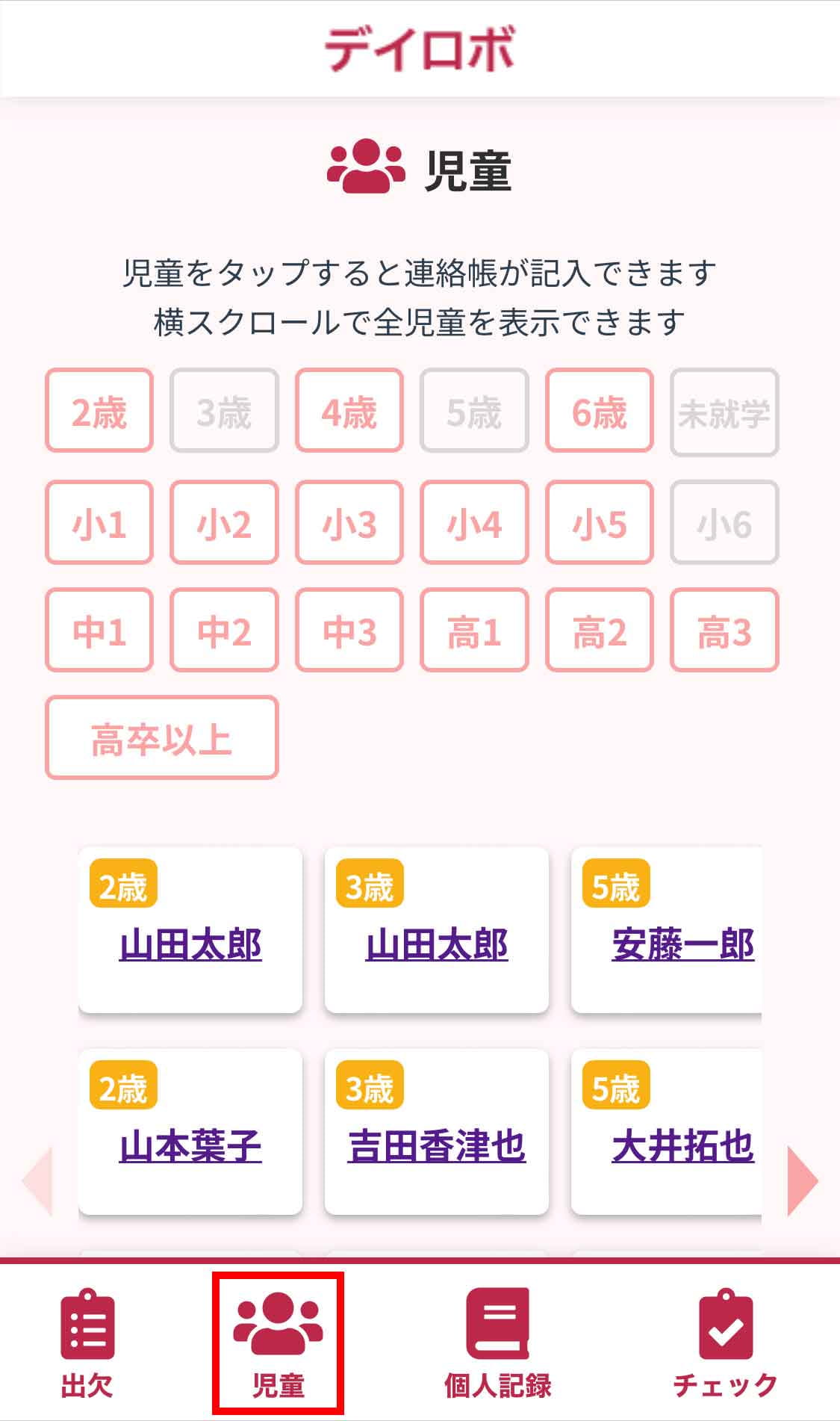
スタッフスマホ画面にログインしている状態で、フッターの「児童」ボタンをタップします。
学年をタップすると該当する学年の児童が含まれるページに移動できます。PC管理画面で退所に設定した児童は表示されません。
2.
表示された児童一覧で連絡帳・業務日誌を記入したい児童の名前をタップします。
本日の日付の連絡帳・業務日誌を開くことができます。
個人の記録を検索する
児童別の連絡帳/業務日誌をキーワードで検索・閲覧できます。
1.
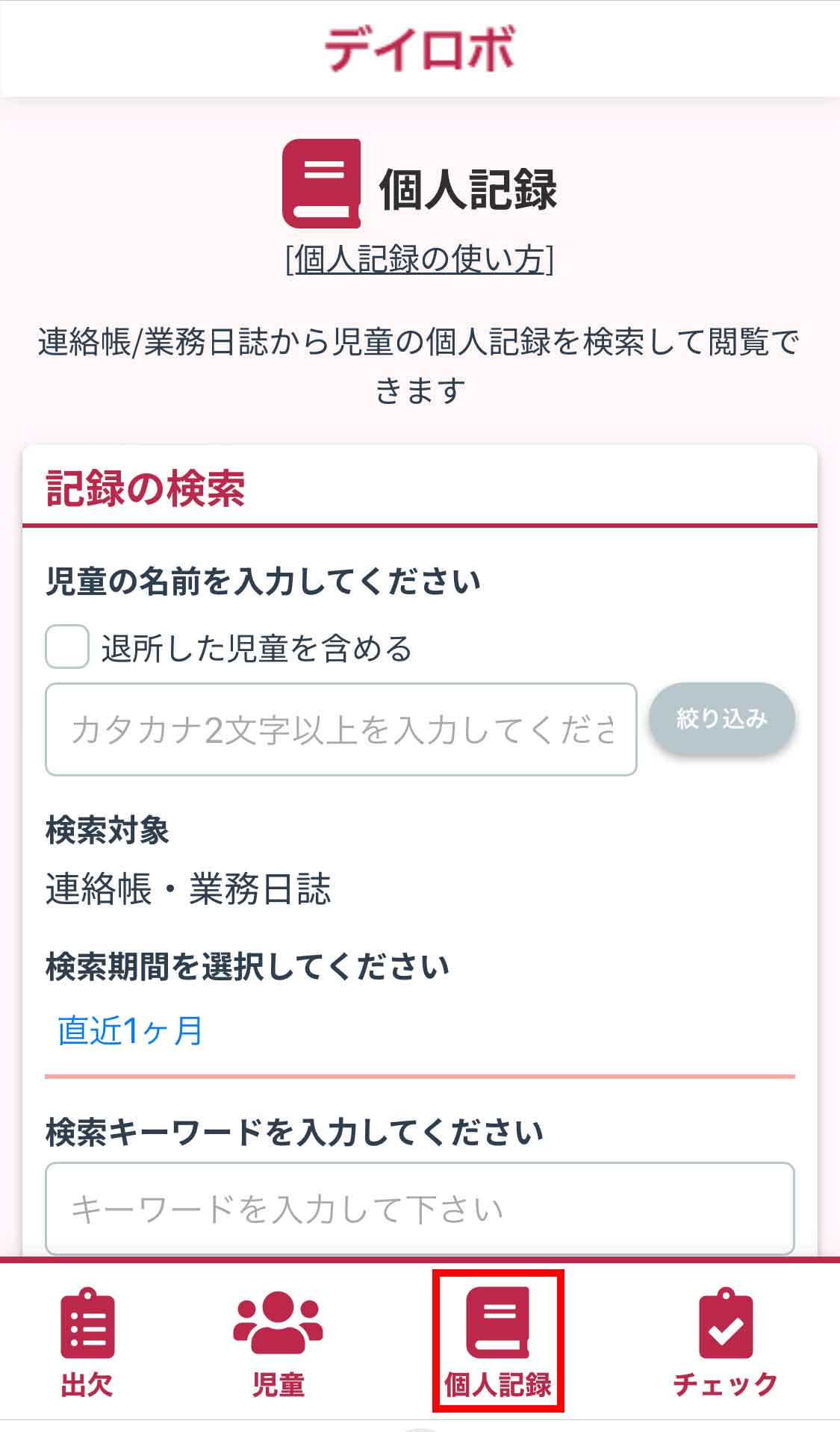
スタッフスマホ画面にログインしている状態で、フッターの「個人記録」ボタンをタップします。
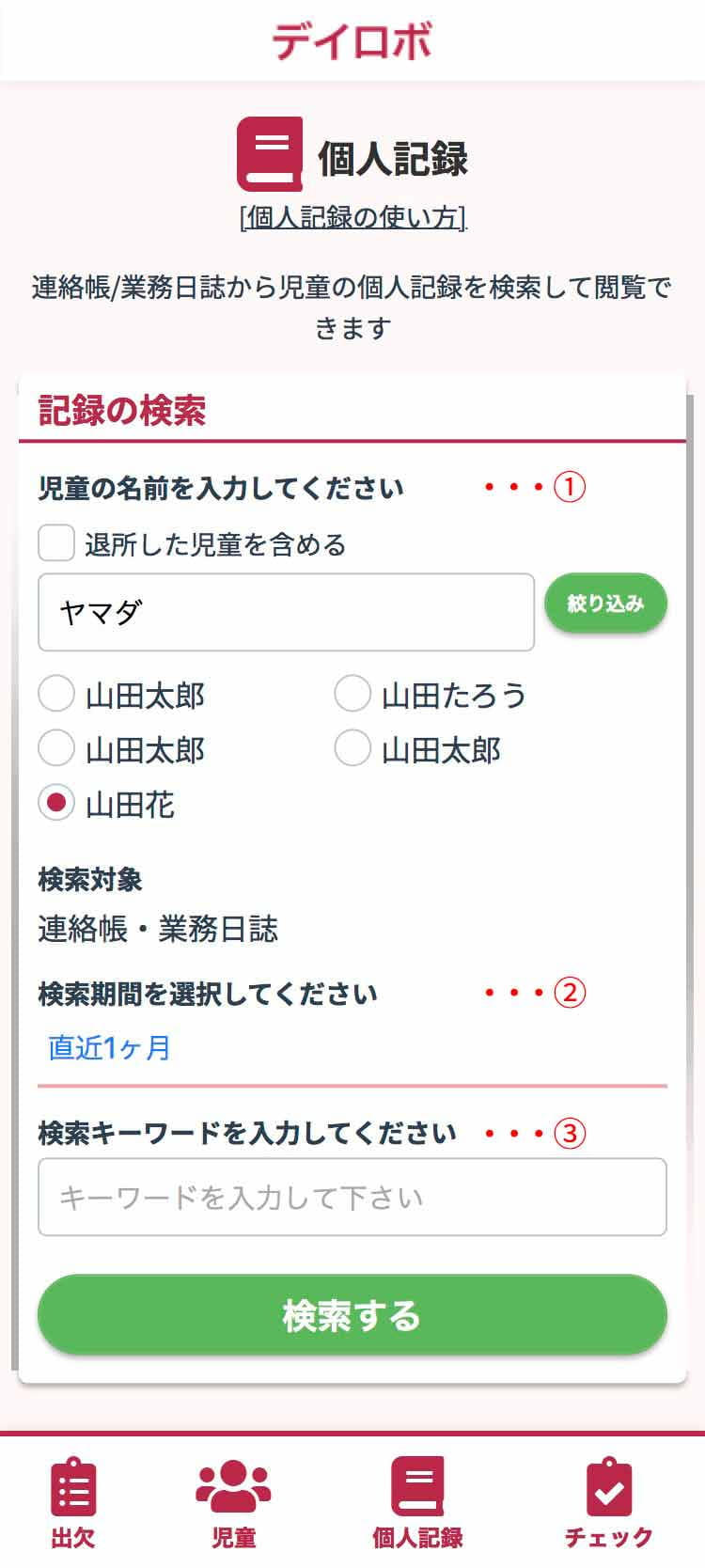
2.検索対象を入力します。
-
①・・・児童のフリガナを2文字以上入力します。退所した児童を含めて検索する場合は「退所した児童を含める」にチェックをつけます。「絞り込み」ボタンをタップすると、児童名が表示されるので、閲覧したい児童をタップします。
※児童の氏名が変わっている場合は、現在登録している児童名を入力してください。 - ②・・・検索期間を選択します。
- ③・・・検索したいキーワードを入力します。
「検索する」ボタンをタップすると、検索結果一覧画面に遷移します。
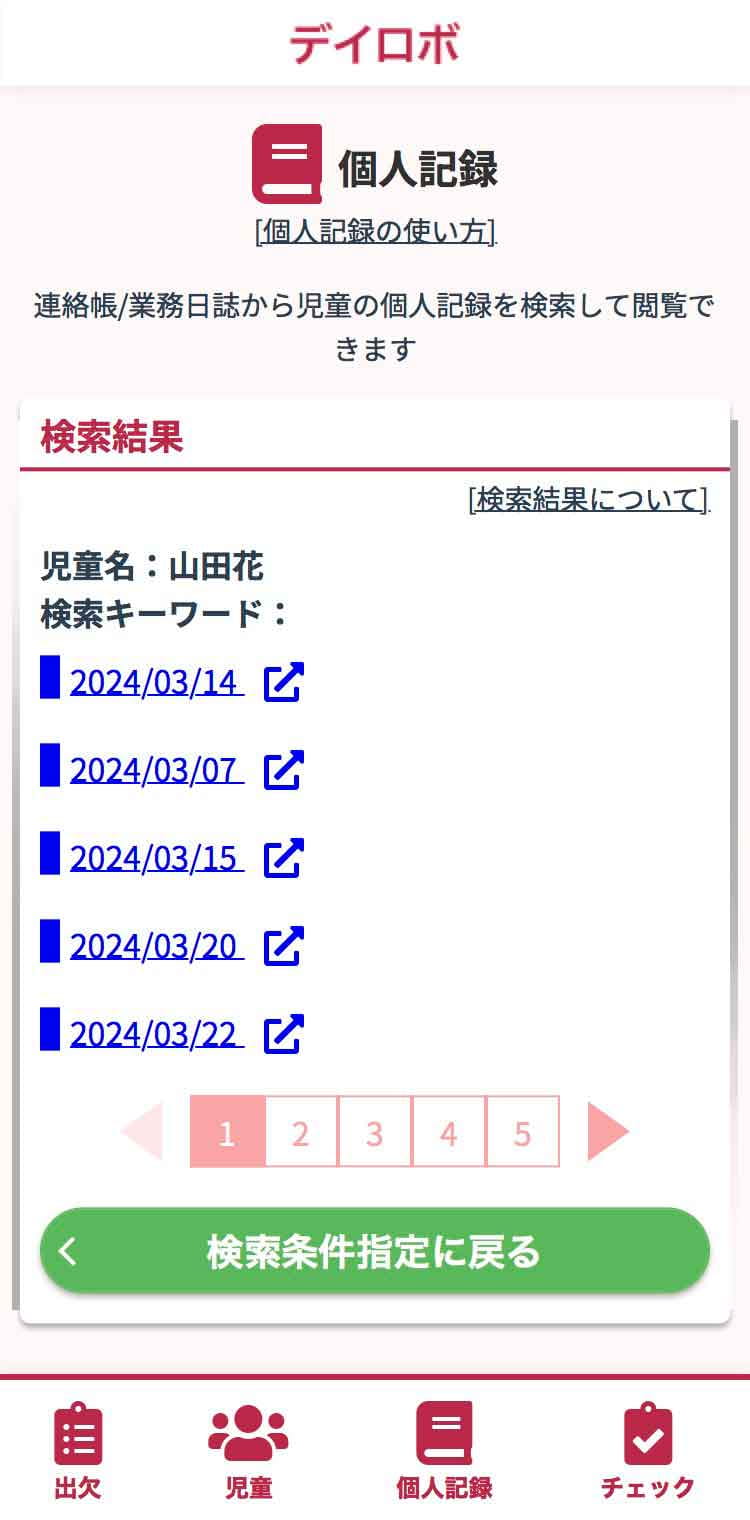
3.閲覧したい日付をタップすると、該当の連絡帳・業務日誌を表示します。
チェックリストを実施する
児童ごとに2つのチェックリストを使って状態をチェックできます。
1.
スタッフスマホ画面にログインしている状態で、フッターの「チェック」ボタンをタップします。
児童の一覧からチェックを実施したい児童をタップします。
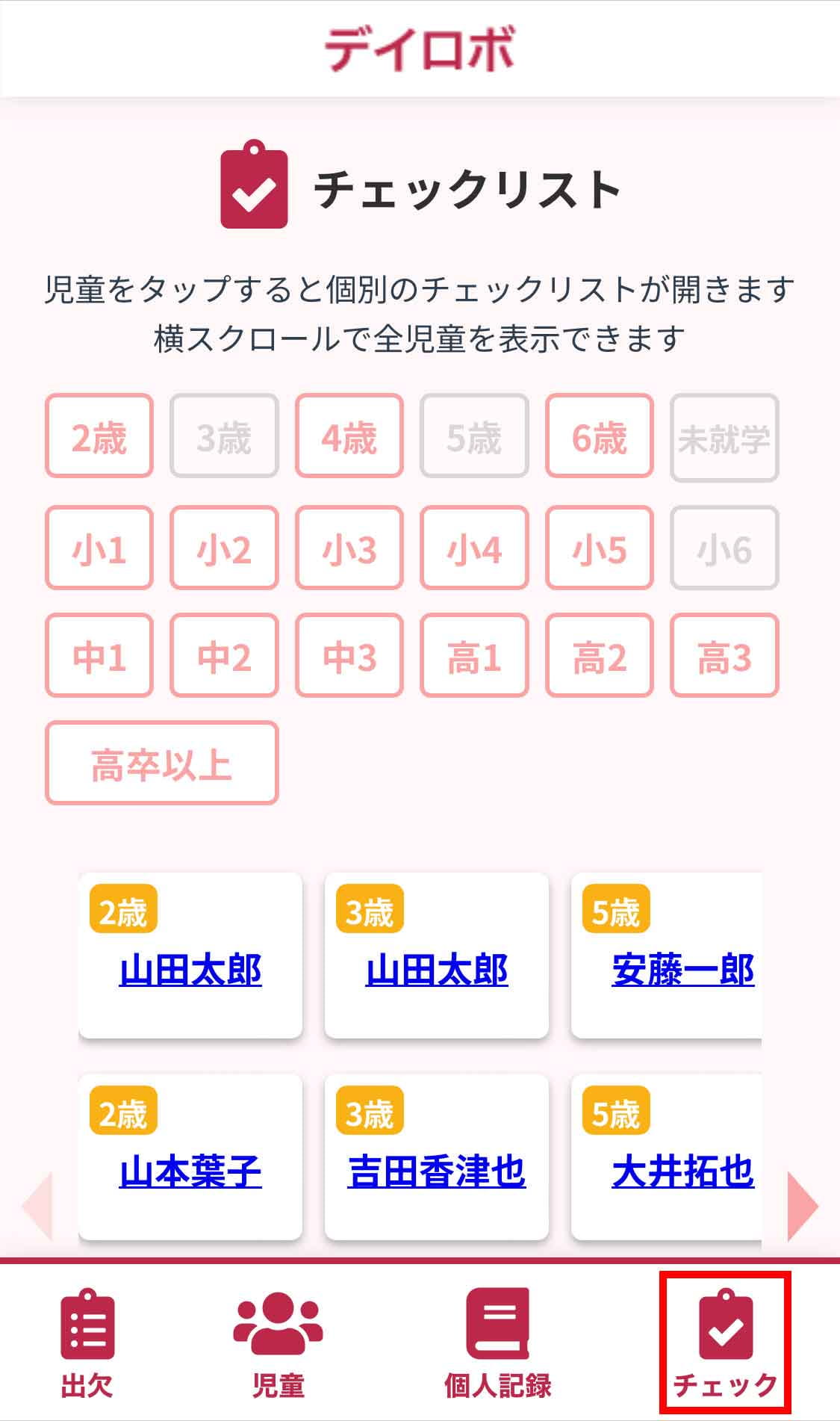
2.「就労移行支援目的」(独立行政法人高齢・障害・求職者雇用支援機構、障害者職業総合センター「就労移行支援のためのチェックリスト~障害者の一般就労へ向けた支援を円滑に行うための共通のツール~」)と「日常生活向上目的」(国際保健機関(WHO)から2000年に発表された国際生活機能分類(ICF))のいずれかの「チェックする」をタップすると、それぞれのチェックリストへ遷移します。

3.2回目以降のチェックを行う場合は、前回の記録(実施日、チェック数、実施者名)が表示されています。前回の結果を使って簡単にチェックを行う場合はそのまま、前回のチェックを使わずに新たにチェックを行う場合は「チェック中の記録を保持」のチェックを外して「チェックする」ボタンをタップします。
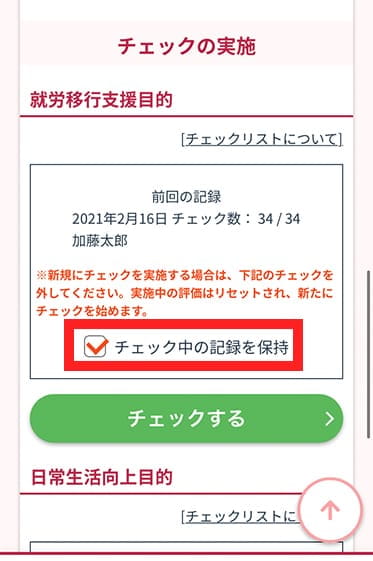
4.それぞれのチェックリストの分野やカテゴリー別にチェックを始めることができます。チェックしたい分野やカテゴリーをタップすると、チェックが始まります。
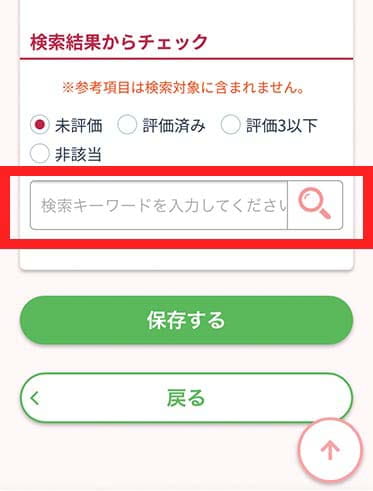
5.検索結果からチェックする場合は、キーワードを入力してチェックしたい項目を見つけることができます。
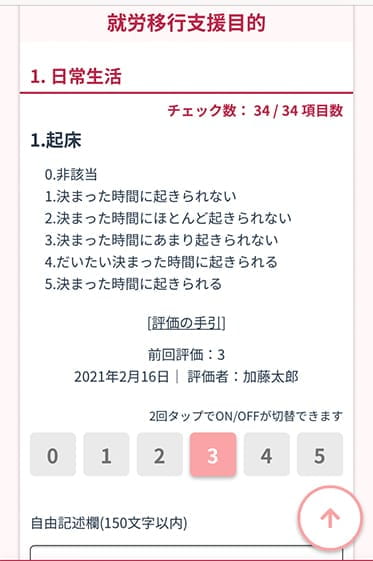
6.チェックは画面に表示された設問と回答のレベル(0〜5)をタップして評価を記録します。
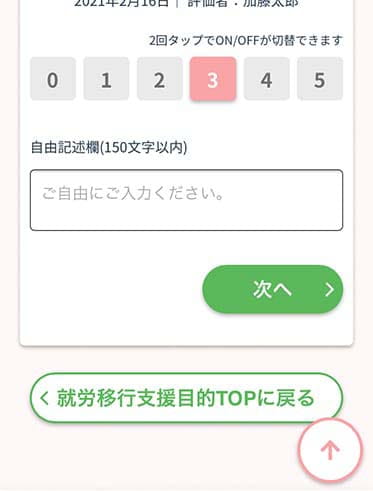
7.チェックを途中で止める場合は、それぞれの設問ページの最下部にある「就労移行支援目的TOPに戻る」または「日常生活向上目的TOPに戻る」ボタンを押すと分野やカテゴリーを選択する画面に戻り、「保存する」ボタンをタップしてください。「戻る」ボタンをタップすると、それまで実施したチェックはリセットされます。
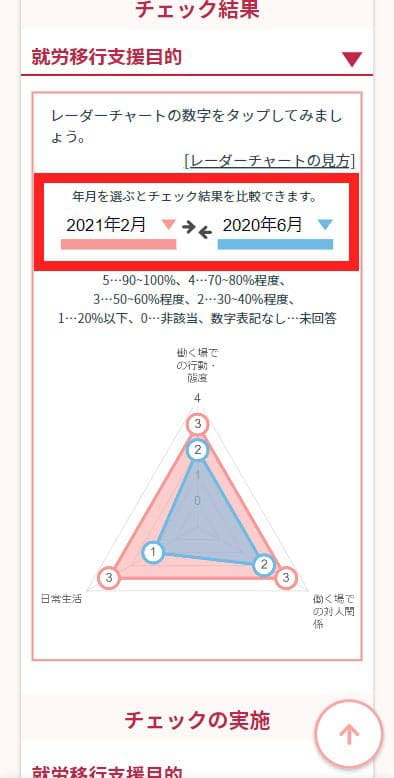
8.「保存する」ボタンをタップしたらチェックリストのトップページに戻り、チェック結果がレーダーチャートとなって表示されます。
9.レーダーチャートの数字をタップすると、該当する項目が一覧とその評価が表示されます。
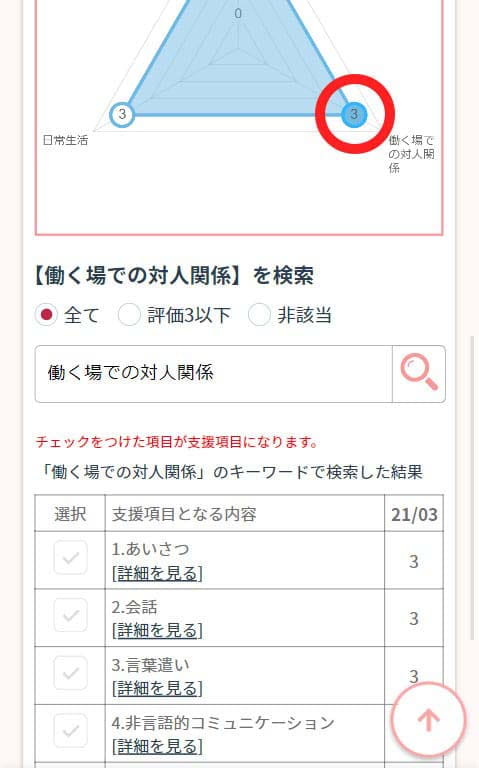
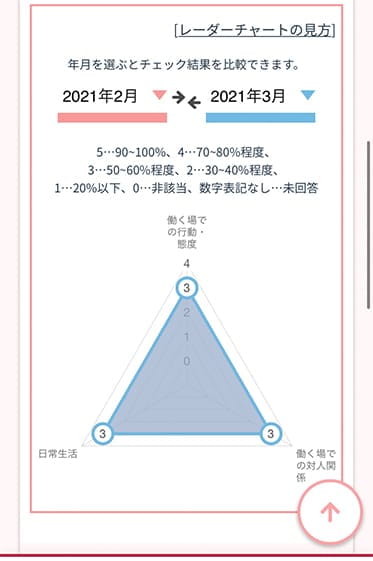
10.レーダーチャートの上部にある「年月」を2つ選択すると、過去に実施したチェックリストと比較することができます。
レーダーチャートについて
チェック結果のレーダーチャートについて解説します。
- 「就労移行支援目的」(独立行政法人高齢・障害・求職者雇用支援機構、障害者職業総合センター「就労移行支援のためのチェックリスト~障害者の一般就労へ向けた支援を円滑に行うための共通のツール~」 )と「日常生活向上目的」(国際保健機関(WHO)から2000年に発表された国際生活機能分類(ICF))のいずれかのチェックリストを実施すると、分野ごとの評価の平均でレーダーチャートが表示されます。
レーダーチャートに表示された数字は、各分野の評価の平均(小数点以下は四捨五入)です。 - 数字をタップすると、各分野のチェック結果が一覧で表示されます。
- 過去のチェック結果と比較して表示すると、分野ごとの成長がわかりやすく表示されますので、療育の方針の策定に役立てることができます。
「就労移行支援目的」のチェックリストについて
「就労移行支援目的」のチェックリストについて解説します。
「就労移行支援目的のチェックリスト」は、独立行政法人高齢・障害・求職者雇用支援機構、障害者職業総合センター「就労移行支援のためのチェックリスト~障害者の一般就労へ向けた支援を円滑に行うための共通のツール~」を参考に開発しました。下記の分野別チェック項目の評価ができます。
| 分野 | チェック項目 |
|---|---|
| 1.日常生活 | ・起床 ・生活リズム ・食事 ・服薬管理 ・外来通院 ・体調不良時の対処 ・身だしなみ ・金銭管理 ・自分の障害や症状の理解 ・援助の要請 ・社会性 |
| 2.働く場での対人関係 | ・あいさつ ・会話 ・言葉遣い ・非言語的コミュニケーション ・協調性・感情のコントロール ・意思表示 ・共同作業 |
| 3.働く場での行動・態度 | ・一般就労への意欲 ・作業意欲 ・就労能力の自覚 ・働く場のルールの理解 ・仕事の報告 ・欠勤等の連絡 ・出勤状況 ・作業に取り組む態度 ・持続力 ・作業速度 ・作業能率の向上 ・指示内容の理解 ・作業の正確性 ・危険への対処 ・作業環境の変化への対応 |
| 参考項目 | ・仕事の自発性 ・仕事の準備と後片付け ・巧緻性 ・労働福祉的知識 ・家族の理解 ・交通機関の利用 ・指示系統の理解 ・数量、計算 ・文字 |
チェックした結果を元にした個別支援計画の作成や、日々の訓練等で支援対象者の現状の把握、就労移行支援の効果等を確認するために利用してください。
このチェックリストを実施すると、関係する支援機関が支援対象者について共通した認識を持って円滑に就労支援が実施できるようになります。
「日常生活向上目的」のチェックリストについて
「日常生活向上目的」のチェックリストについて解説します。
「日常生活向上目的」のチェックリストは、国際保健機関(WHO)から2000年に発表された国際生活機能分類(ICF)を参考に開発しました。下記の分野別チェック項目の評価ができます。
| 分野 | チェック項目 |
|---|---|
| SA:運動・移動 | 合計83項目あり、主に身体機能や運動機能についての評価項目です。 |
| SP:コミュニティライフ・社会生活・市民生活 | 合計12項目あり、主に生活の様子やについての評価項目です。 |
| CA:コミュニケーション | 合計30項目あり、主に会話や意思疎通などのコミュニケーションに関する評価項目です。 |
| CP:対人関係 | 合計26項目あり、主に他人との関わり方などの対人関係に関する評価項目です。 |
| WA:一般的な課題と要求 | 合計12項目あり、主に活動や動作に必要な行為・取組みの姿勢などについての評価項目です。 |
| WP:主要な生活領域 | 合計20項目あり、主に就学や就労などの生活領域についての評価項目です。 |
| AA:セルフケア | 合計26項目あり、主に生活における動作・習慣についての評価項目です。 |
| AP:家庭生活 | 合計9項目あり、主に暮らしを営む所作についての評価項目です。 |
| BA:学習と知識の応用 | 合計22項目あり、主に学習姿勢や知識習得・活用についての評価項目です。 |
チェックした結果を元にした個別支援計画の作成や、日々の訓練等で支援対象者の現状の把握、日常生活行動の向上支援の効果等を確認するために利用してください。
デイロボAI-児童の分析
日々記録されたデータをAIが分析し、行動パターンや体調、気持ちの変化など、児童の傾向を簡単に把握できます。
1.
スタッフスマホ画面にログインしている状態で、フッターの「出欠」ボタンをタップします。
分析をしたい児童の名前をタップします。(出欠がない児童の分析をしたい場合はこちら)
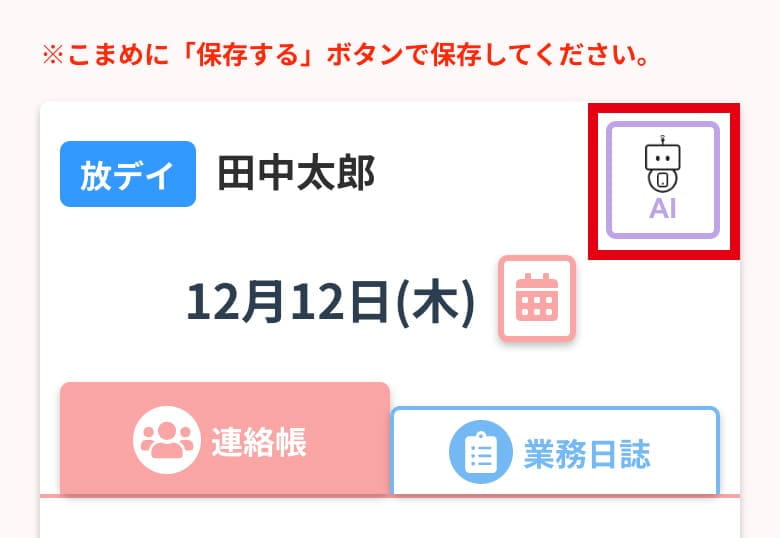
2. 連絡帳画開いたらデイロボAIのボタンをタップします。
3.
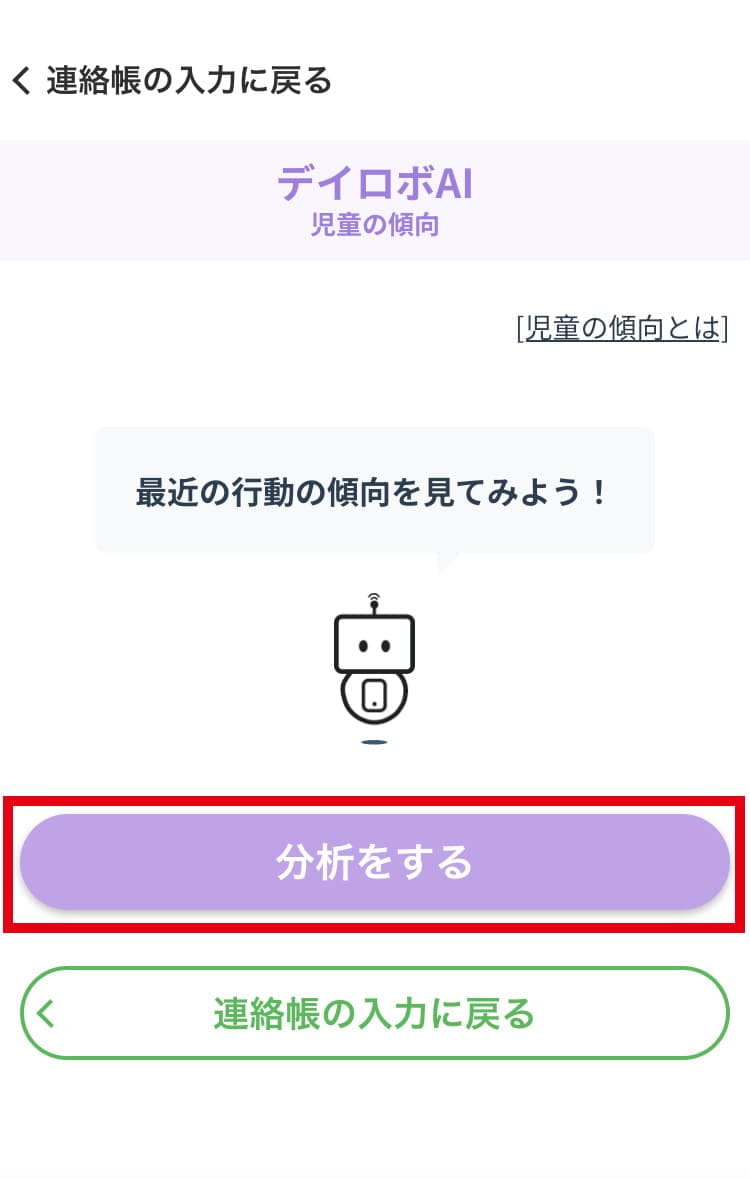
「分析をする」ボタンをタップします。
日々記録している連絡帳から分析をしますので、連絡帳が20件以上必要です。
また、前回の分析から30日以上経過すると、再度分析することができます。
4. 分析結果が表示されます。
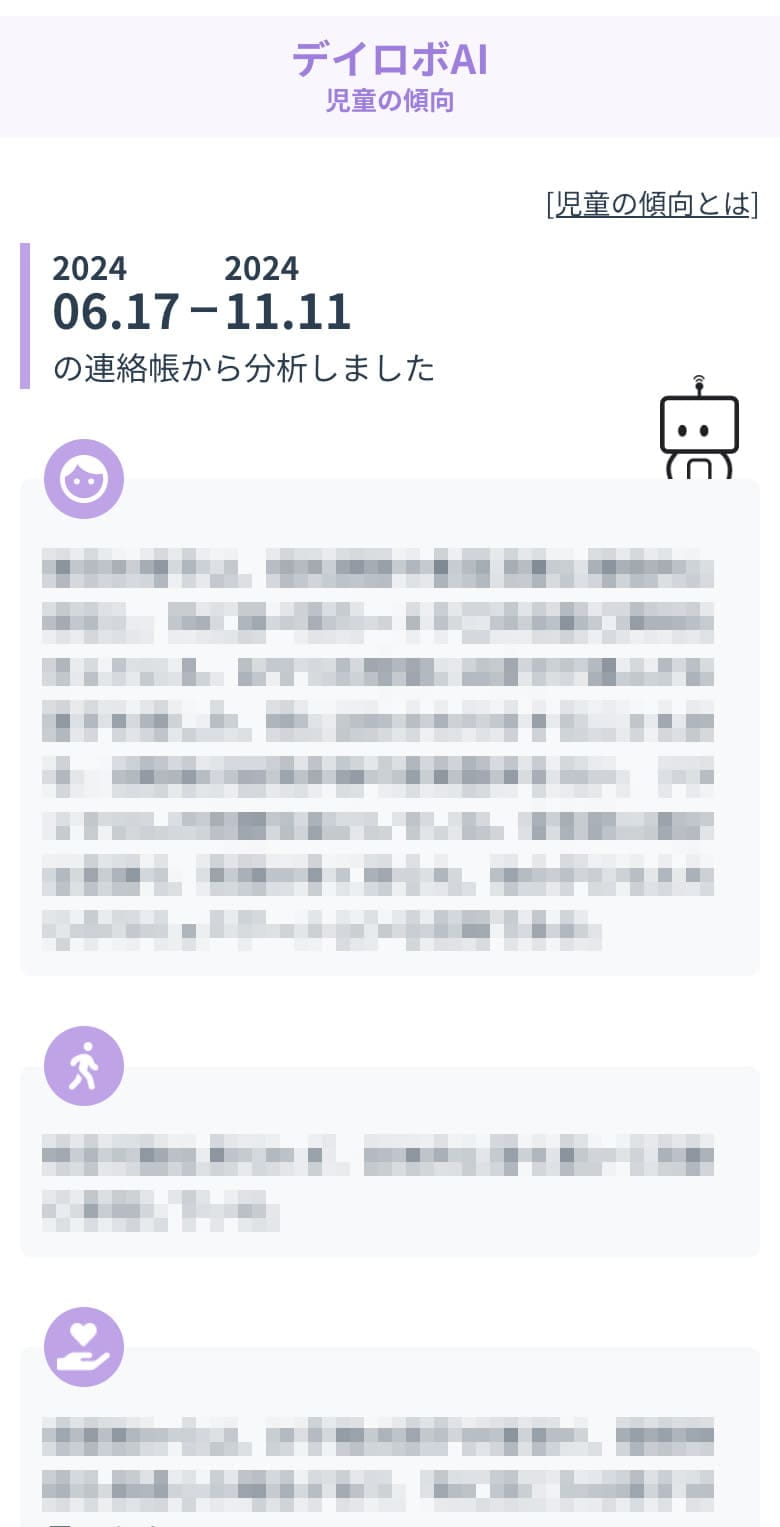
FAQ(よくある質問)
複数の事業所を利用しているとき
同じGmailアカウントを使って複数の事業所で従事しているスタッフは、ログイン時に事業所を選択できます。
1.ブラウザーでPC管理のログイン画面を開き、「Googleアカウントでログイン」ボタンを押します。
2.アカウントの選択画面が表示されるので、使用するGmailアドレスを選択します。
3.事業所の選択画面が表示されますので、ログインしたい事業所を選択してください。
(事業所を選択する画面は、同じGmailアカウントでデイロボを利用している場合にのみ表示されます。1事業所だけでデイロボをご利用の場合は表示されません。)
同じ児童に別の保護者のLINEを登録したいとき
同じ児童に最大2名まで保護者のLINEを登録することができます。
1.保護者は事前に事業所から「事業所番号」と「LINEパスワード」を入手しておきます。
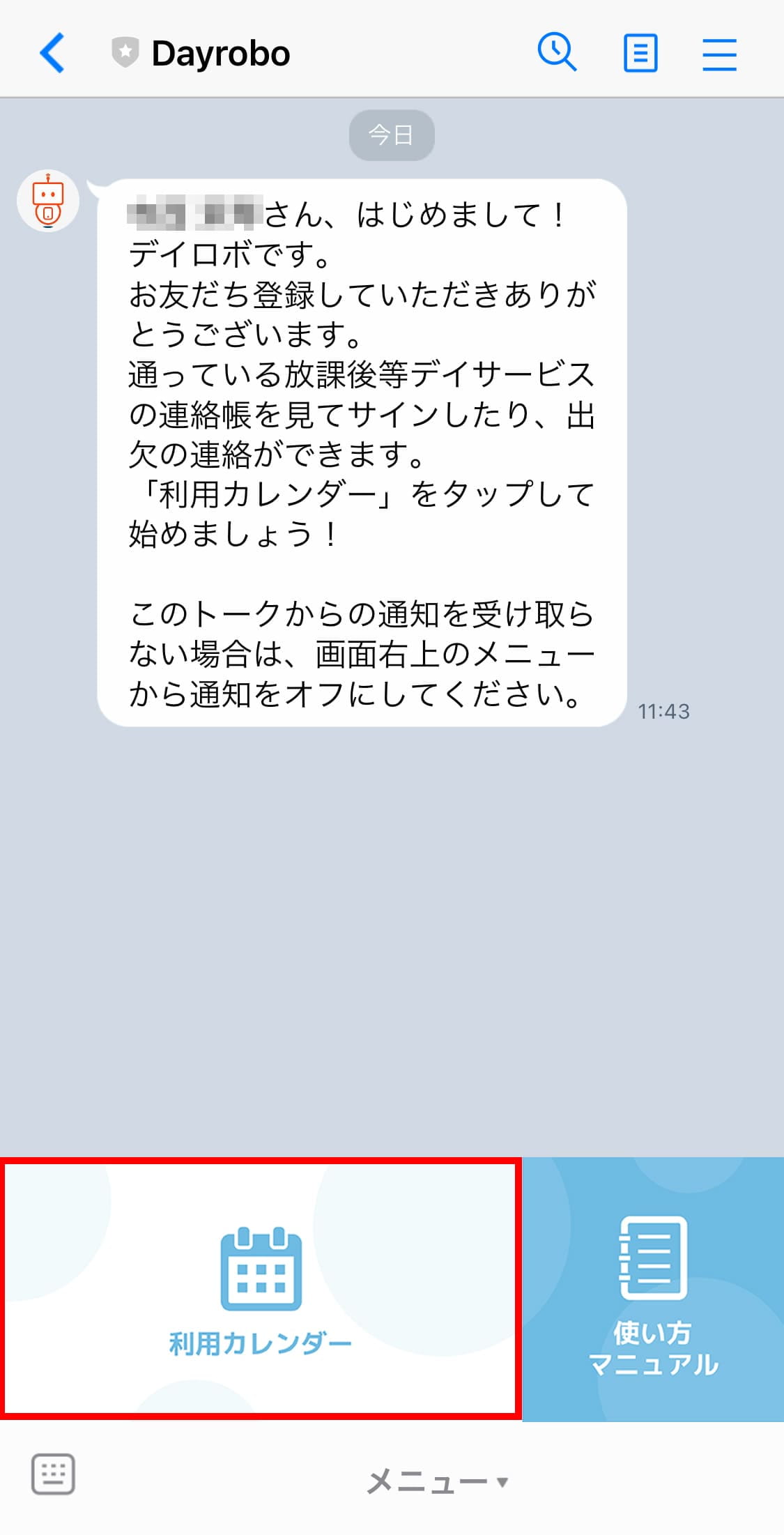
2.保護者がお手持ちのスマホのLINEアプリを利用して、デイロボの公式LINEアカウントを友だち登録します。
デイロボ公式アカウントは、PC管理画面のダッシュボード(URL:https://admin.dayrobo.com/)に記載されているQRコードを、スタッフから保護者へ配布してください。
3.LINEアカウントのトーク画面から利用カレンダーメニューをタップします。
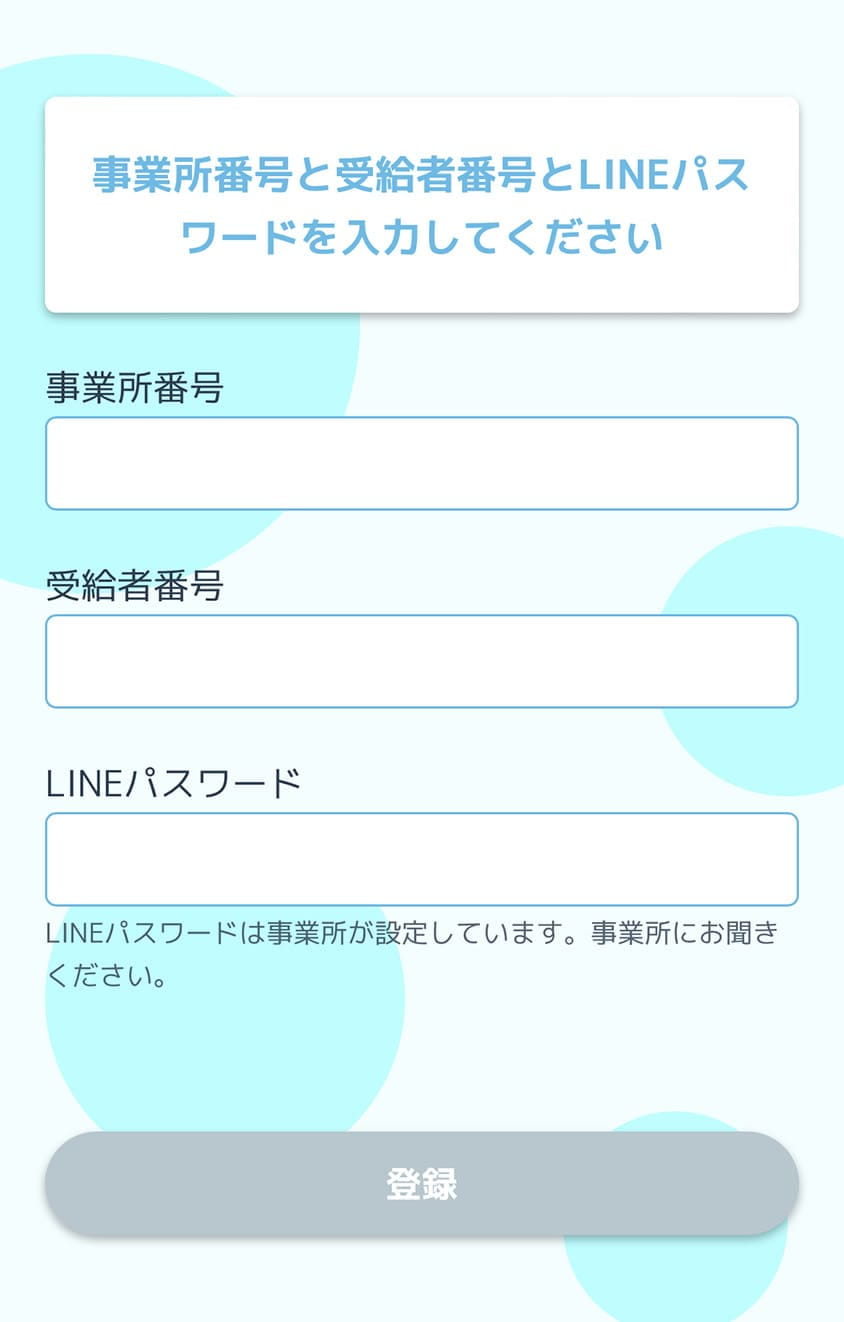
4.「事業所番号」と「受給者番号」と「LINEパスワード」を入力する画面が表示されるので、それぞれの番号を入力します。
5.登録後、保護者の名前、サインを登録することで登録が完了になります。
保護者のLINEを変更したいとき
1.PC管理画面にログインし、左側にあるメニューの「児童」から「児童一覧・編集」を選択します。
2.LINEを変更したい児童の「編集」ボタンをクリックすると、児童の情報が表示されます。

3.保護者①、保護者②と2名の保護者が表示されているので、削除したい方の「LINE IDを削除する」ボタンを押します。
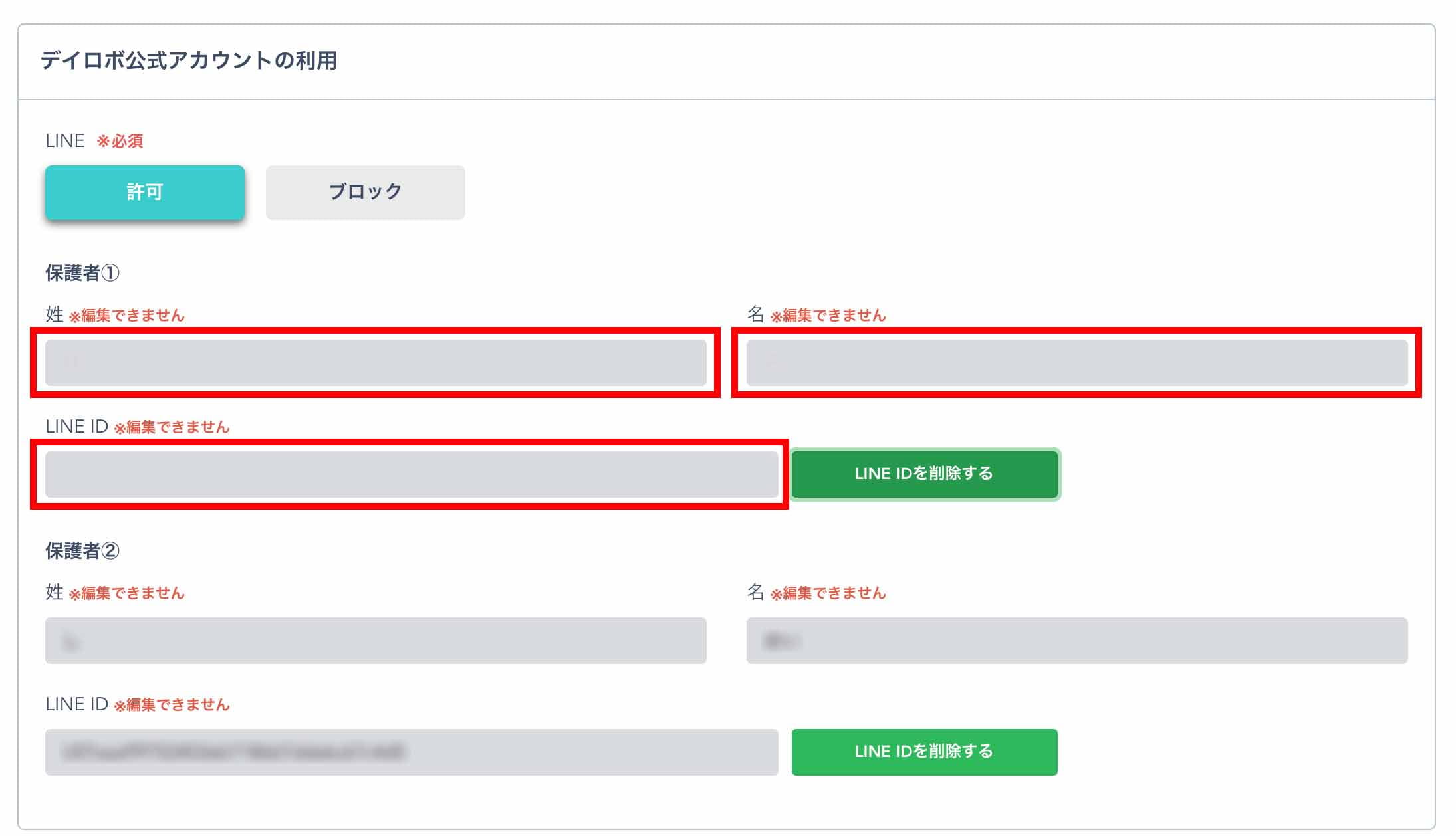
4.LINE IDと姓と名が削除されていることを確認し、画面最下部の「変更」ボタンを押します。
児童の名前(姓)が変わったとき
PC管理画面で児童の姓を変更できます。
1.PC管理画面にログインし、左側にあるメニューの「児童」から「児童一覧・編集」を選択します。
2.変更したい児童の「編集」ボタンをクリックすると、児童の情報が表示されます。
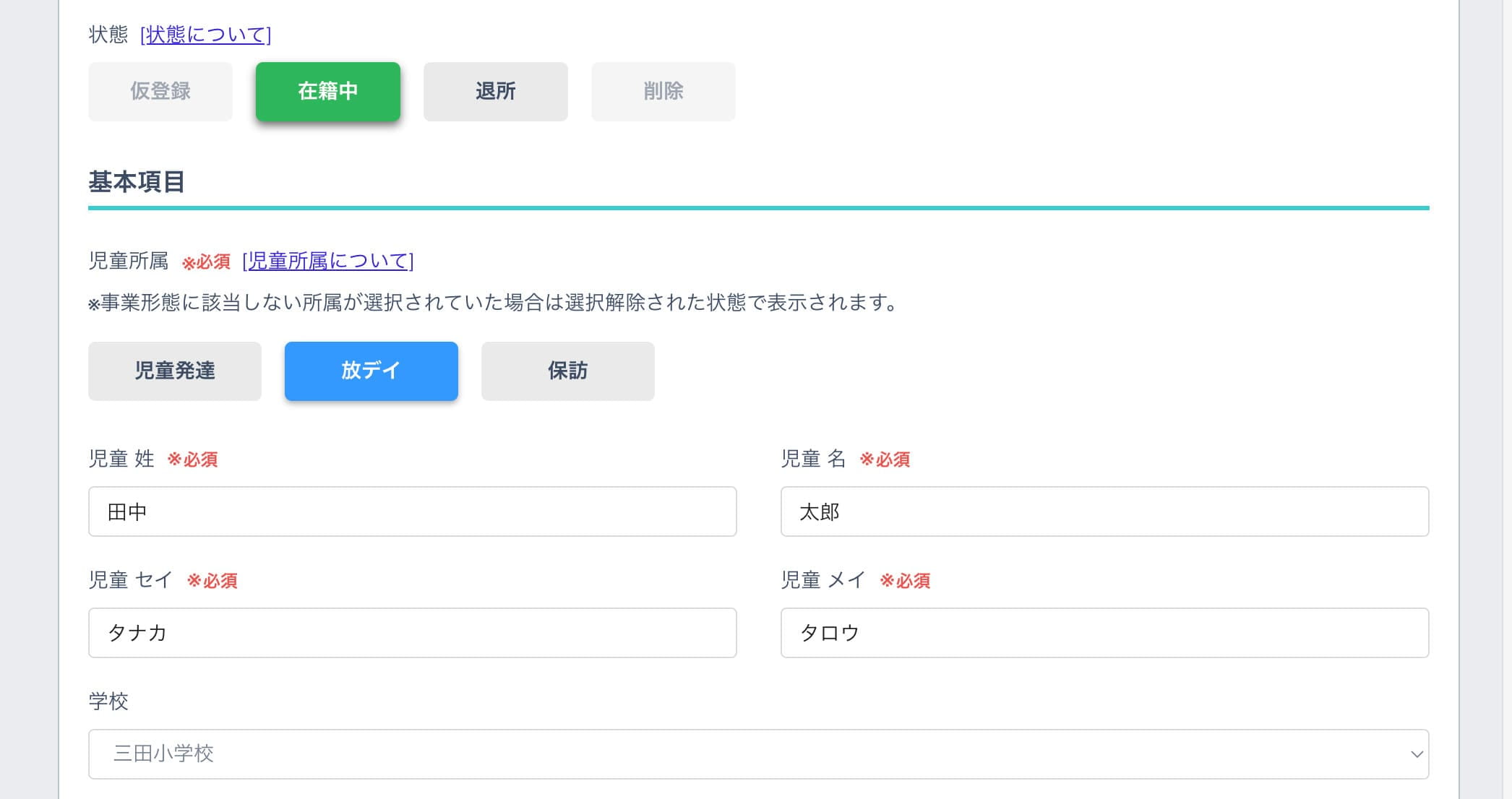
3.表示された画面の次の情報を修正します。(*は必須)
- 児童 姓*:児童の姓を変更・入力します。
- 児童 セイ* :児童の姓をカタカナで修正します。
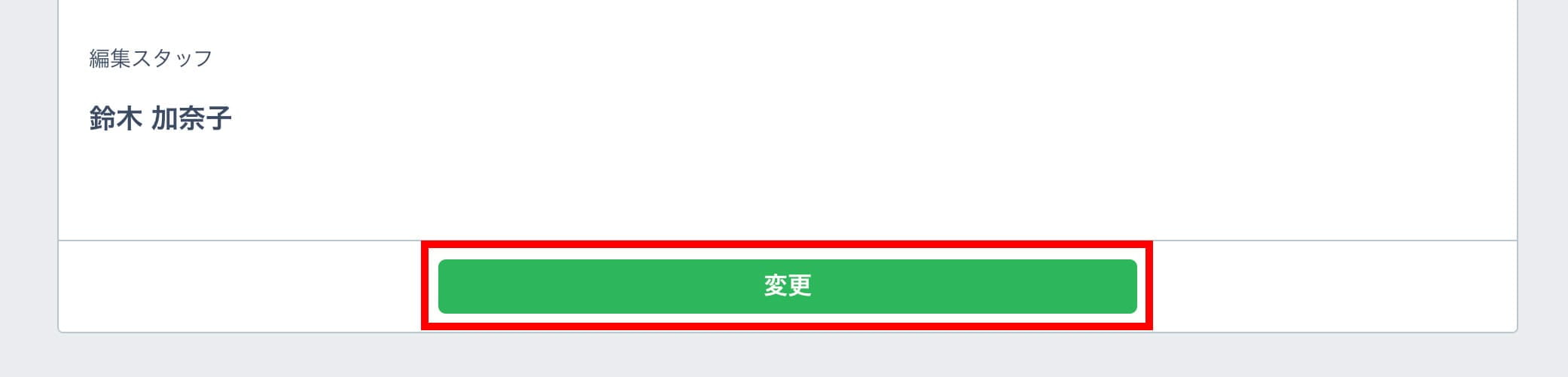
4.「変更」ボタンを押して保存します。
5.変更した日より過去に作成済みの連絡帳、業務日誌、実績記録などは旧姓のまま保管されているため変更はできません。
連絡帳の日付変更をしたい
スタッフスマホから一度保存した連絡帳の日付を変更することができます。
1.スタッフスマホにログインし、日付変更したい連絡帳を開きます。
2.日付の横のペンアイコンをタップして、変更先の日付を選択します。
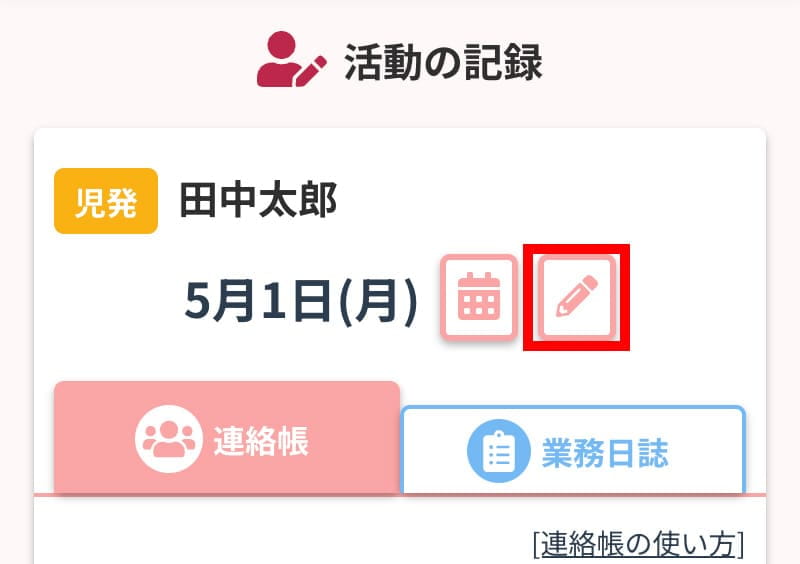
3.変更先にすでに連絡帳が作成されている場合は、日付変更することができない変更することができないため、変更先の連絡帳を削除してから日付変更を行う必要があります。
4.連絡帳の日付が変更されていることを確認し、「保存する」ボタンを押して保存します。
連絡帳の削除をしたい
スタッフスマホから一度保存した連絡帳を削除することができます。
1.スタッフスマホにログインし、削除したい連絡帳を開きます。
2.表示された連絡帳にある「業務日誌」のタブをタップします。
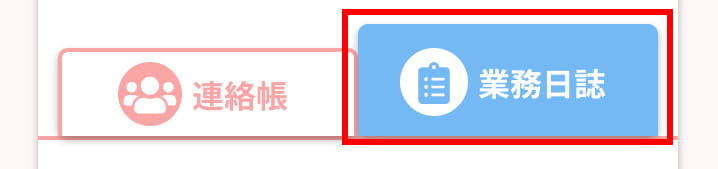
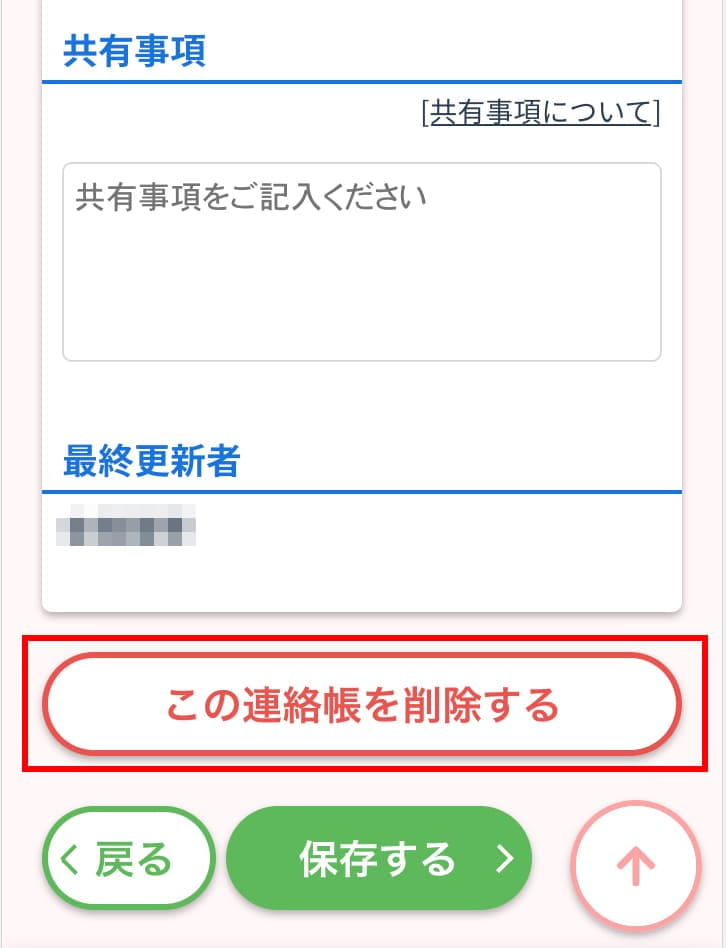
3.最下部にある「この連絡帳を削除する」ボタンを押します。
4.削除後の出欠を選択し,「削除」と入力します。
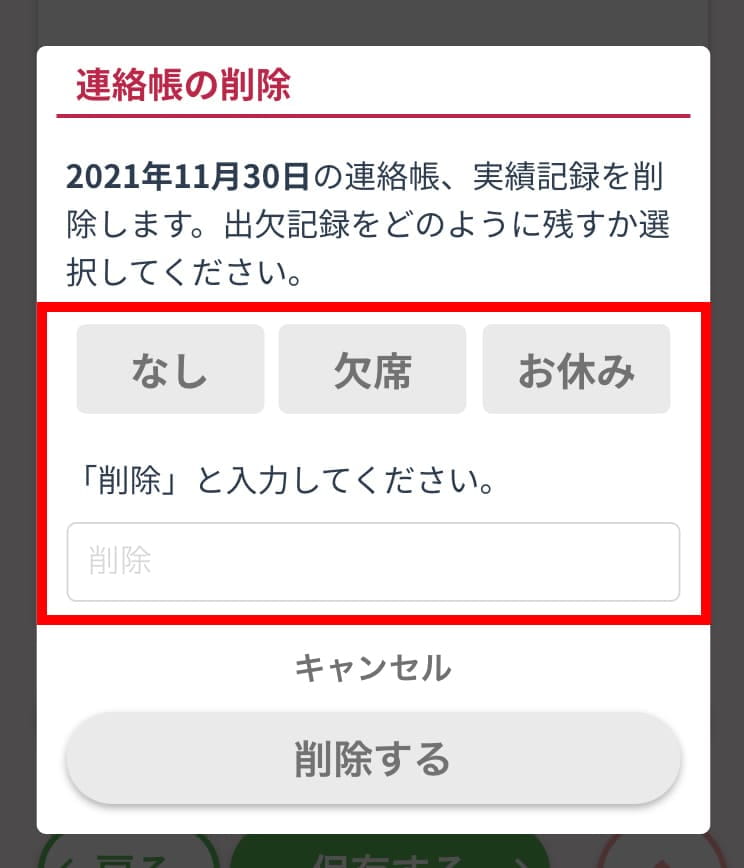
5.「削除する」ボタンを押して連絡帳を削除します。
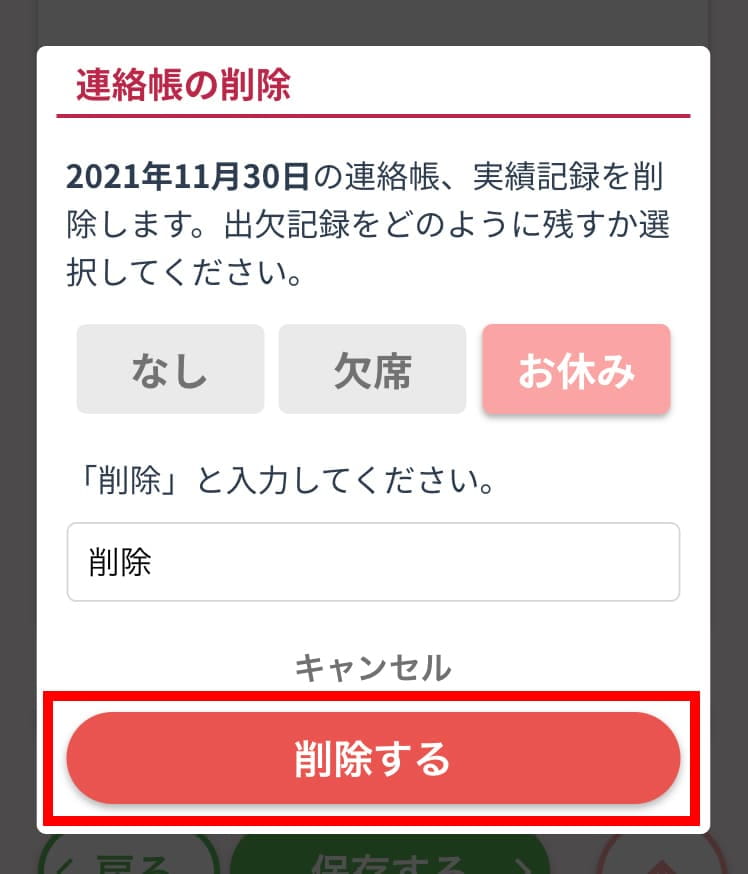
6.再度連絡帳が必要な場合は、トップページの児童名から新しく連絡帳を作成して保存してください。
児童を無償化対象にしたい
児童発達支援の児童の利用者負担額が無償化できます。
1.PC管理画面にログインし、左側にあるメニューの「児童」から「児童一覧・編集」を選択します。
2.無償化対象にしたい児童の「編集」ボタンをクリックし、児童の情報を表示します。
3.表示された画面の次の情報を修正します。
- 無償化対象:「該当」に変更(※所属が児童発達の児童のみ選択することが可能です)

4.「変更」ボタンをクリックし保存します。
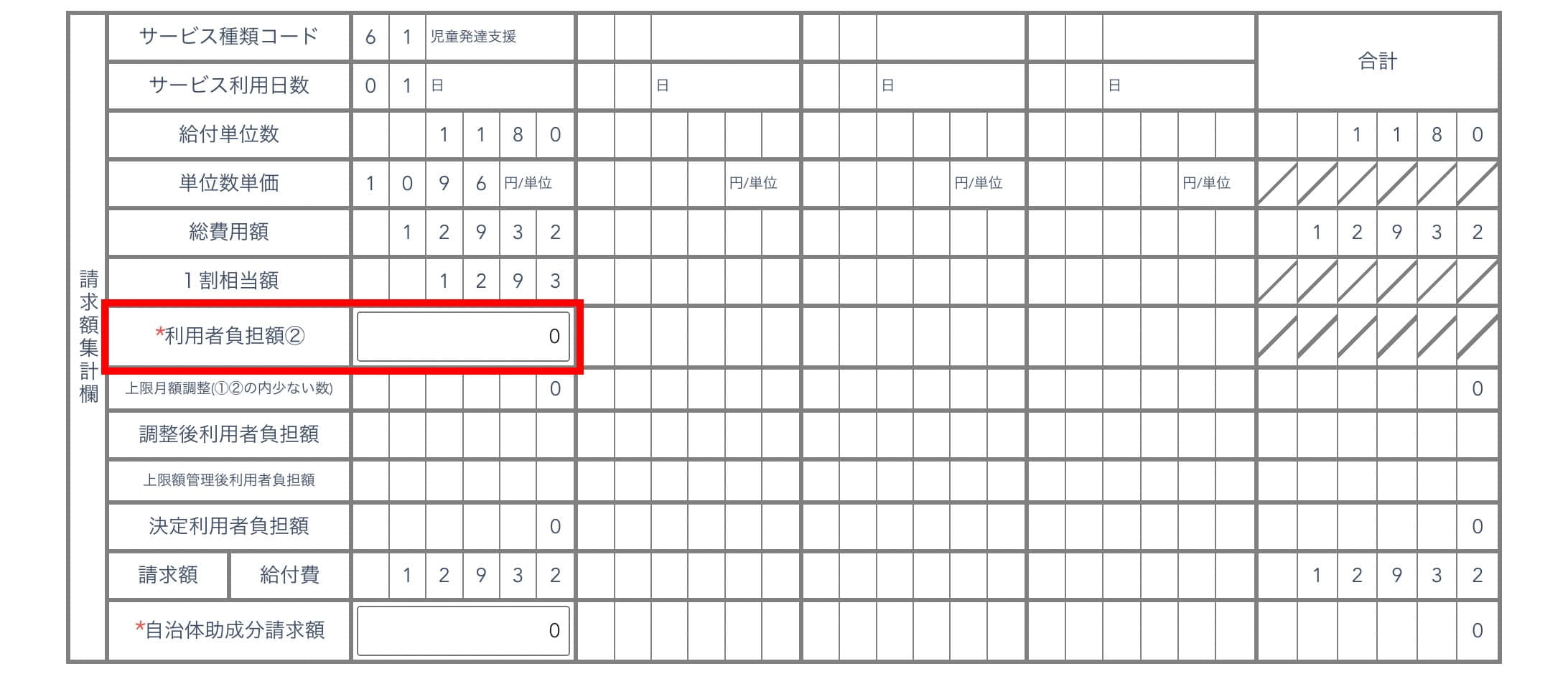
5.左側にあるメニューの「国保連ソフトでの請求管理」から「請求対象データ」を選択し、手順2の給付費明細・上限管理結果を開きます。様式第二の「請求額集計欄」の「利用者負担額②」が0になっていれば無償化対象になっています。
児童を多子軽減対象にしたい
児童発達支援の児童の利用者負担額の軽減を行うことができます。
1.PC管理画面にログインし、左側にあるメニューの「児童」から「児童一覧・編集」を選択します。
2.多子軽減対象にしたい児童の「編集」ボタンをクリックし、児童の情報を表示します。
3.表示された画面の次の情報を修正します。
- 多子軽減対象:児童に該当するものを選択(※所属が児童発達の児童のみ選択することが可能です)

4.「変更」ボタンをクリックし保存します。
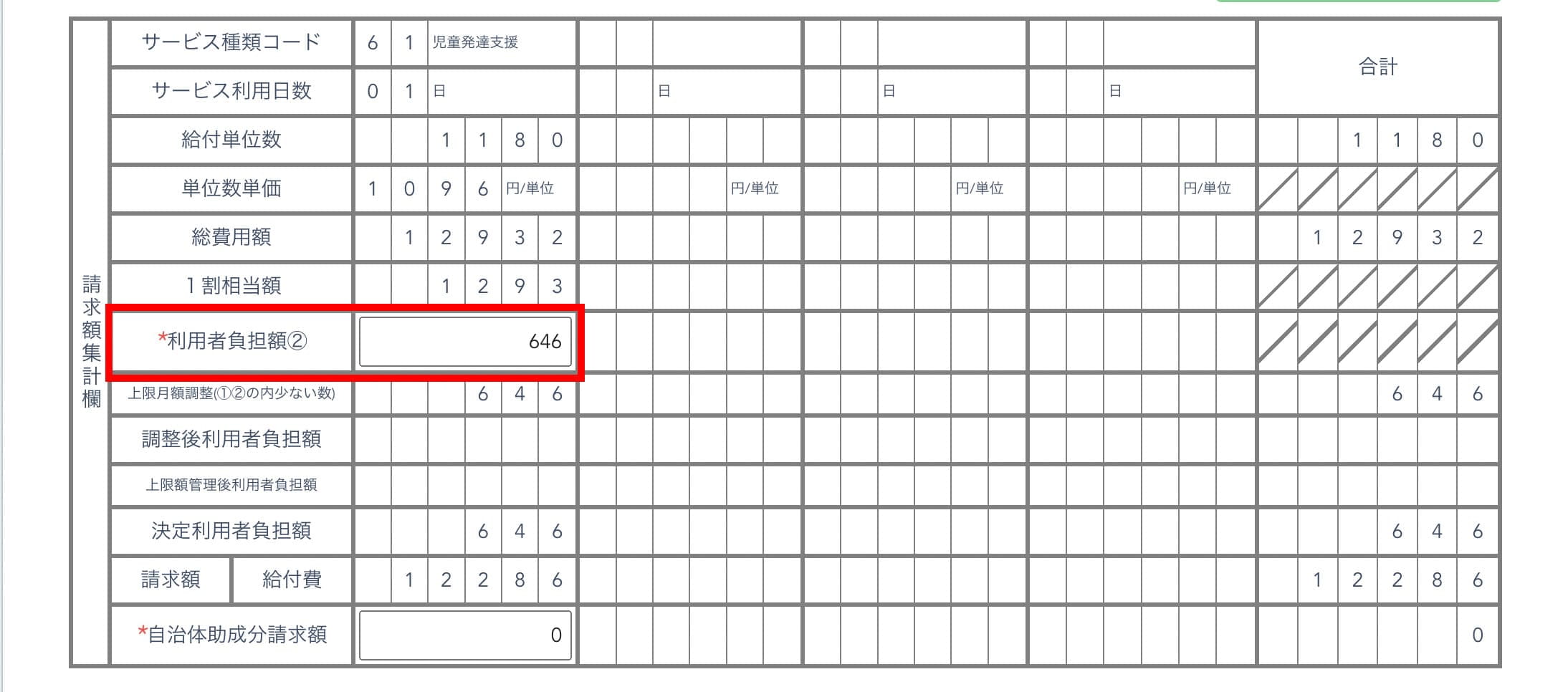
5.左側にあるメニューの「国保連ソフトでの請求管理」から「請求対象データ」を選択し、手順2の給付費明細・上限管理結果を開きます。様式第二の「請求額集計欄」の「利用者負担額②」が軽減額になっていれば多子軽減対象になっています。
単位分け事業所間の児童の連携をしたい
単位わけ事業所の間で同じ受給者証番号の児童の利用がある場合、請求を1つの事業所にまとめる必要があります。児童の連携を設定すると、指定した事業所でまとめて請求データを作成できます。
1.PC管理画面にログインし、左側にあるメニューの「児童」から「児童一覧・編集」を選択します。
2.単位分け事業所間の児童の連携をしたい児童の「編集」ボタンをクリックし、児童の情報を表示します。
3.単位分けをしているそれぞれの事業所で同じ受給者証番号を設定している場合、「単位分け事業所間の児童の連携」の項目が表示されるので、請求をまとめたい事業所を選択します。(※単位分け事業所間で同じ受給者証番号がない場合は非表示になります)

※連携済みの児童の受給者証番号を変更した場合は、連携が解除されるので再度1から実施してください。
4.「変更」ボタンをクリックし保存します。
5.左側にあるメニューの「国保連ソフトでの請求管理」から「請求対象データ」を選択します。請求事業所に設定した以外の事業所でログインしている場合は、手順2の給付費明細・上限管理結果に「単位◯で請求」と表示されており、請求することができません。請求を行いたい場合は、請求事業所に設定した事業所にログインし、手順2の実績記録票、給付費明細・上限管理結果が開き請求がまとめられていることを確認します。

6.受給者証番号がない児童を連携したい場合は、受給者証番号の代わりにデイロボ管理番号を使って連携をしてください。(デイロボ管理番号は「受給者証番号」の「受給者証番号がない」にチェックをつけて保存すると発行されます。)

再請求・返戻データを作成する
PC管理画面で国保連ソフトにアップロードするための再請求・返戻データを作成できます。
令和3年度版・令和6年度版の再請求・返戻データ作成手順は同じです。
以下に該当する方は、こちらをご覧ください。
- デイロボで請求をしたことがない方
- 2022年9月以降に対象年月の再請求をデイロボで実施したことがない方
- 他社ソフトで請求をしたデータで再請求をしたい方(請求できるデータに制限がありますので手順通りに進めない方はお問い合わせください)
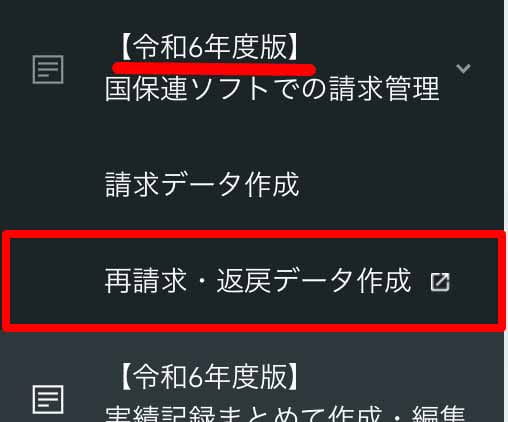
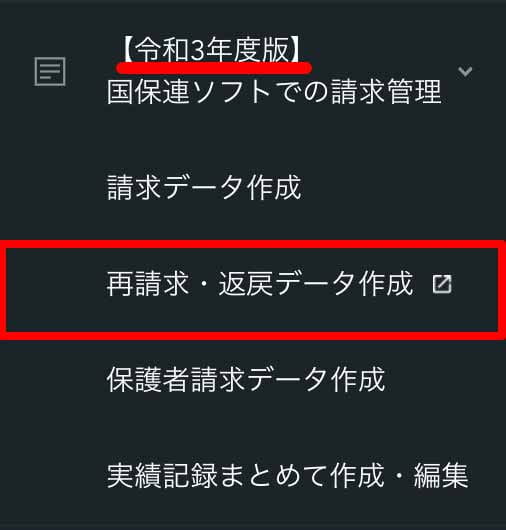
1.PC管理画面にログインし、左側にあるメニューから、「【令和6年度版】国保連ソフトでの請求管理」または「【令和3年度版】国保連ソフトでの請求管理」のいずれかを開き、「再請求・返戻データ作成」を選択します。(別タブで開きます。)
2.請求処理の基本的な流れは次の手順で行います。
- 「手順1」で再請求対象のサービス提供年月を選択して、再請求に必要なデータを取得します。
- 「手順2」で事業所情報の確認・編集をします。
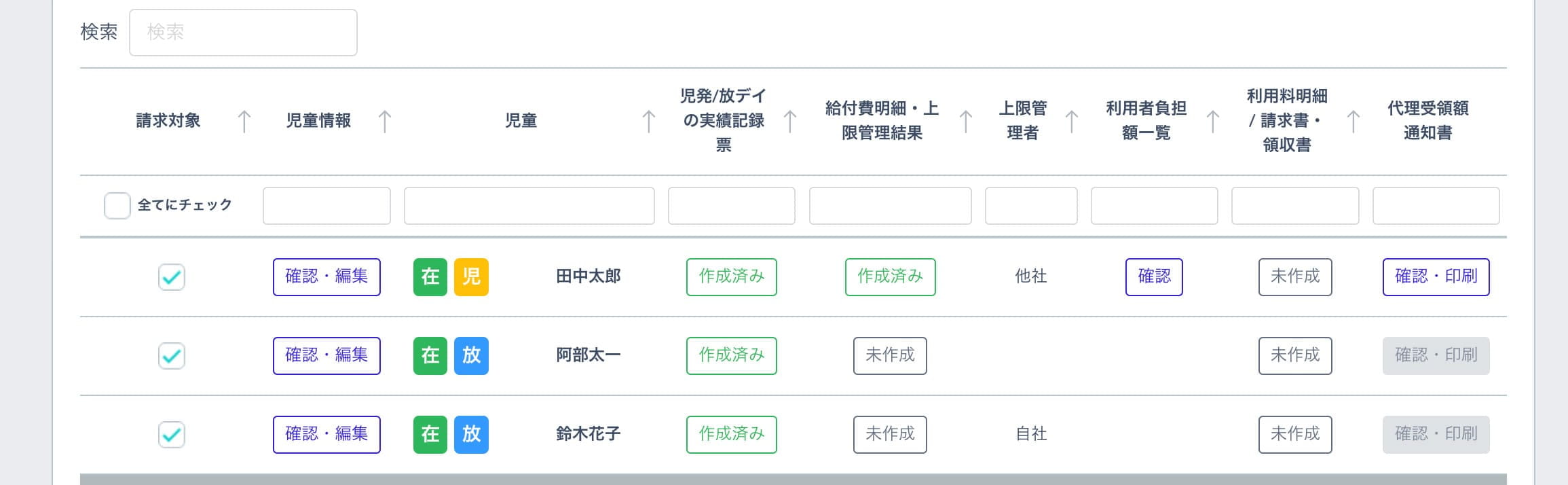
- 「手順3」で再請求対象の児童を選択し、実績記録、上限管理・給付費明細(様式第二)、利用者負担額一覧表を確認・修正します。
- 「手順4」障害児通所給付費・入所給付費等請求書(様式第一)を作成します。
- 「手順5」実績記録票、上限管理結果・給付費明細が「作成済み」になったら、「請求データを出力する」ボタンを押します。
- 「手順6」生成された請求データCSVファイル(3ファイル)の「ダウンロード」ボタンを押してファイルをパソコンに保存します。
- 保存したCSVファイルを国保連請求の伝送ソフトにアップロードすると、請求処理が完了します。
3.手順ごとの詳しい使い方を説明します。
4.
手順1 再請求対象のサービス提供年月を選択して、再請求に必要なデータを取得します。
(「請求対象データを取得する」ボタンが表示されない場合はこちらをご覧ください。)

5. 手順2 事業所情報の確認・編集をします。

6. 手順3 児童ごとの情報、実績記録、上限管理、給付費明細を確認・修正します。請求対象の児童にチェックをいれてください。
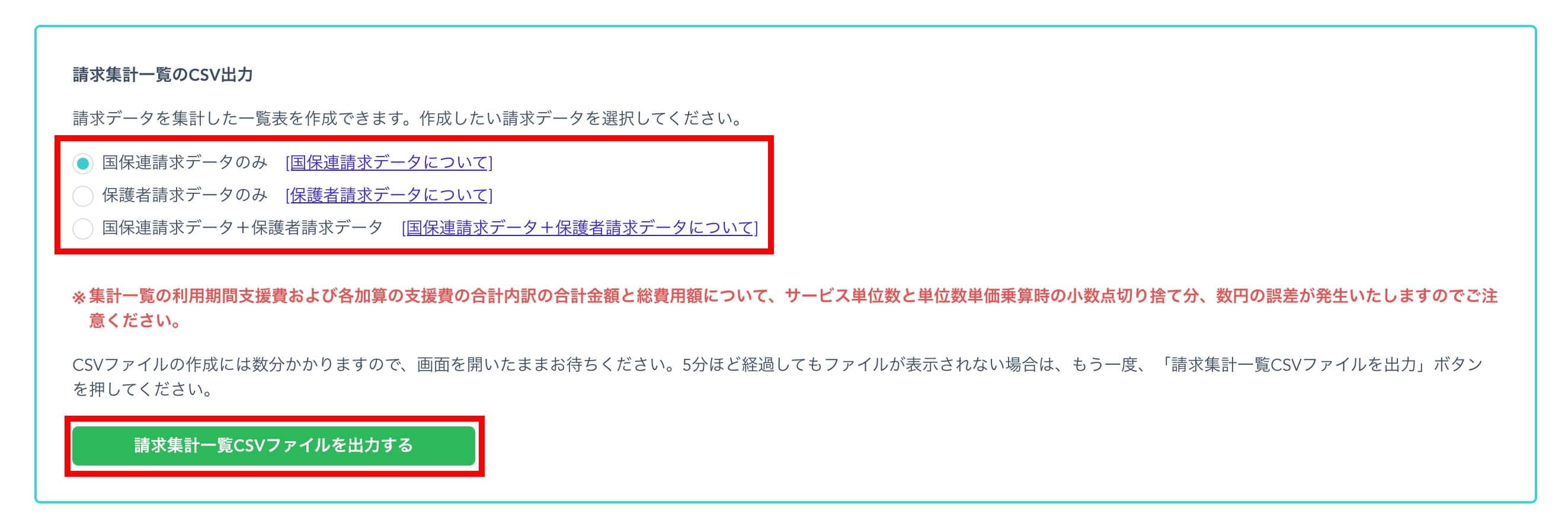
作成したい請求データを選択し、「請求集計一覧CSVファイルを出力する」ボタンを押すと、作成済みの請求データを集計した一覧表を作成することができます。
7.
手順4 対象児童の児童情報が「確認・編集」、給付費明細が全て「作成済み」となりましたら、障害児通所給付費・入所給付費等請求書(様式第一)を作成します。
「障害児通所給付費・入所給付費等請求書(様式第一)を作成する」ボタンを押して、請求先自治体ごとの「障害児通所給付費・入所給付費等請求書(様式第一)」を作成してください。

8.
手順5 障害児通所給付費・入所給付費等請求書(様式第一)を作成しましたら、請求データを出力します。
「請求データを出力する」ボタンが押せるようになりますので、ボタンを押して数分待ちます。

9.手順6 3つの再請求用CSVファイルが作成されます。CSVデータをダウンロードして、国保連ソフトにアップロードします。
この時、最初に請求をした際に作成したCSVファイルに上書き保存しないように、別のフォルダにダウンロードするなどして保存するようにご注意ください。いずれも国保連の伝送ソフトでの請求に必要なファイルですので、ダウンロードしてパソコンに保存し、国保連の伝送ソフトへアップロードしてご利用ください。(ファイル名のYYMMには請求対象の年月が入ります)
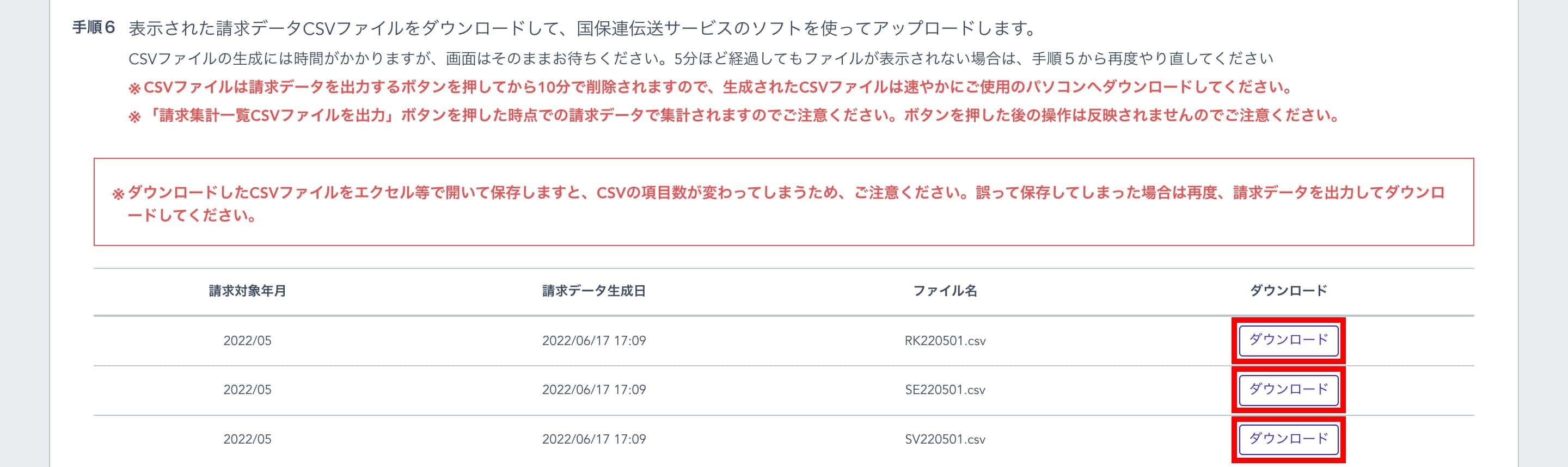
- RKYYMM.csv・・・上限管理データ
- SEYYMM.csv・・・障害児通所給付費・入所給付費等請求書データ
- SVYYMM.csv・・・実績記録データ
10.再請求で代理受領額通知書と保護者請求書の内容が変更になる場合は、対象児童の代理受領額通知書と保護者請求書を再度作成してください。保護者請求書の実費は再作成時にリセットされるため、内容を確認・修正等を行なって発行してください。
他社ソフト等で出力した請求データCSVのファイルを利用して、PC管理画面で再請求・返戻のための請求データを作成できます。
令和3年度版・令和6年度版の再請求・返戻データ作成手順は同じです。
1.PC管理画面にログインし、左側にあるメニューから、「【令和6年度版】国保連ソフトでの請求管理」または「【令和3年度版】国保連ソフトでの請求管理」のいずれかを開き、「再請求・返戻データ作成」を選択します。(別タブで開きます。)
以下のCSVファイルをご用意ください。
- サービス実績記録票 SV210101.csv(数字は請求対象となる年・月・日です)
- 請求明細書 SE210101.csv(数字は請求対象となる年・月・日です)
- 上限管理結果 RK210101.csv(数字は請求対象となる年・月・日です)
2.請求処理の基本的な流れは次の手順で行います。
- 「手順1」で再請求・返戻の対象となるCSVファイルをアップロードして、「請求データを復元する」ボタンを押します。
- 「手順2」で復元した事業所情報の「確認・編集」ボタンを押して、該当項目を修正して保存します。
- 「手順3」で復元した児童ごとの情報、実績記録、上限管理、給付費明細を確認・修正します。
- 「手順4」で障害児通所給付費・入所給付費等請求書(様式第一)を作成します。
- 事業所の請求情報の修正、児童の請求情報の修正、実績記録表、上限管理結果、給付費明細、自治体向け請求書の全ての修正等が終わりましたら、「手順5」で「請求データを出力する」ボタンを押します。
- 「手順6」で生成された再請求データCSVファイル(3ファイル)の「ダウンロード」ボタンを押してファイルをパソコンに保存します。
- 保存したCSVファイルを国保連請求の伝送ソフトにアップロードすると、請求処理が完了します。
3.手順ごとの詳しい使い方を説明します。
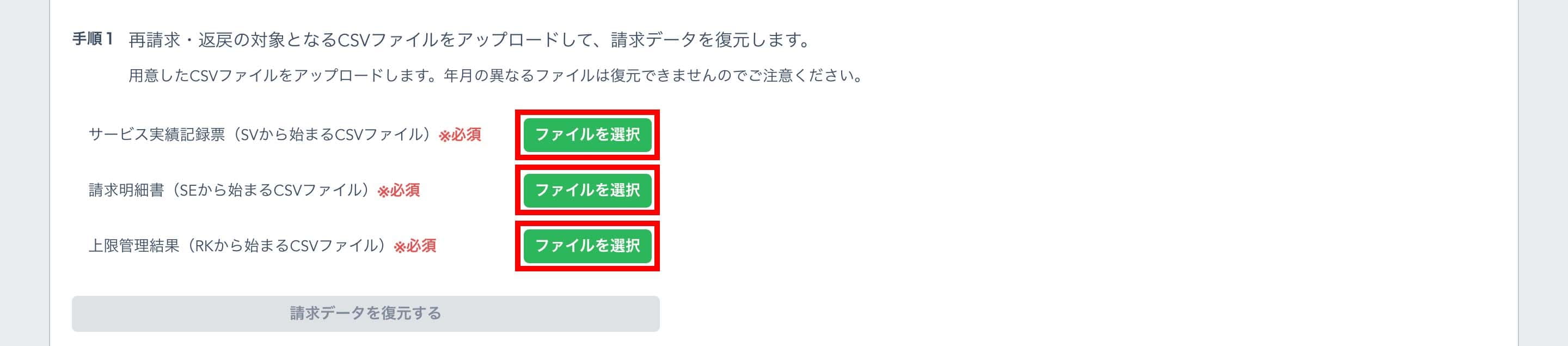
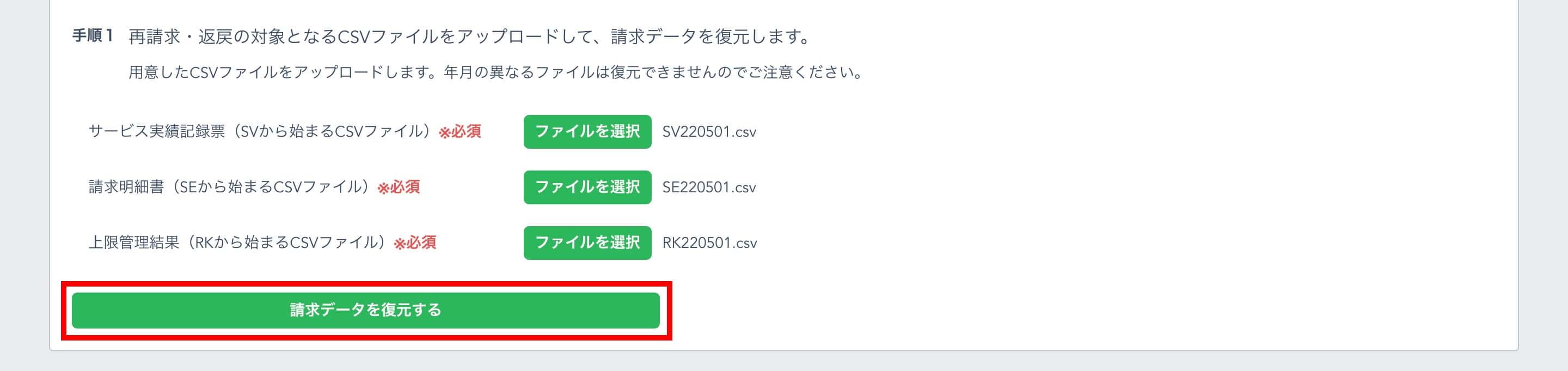
4.手順1 再請求・返戻の対象となるCSVファイルをアップロードして、「請求データを復元する」ボタンを押します。
アップロードするCSVファイルは以下3つです。年月の異なるファイルは復元できませんのでご注意ください。
- サービス実績記録票 SV210101.csv(数字は請求対象となる年・月・日です)
- 請求明細書 SE210101.csv(数字は請求対象となる年・月・日です)
- 上限管理結果 RK210101.csv(数字は請求対象となる年・月・日です)
5.手順2 復元した事業所情報の「確認・修正」ボタンを押して修正をします。

次の情報を確認・設定します。(*は必須)
- 事業所番号:事業所の番号です。編集はできません。
- 事業所形態 :事業所のサービス形態です。多機能型の場合は児童発達・放デイ・保訪のいずれか2つ以上が選択されています。編集はできません。
- 定員*:アップロードしたCSVファイルから復元ができない項目のため、定員数の入力が必要です。
- 事業所名 :事業所の名称です。
- 管理者名 :事業所管理者の名前を入力します。
- 郵便番号:事業所所在地の郵便番号を入力します。
- 都道府県:事業所所在地の都道府県を入力します。
- 市区町村:事業所所在地の市区町村を入力します。
- 番地:事業所所在地の番地を入力します。
- 建物名:事業所所在地の建物名等を入力します。
- TEL:事業所の電話番号を入力します。
- FAX:事業所の FAX番号を入力します。
- 級地情報*:事業所の級地を選択します。
- 級地情報(レベル)*:重症心身障害児を通わせる事業所かどうかを選択します。
- 作成区分:上限管理が自社の児童の上限管理結果表の作成区分を一括変更します。
- 区分*:事業所の区分を選択します。(放課後等デイサービスのみ)
- 各種加算項目:児童発達、放課後等デイサービス、保育所等訪問支援それぞれの、各種加算項目を選択、設定します。
6.手順3 手順1、2で復元した児童ごとの情報、実績記録、上限管理、給付費明細を確認・修正します。
請求対象の児童にチェックをいれてください。
1.児童情報…CSVファイルを元に復元した児童の情報です。次の情報を確認・設定します。(*は必須)
★のついた項目は、通所サービス(児童発達支援、放課後等デイサービス)と保育所等訪問支援を併用利用している場合はサービスごとに設定する必要がある項目です。
- 児童所属*:多機能型の事業所の場合に児童がどちらの所属かを選択します。
- 児童 姓*:児童の姓を入力します。
- 児童 名*:児童の名を入力します。
- 児童 セイ*:児童の姓(フリガナ)を入力します。
- 児童 メイ*:児童の名(フリガナ)を入力します。
- 保護者 姓*:保護者の姓を入力します。
- 保護者 名*:保護者の名を入力します。
- 保護者 セイ*:保護者の姓(フリガナ)を入力します。
- 保護者 メイ*:保護者の名(フリガナ)を入力します。
- 郵便番号:児童の住む郵便番号を入力します。
- 都道府県:児童の住む都道府県を選択します。。
- 市区町村:児童の住む市区町村を入力します。
- 番地:児童の住む番地を入力します。
- 建物名:児童の住む建物名を入力します。
- 受給者証番号*:障害児通所受給者証に記載の受給者証番号を入力します。
- 市町村番号*:障害児通所受給者証に記載の支給市町村番号を入力します。
- 契約支給量*★:障害児通所受給者証に記載の契約支給量を入力します。
- 障害児通所支援事業者記入欄番号*★:受給者証に記載されている記入欄番号を入力します。
- 契約開始日付*★:事業所との利用契約をした日を入力します。
- 契約終了日付*★:事業所との利用契約が終了した日を入力します。
- 利用者負担上限額(円)*:障害児通所受給者証に記載の負担上限月額を選択します。
- 未就学児区分*:事業所の未就学児区分に応じて、選択します。
- 上限管理事業所
- 自社が上限管理事業所の場合:「自社」を選択します。選択すると他事業所の入力欄が表示されますので、上限管理を行う他事業所の記入欄番号、事業所名、電話番号、FAX、契約日、契約支給量、事業所番号を入力します。+をクリックすると追加できます。
- 他社が上限管理事業所の場合:「他社」を選択します。上限管理を行う事業所名と事業所番号を入力欄が表示されますので、上限管理を実施する記入欄番号、事業所名、電話番号、FAX、契約日、契約支給量、事業所番号を入力します。
- 重症心身障害児*:重症心身障害児に該当する場合には「該当」を選択します※所属が保育所等訪問支援のみの場合、選択できません。
- 医療的ケア児*:医療的ケア児の設定ができます。※所属が保育所等訪問支援のみの場合、選択できません。
- 事業所(サービス)利用開始日*★:受給者証に記載の利用開始日を記載します。
- 事業所(サービス)利用終了日★:受給者証に記載の利用終了日を記載します。
- 加算項目:児童ごとに設定する請求加算項目を選択します。※所属が保育所等訪問支援のみの場合、選択できません。
- 特別支援加算:特別支援加算の設定ができます。
- 強度行動障害児支援加算:強度行動障害児支援加算の設定ができます。
- 個別サポート加算 Ⅰ:個別サポート加算 Ⅰの設定ができます。
- 個別サポート加算 Ⅱ:個別サポート加算 Ⅱの設定ができます。
- 保育・教育等移行支援加算:保育・教育等移行支援加算の設定ができます。
- 放デイ上限額管理加算:放デイ上限額管理加算の設定ができます。
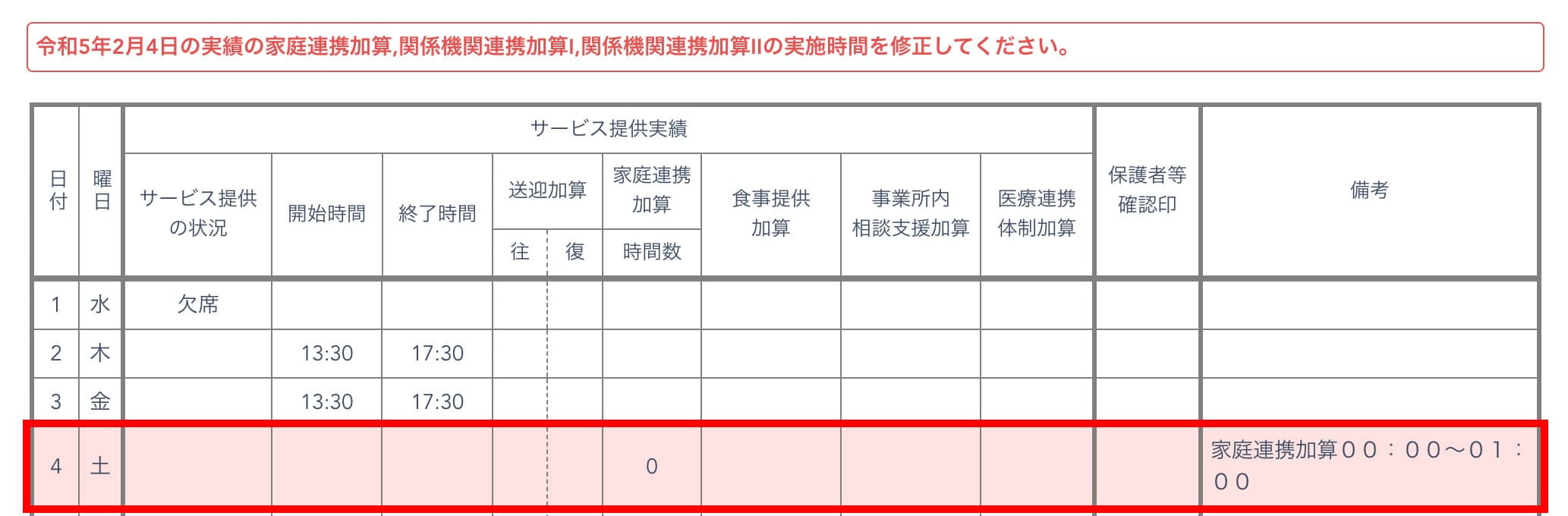
2.実績記録票・・・児童ごとに、実績記録データを正しく確認・修正します。修正内容に従って修正してください。
※実績記録で、行が赤くなっているところは、各種加算項目について実施した時間(開始と終了)の入力が必要です。
該当行をクリックすると修正ができます。
3.給付費明細・上限管理結果の確認・修正
- 利用者負担上限額管理結果票・・・自社が上限管理事業所の場合に、他社から収集した利用負担額の結果を入力します。
-
障害児通所給付費・入所給付費等明細書(様式第二)・・・上限管理結果を含めた請求明細を自動作成します。請求内容の訂正が必要な場合はこの画面で修正し、「請求データとして保存する」ボタンを押します。
12項目以上のサービスコードを入力する場合は、「明細行を追加する」を押すと、追加でサービスコードを入力することができます。最大36項目まで追加可能です。
「最初から作り直す」ボタンを押すと、修正内容を反映する前の自動生成した請求情報に戻りますが、戻した後に「請求データとして保存する」ボタンを押さないと、請求データは更新されません。
4.上限管理者・・・上限管理事業所が「自社」か「他社」が表示されます。
5.利用者負担額一覧・・・上限管理が「他社」の場合に必要な利用者負担額一覧表が確認・印刷できます。
6.利用料明細・請求書・・・保護者向けの利用料明細・請求書が確認・印刷できます。
7.代理受領額通知書・・・保護者向けの代理受領額通知書が確認・印刷できます。
7.手順4 対象児童の給付費明細が全て「作成済み」または「復元済み」となりましたら、障害児通所給付費・入所給付費等請求書(様式第一)を作成します。
「障害児通所給付費・入所給付費等請求書(様式第一)を作成する」ボタンを押して、請求先自治体ごとの「障害児通所給付費・入所給付費等請求書(様式第一)」を作成してください。

8.手順5 障害児通所給付費・入所給付費等請求書(様式第一)を作成しましたら、請求データを出力します。
「請求データを出力する」ボタンが押せるようになりますので、ボタンを押して数分待ちます。

9.手順6 3つの再請求用CSVファイルが作成されます。CSVデータをダウンロードして、国保連ソフトにアップロードします。
この時、最初に請求をした際に作成したCSVファイルに上書き保存しないように、別のフォルダにダウンロードするなどして保存するようにご注意ください。いずれも国保連の伝送ソフトでの請求に必要なファイルですので、ダウンロードしてパソコンに保存し、国保連の伝送ソフトへアップロードしてご利用ください。(ファイル名のYYMMには請求対象の年月が入ります)
- RKYYMM.csv・・・上限管理データ
- SEYYMM.csv・・・障害児通所給付費・入所給付費等請求書データ
- SVYYMM.csv・・・実績記録データ
各請求書類をまとめて印刷したい
PC管理画面で各請求書類をまとめて印刷することができます。
1.印刷したい書類によって各メニューから印刷ができます。
-
サービス提供実績記録票、障害児通所給付費・入所給付費等明細書(様式第二)、利用者負担上限額管理結果票、利用者負担額一覧表
→「国保連ソフトでの請求管理」から「請求データ作成」を選択し、手順3の児童一覧の下の「各請求書類のまとめて印刷」を開きます。 -
利用料明細/請求書、利用料明細/領収書、代理受領額通知書→「国保連ソフトでの請求管理」から「請求対象データ」
→「保護者請求管理」から「保護者請求データ作成」を選択し、手順2の児童一覧の下の「各請求書類のまとめて印刷」を開きます。 -
過去のサービス提供実績記録票、障害児通所給付費・入所給付費等明細書(様式第二)、利用者負担上限額管理結果票、利用者負担額一覧表、利用料明細/請求書、利用料明細/領収書、代理受領額通知書
→「国保連ソフトでの請求管理」から「再請求・返戻データ作成」を選択し、手順3の児童一覧の下の「各請求書類のまとめて印刷」を開きます。
(CSVファイルを元に、再請求・返戻のための請求データを作成した場合は、各児童ごと印刷してください。)
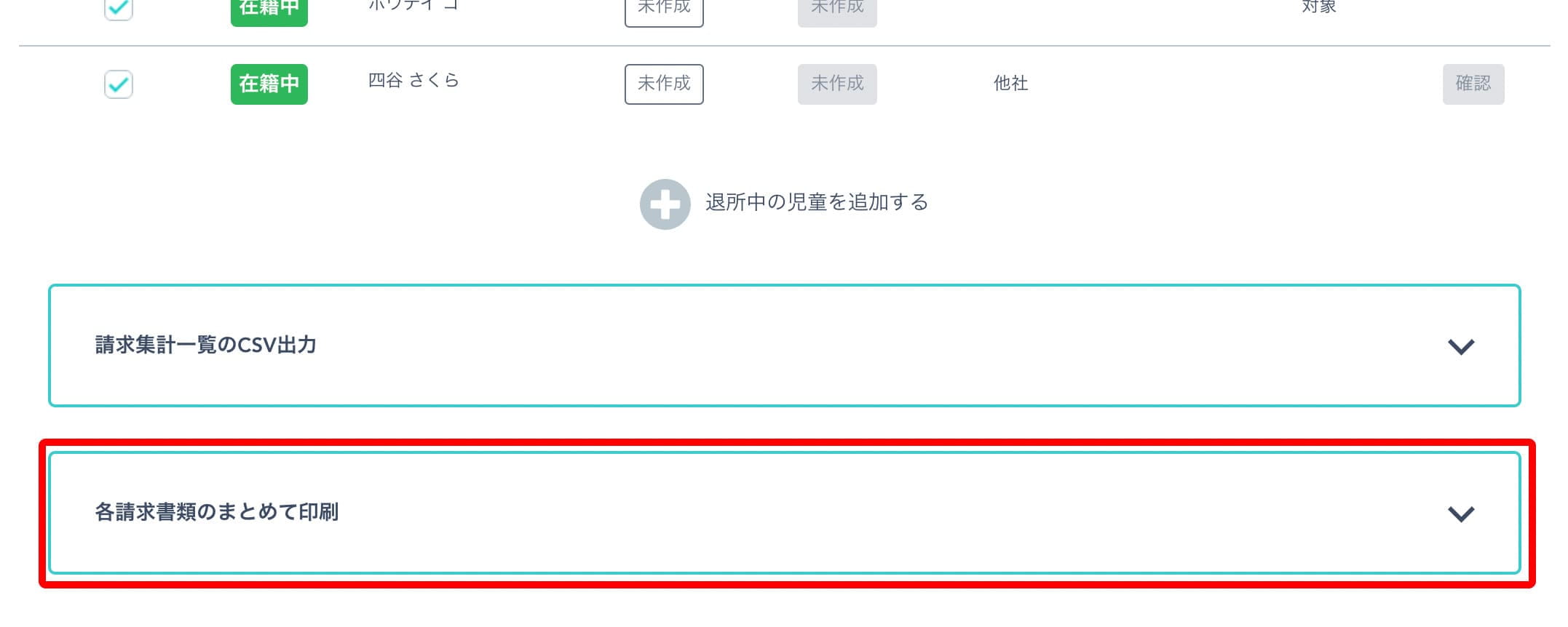
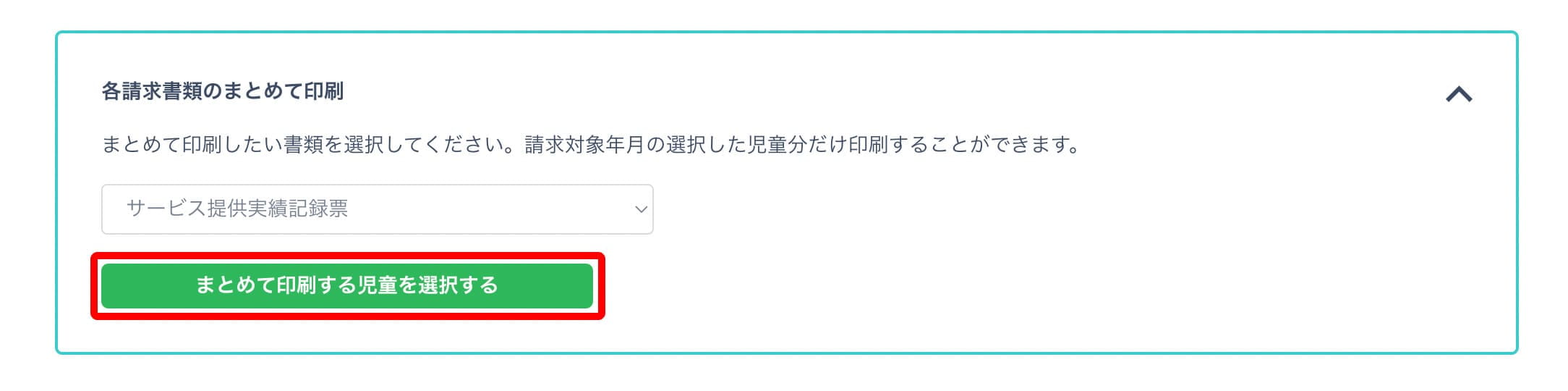
2.まとめて印刷したい書類を選択し、「まとめて印刷する児童を選択する」ボタンを押します。
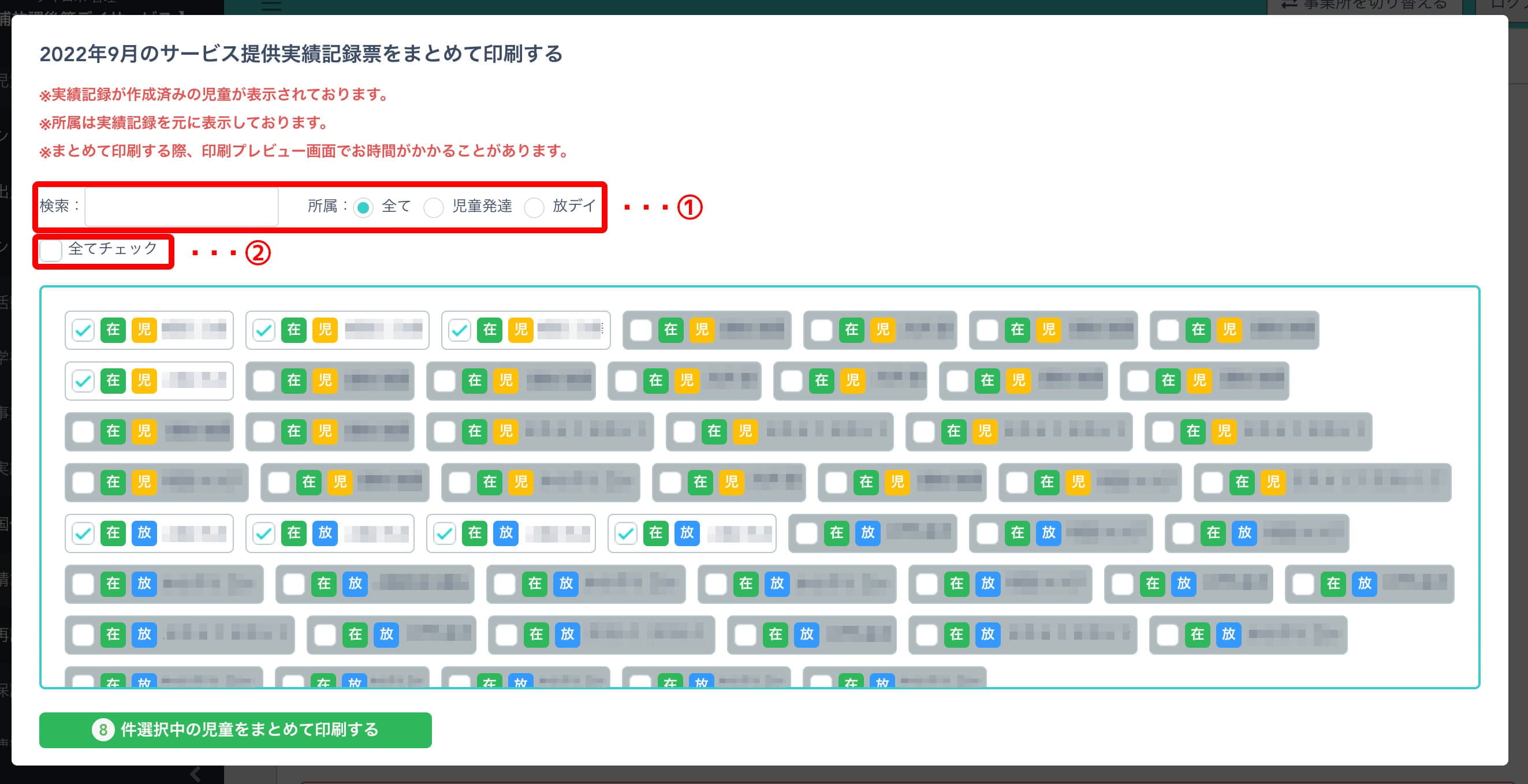
3.
印刷したい児童を選択します。
①・・・検索欄で児童を検索することが可能です。
②・・・全員分印刷したい場合は「全てチェック」にチェックをつけてください。
※2人以上選択することで、印刷が可能になります
4.
児童を選択したら、「◯件選択中の児童をまとめて印刷する」ボタンを押します。
別タブで印刷画面が立ち上がりますので、画面に従って印刷を行ってください。

学校の下校時刻を変更したい
学校の下校時刻を変更することで、児童の出欠の開始時間を変更することができます。
学校の下校時刻の変更は3つの方法があります。
1.下校時刻を一括変更
学校編集画面から変更
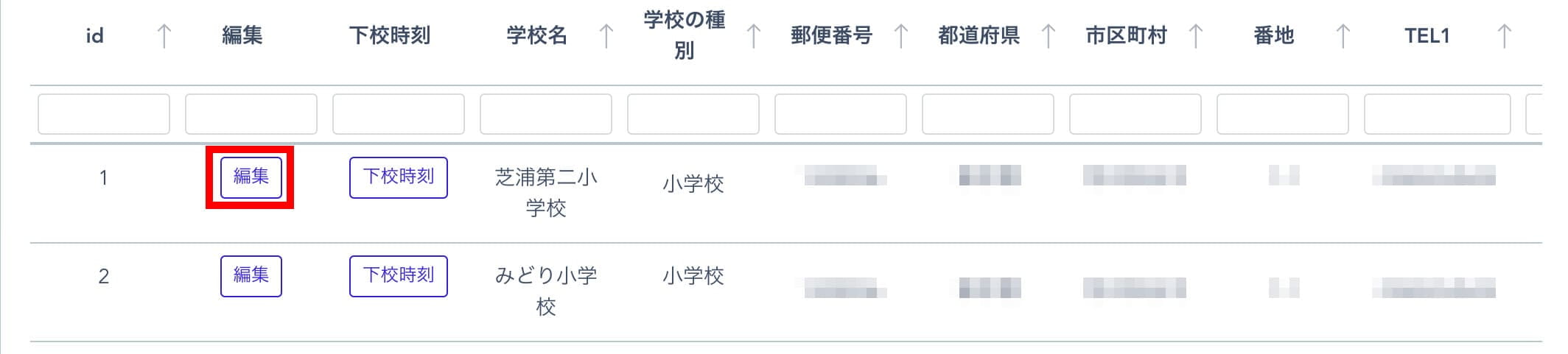
1.PC管理画面にログインし、左側にあるメニューの「学校」から「学校一覧」を選択します。
2.下校時刻を変更したい学校の「編集」ボタンをクリックし、学校編集画面を開きます。
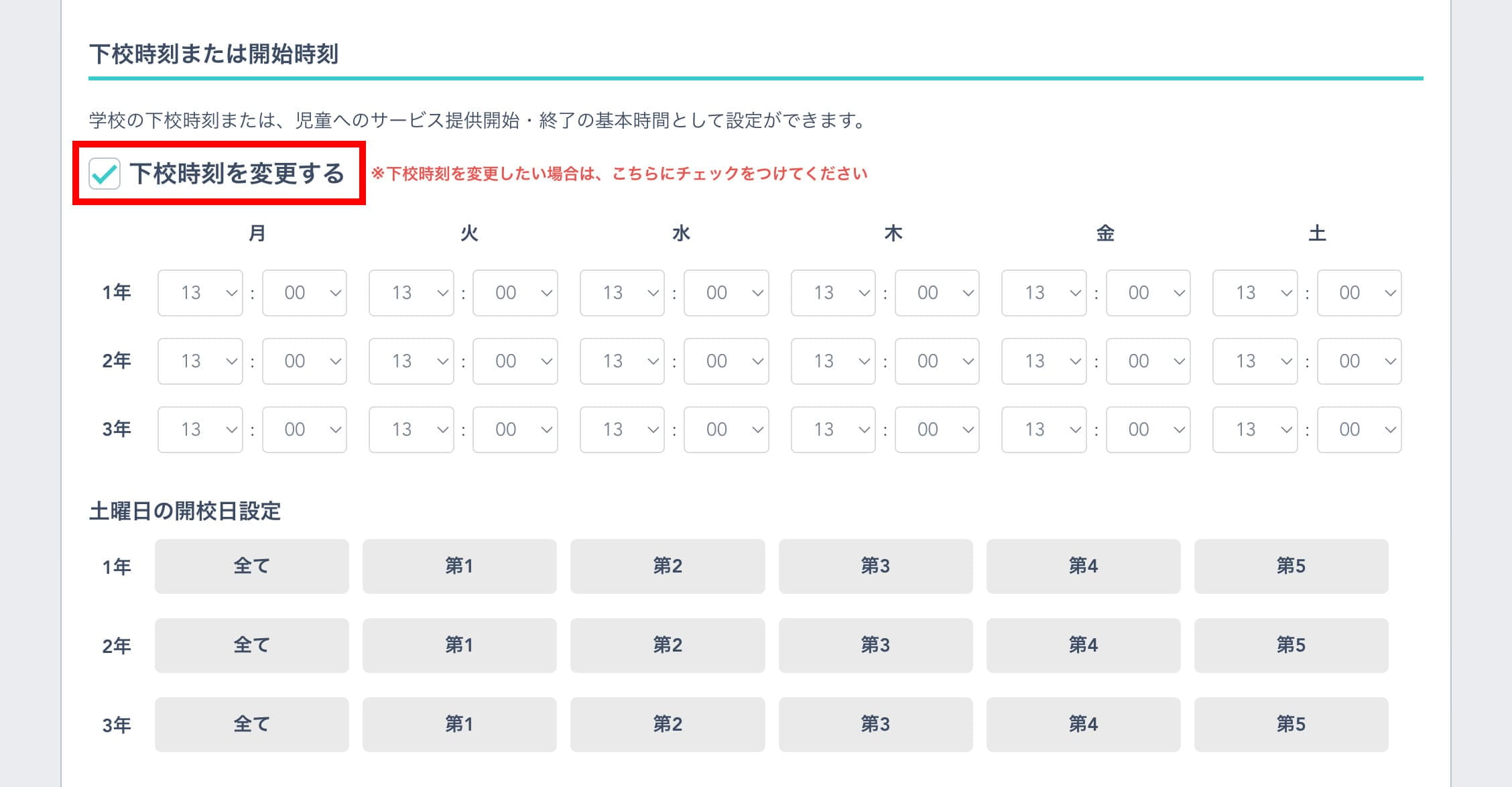
3.
下校時刻または開始時刻の「下校時刻を変更する」にチェックをつけ、時間を変更します。(時間を変更すると自動で「下校時刻を変更する」にチェックがつきます。こちらにチェックがないと下校時刻が変更されないのでご注意ください。)
変更後、「保存」ボタンをクリックします。
下校時刻画面から変更
1.PC管理画面にログインし、左側にあるメニューの「学校」から「学校一覧」を選択します。
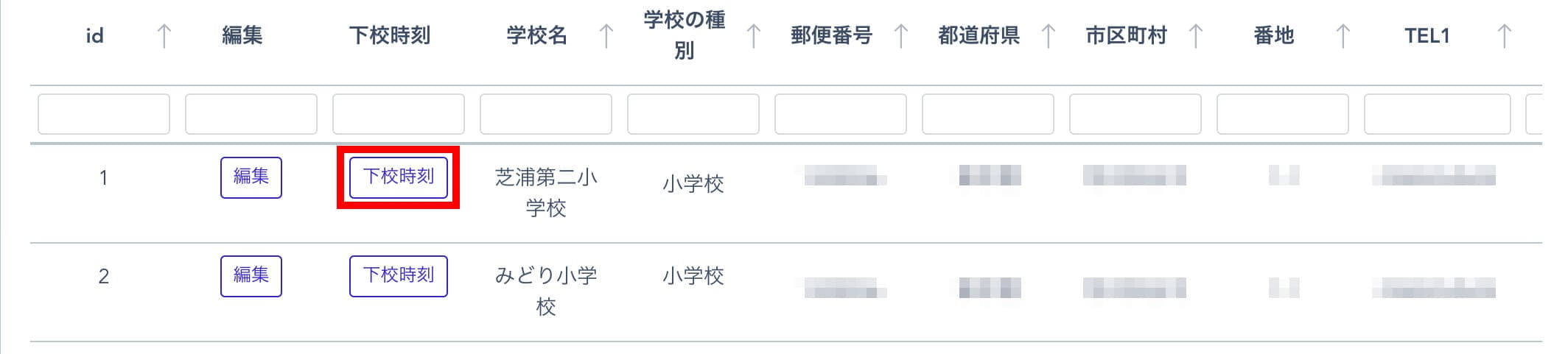
2.下校時刻を変更したい学校の「下校時刻」ボタンをクリックし、下校時刻画面を開きます。
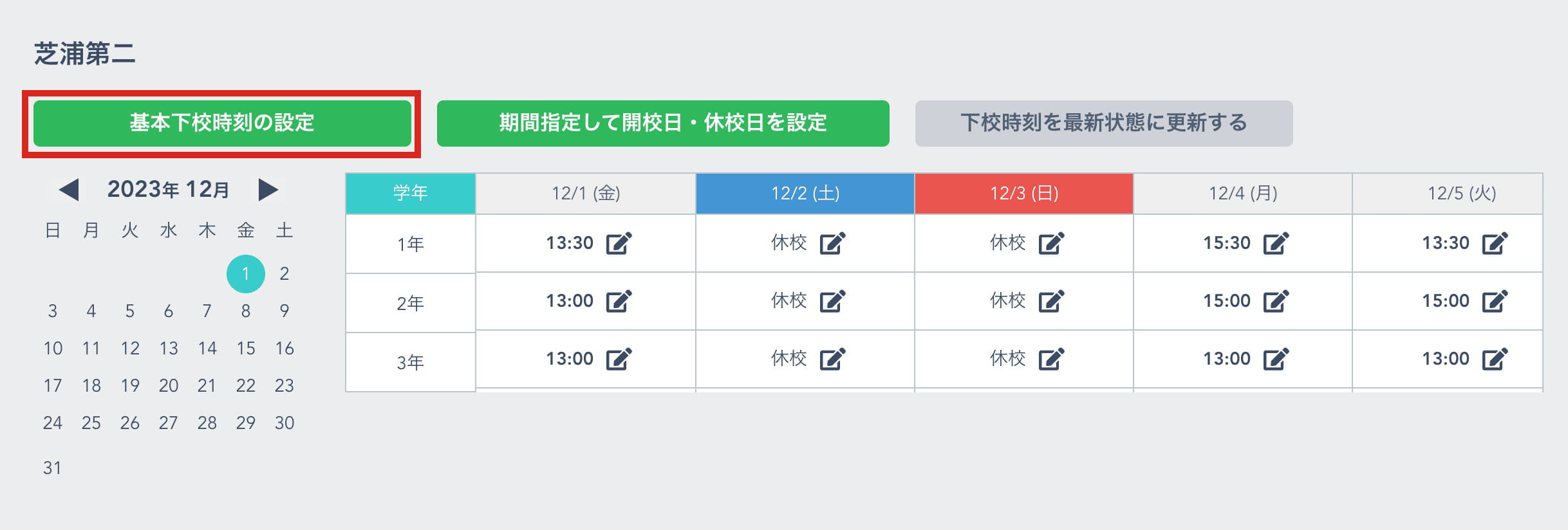
3.「基本下校時刻の設定」ボタンをクリックします。
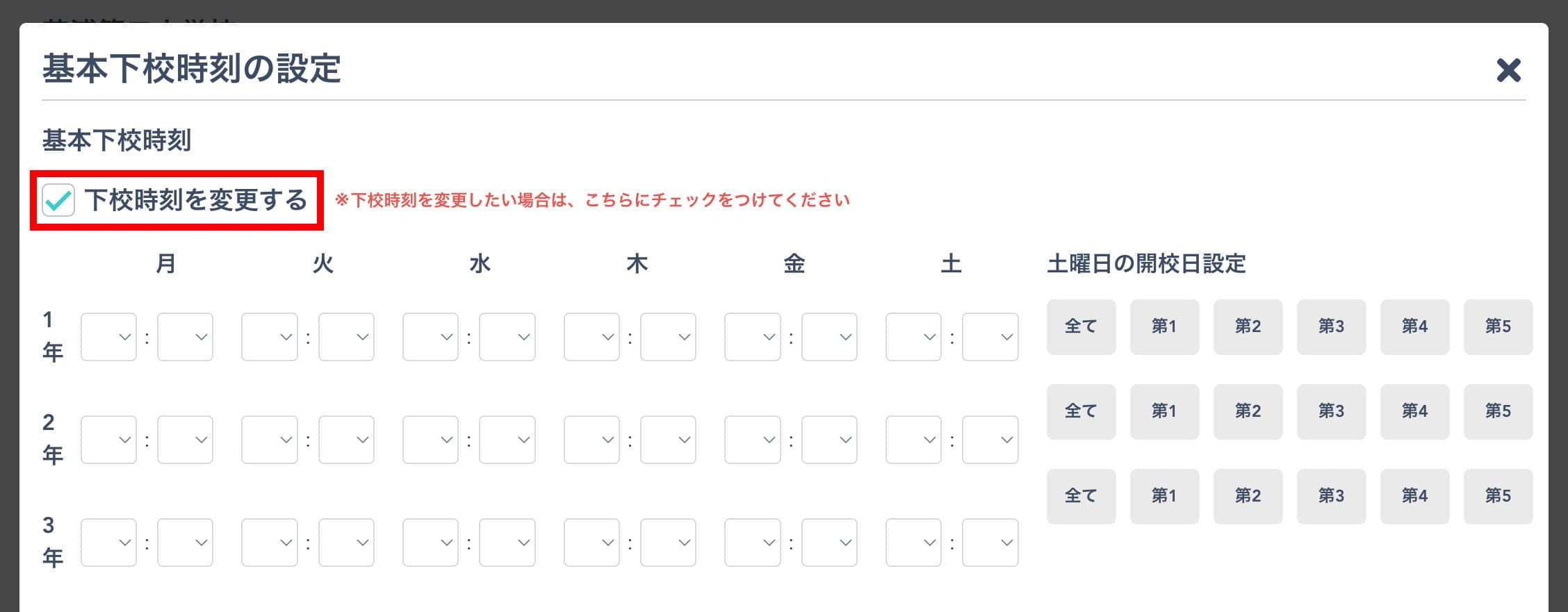
4.基本下校時刻の「下校時刻を変更する」にチェックをつけ、時間を変更します。(時間を変更すると自動で「下校時刻を変更する」にチェックがつきます。こちらにチェックがないと下校時刻が変更されないのでご注意ください。)
変更後、「変更する」ボタンをクリックします。
2.下校時刻を一括変更
1.PC管理画面にログインし、左側にあるメニューの「学校」から「学校一覧」を選択します。
2.下校時刻を変更したい学校の「下校時刻」ボタンをクリックし、下校時刻画面を開きます。
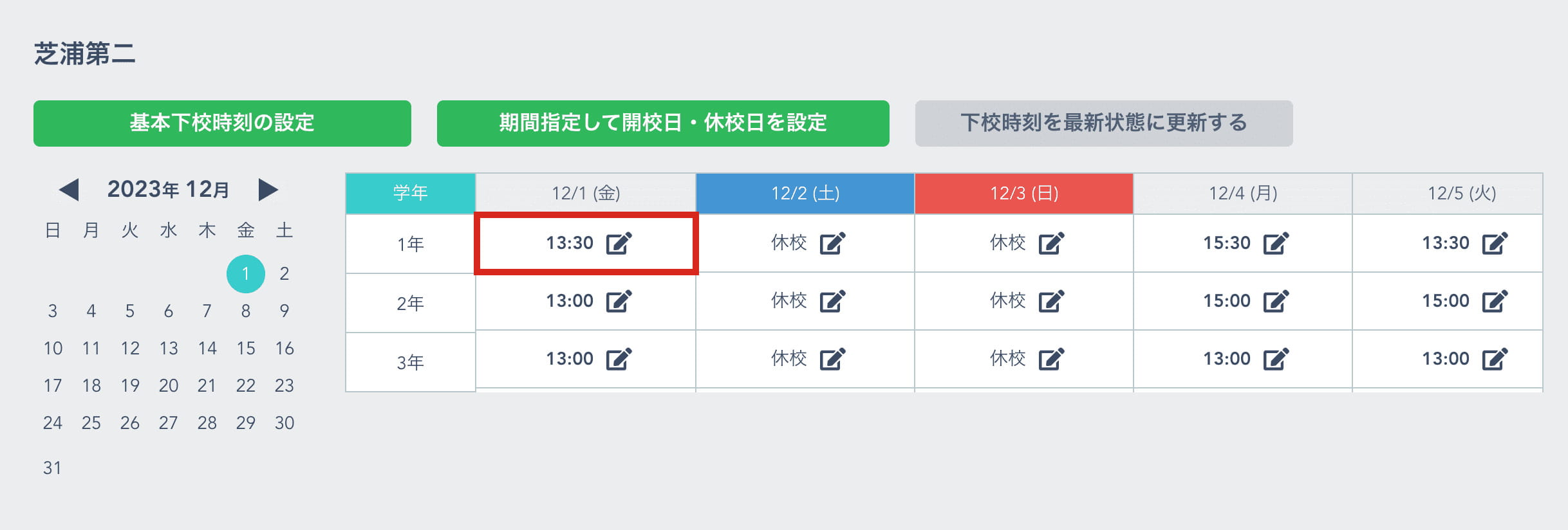
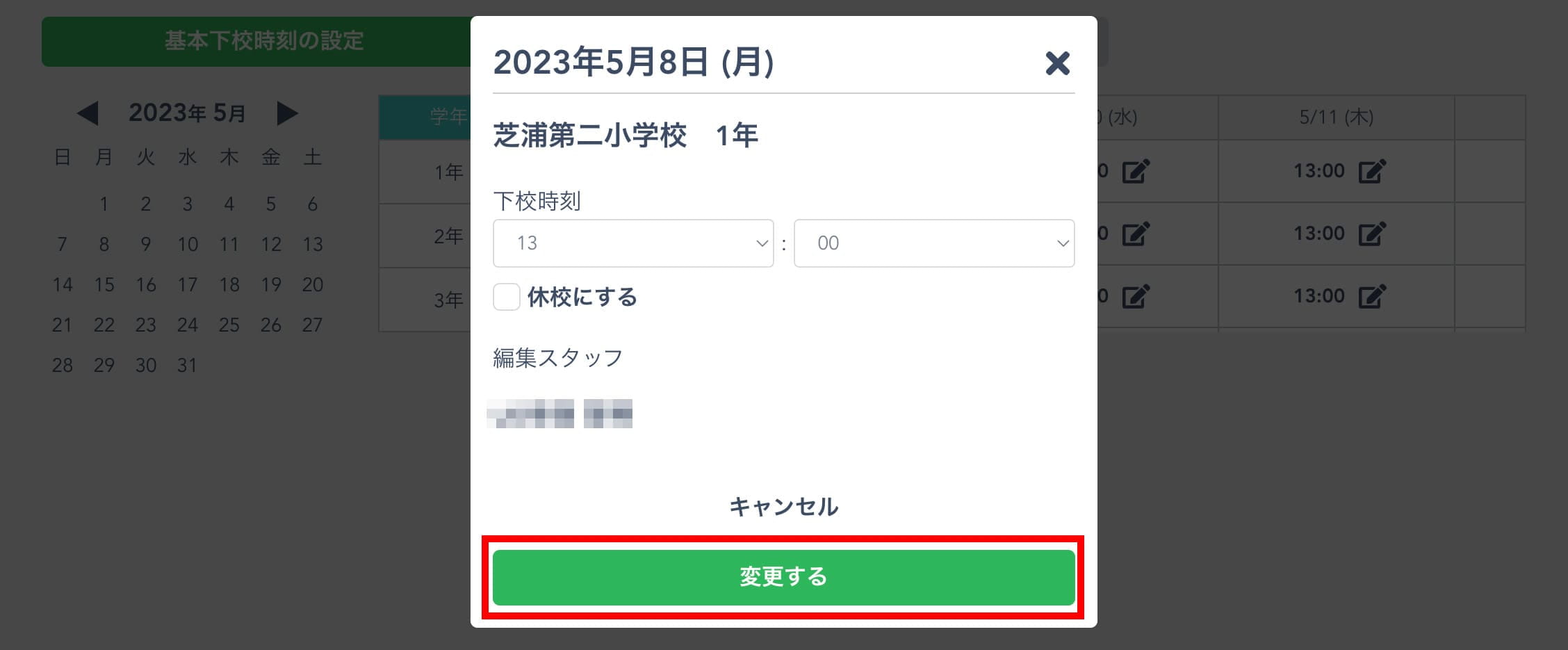
3.
変更したい時間をクリックし、時間を変更します。
変更後、「保存」ボタンをクリックします。
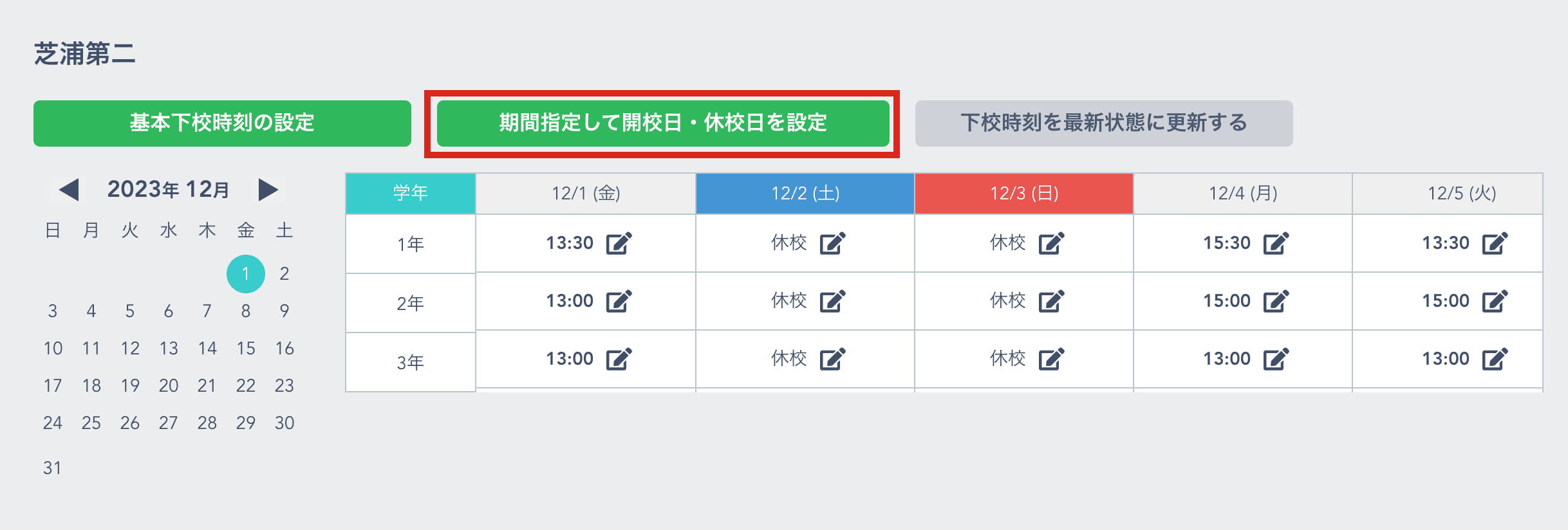
3.下校時刻画面で開校日・休校日をまとめて設定する
1.「期間指定して開校日・休校日を設定」ボタンをクリックします。
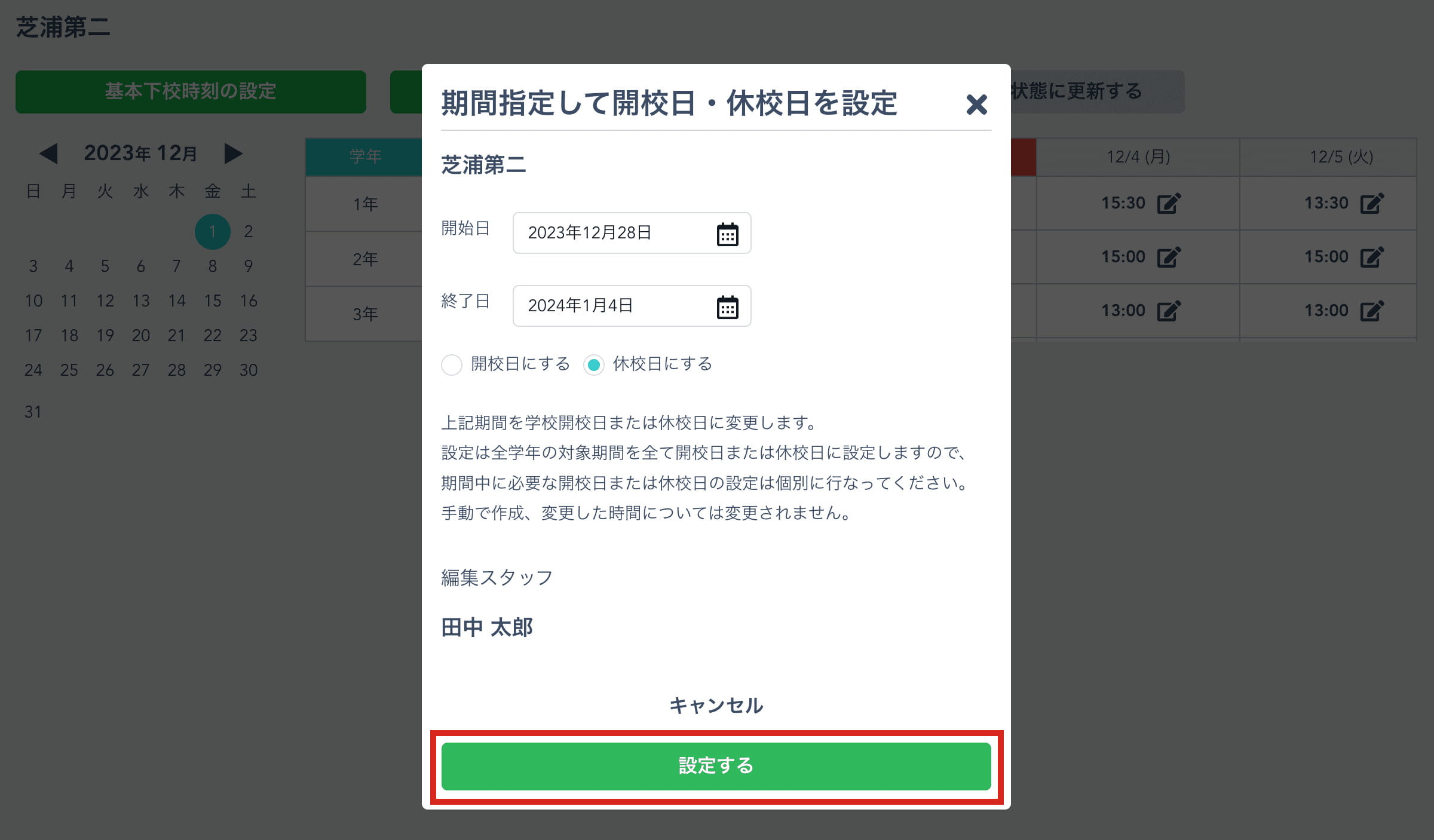
2.期間の開始日、終了日を選択し、開校日か休校日のどちらに設定するかを選択して「設定する」ボタンをクリックします。
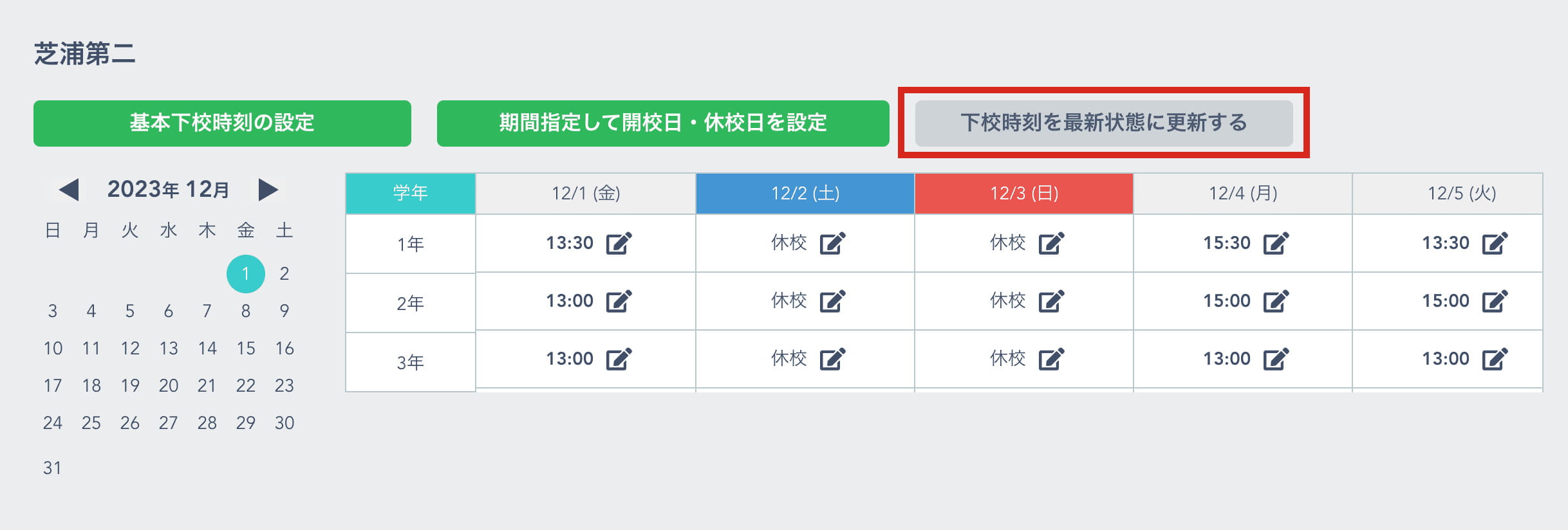
3.下校時刻一覧に戻ると指定した期間が開校日または休校日に変更され、開校日の場合は下校予定時刻が、休校日の場合はサービス提供の開始時刻が表示されます。※期間指定が長い場合、設定に時間がかかる場合がありますので、表示が変更されない場合は数分後に「下校時刻を最新状態に更新する」ボタンをクリックして確認してください。
多機能型の特例適用なしでデイロボを使用したい
多機能型の特例適用なしを設定することで、児童発達支援と放課後等デイサービスごとに設定が可能になります。
事業所の設定
多機能型事業所の特定によらない事業所で設定します。事業所登録時または変更はデイロボサポートにて行います。
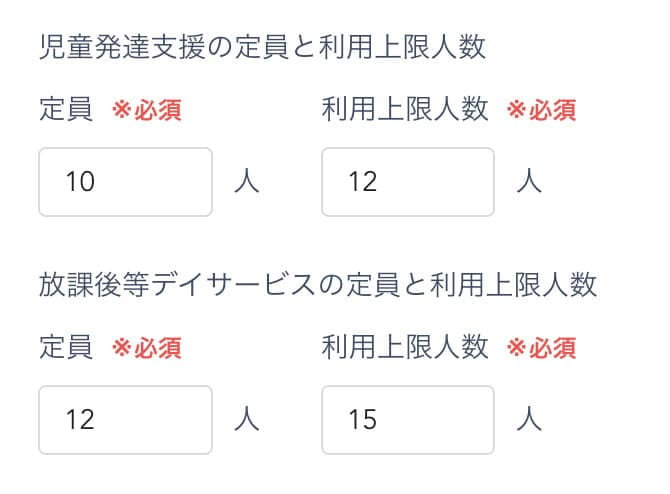
定員、利用上限人数を所属ごとに設定します。
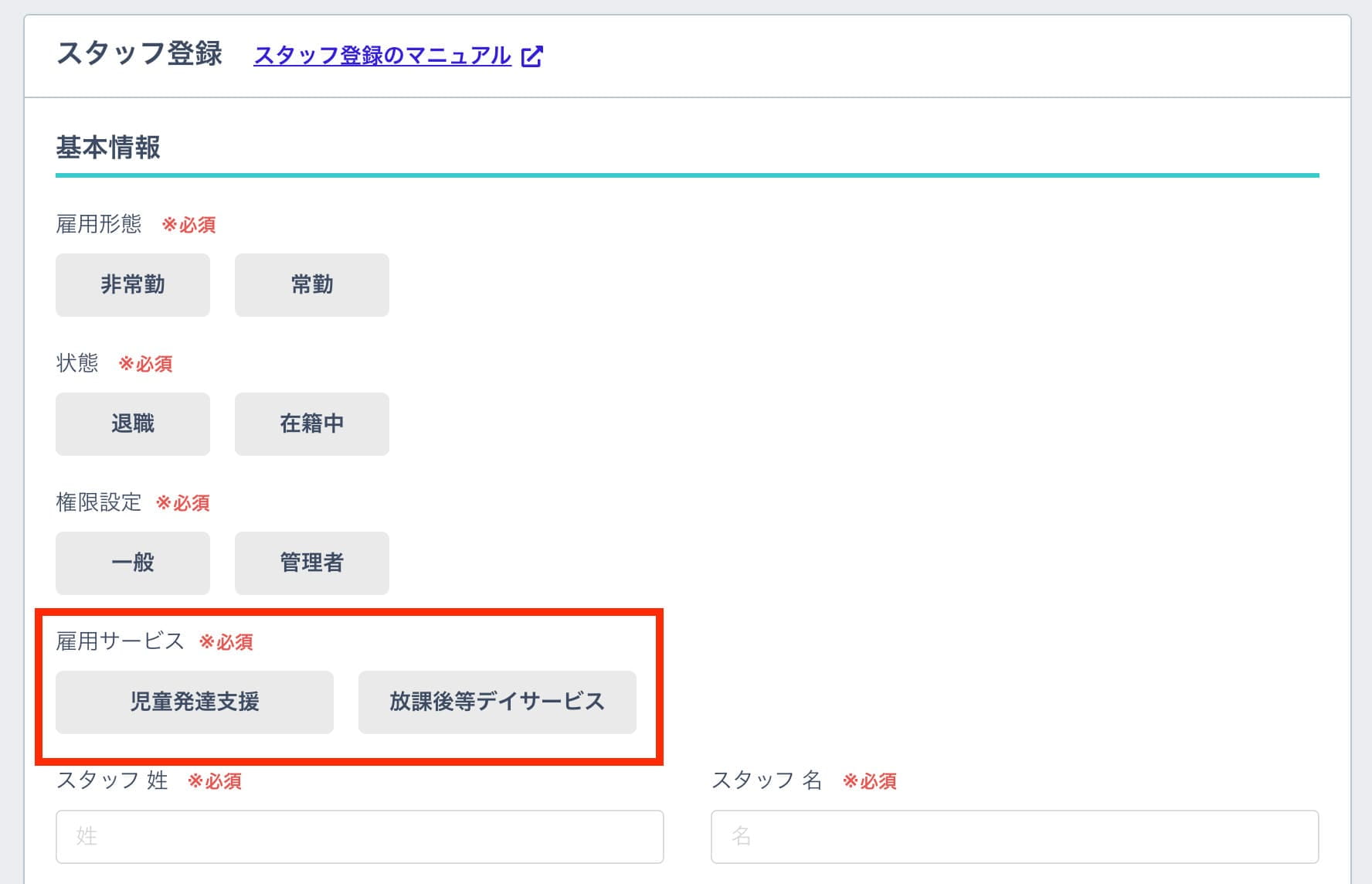
スタッフの設定
スタッフごとに雇用サービスを選択します。
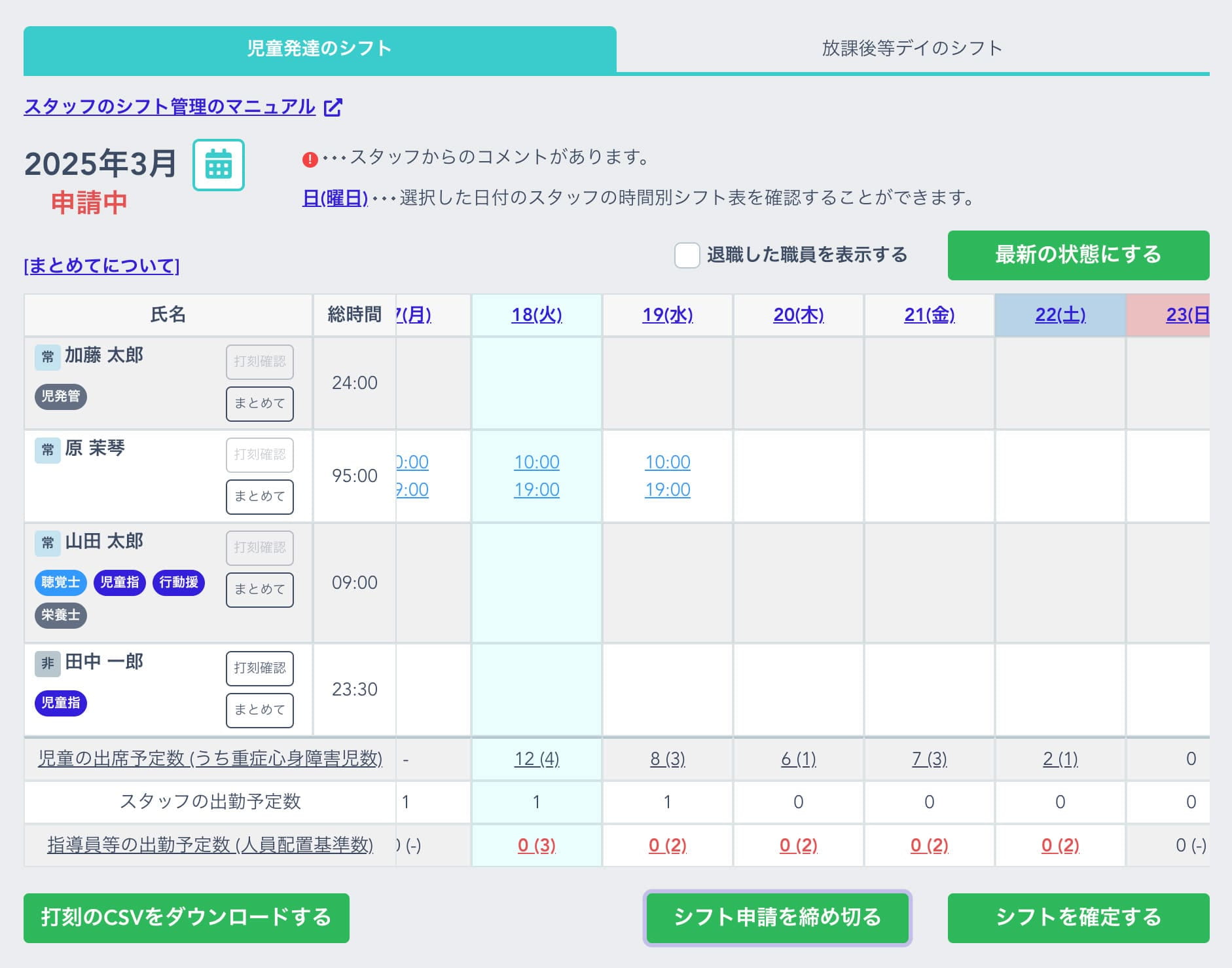
スタッフのシフト管理
スタッフの雇用サービスごとに、シフトを確認できます。
※スタッフに雇用サービスを設定していない場合、どちらのタブにも表示されないので、事前にスタッフごと雇用サービスを設定してください。
※打刻のCSV、シフトの確定は児童発達、放課後等デイ共通です。
児童の出欠管理
児童の所属ごとに、出欠を確認できます。
デイロボAIで個別支援計画を作成したい
AIによる支援を使って個別支援計画を作成します。
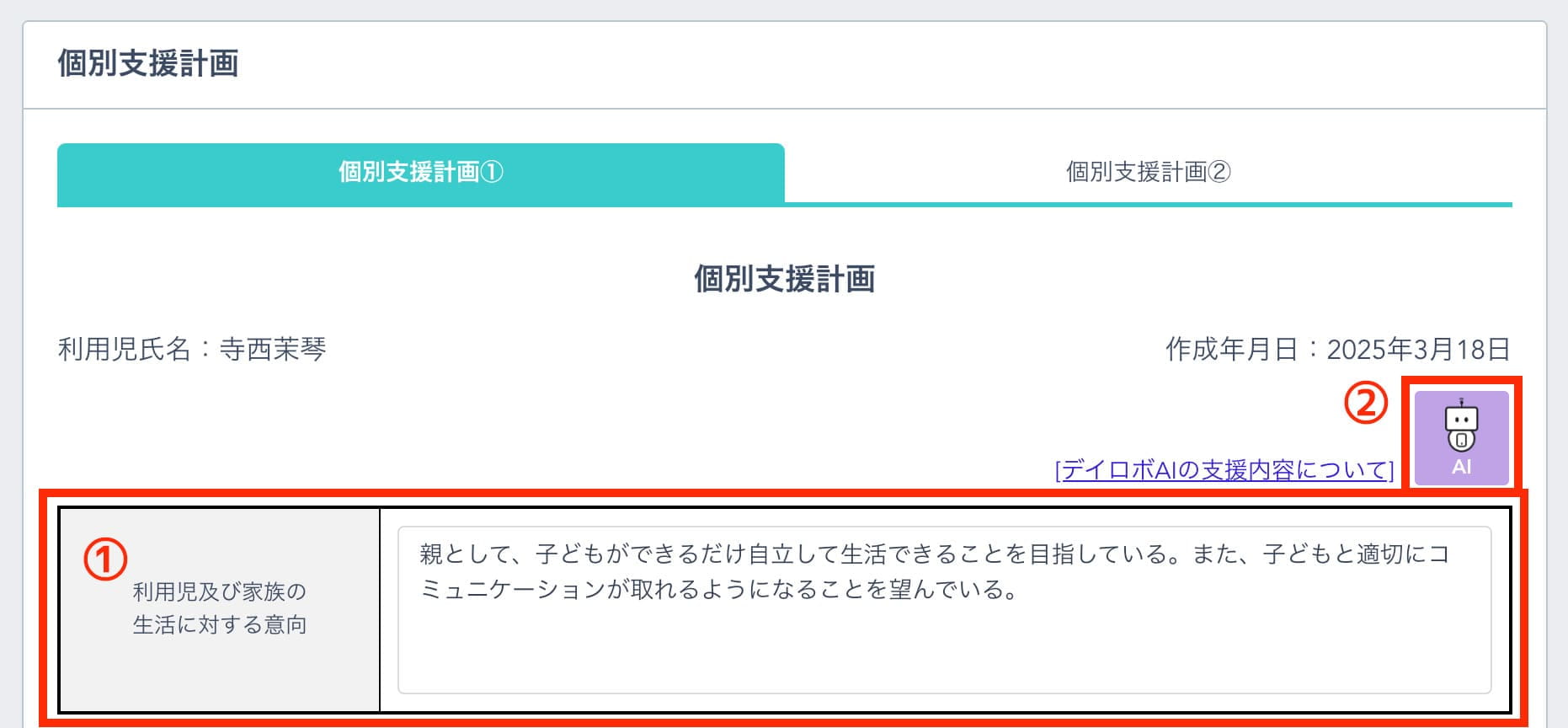
1. 児童の個別支援計画を開きます。
2.
「利用児及び家族の生活に対する意向」を入力します。
入力後、AIボタンを押します。こちらのAIボタンで以下の項目が生成可能です。
- 総合的な支援の方針
- 長期目標
- 短期目標
3.
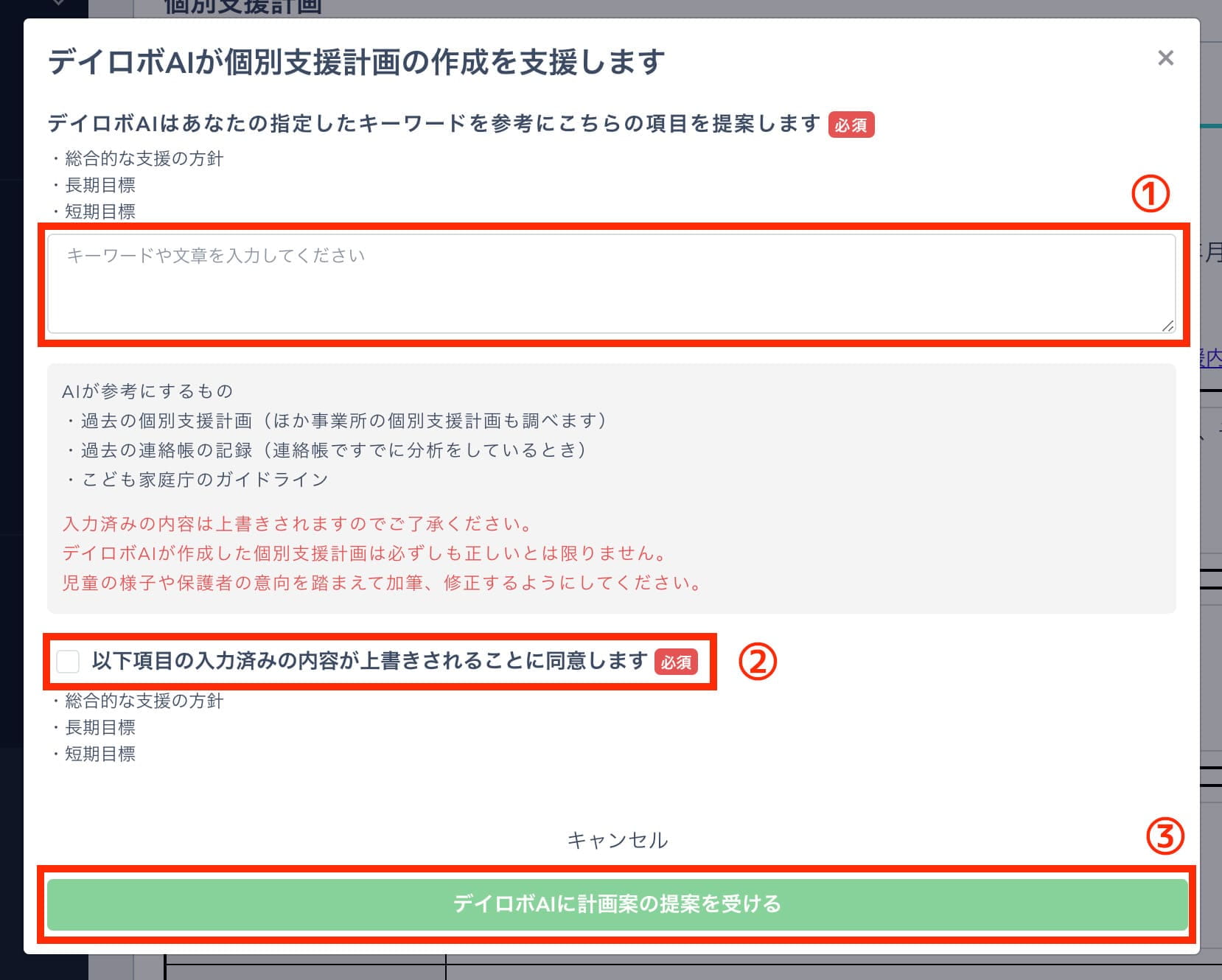
生成のために参考とするキーワードを入力します。
以下に入力がある場合は、上書きされますので、生成前に同意にチェックをしてください。
- 総合的な支援の方針
- 長期目標
- 短期目標
「デイロボAIに計画案の提案を受ける」ボタンを押してください。
4.
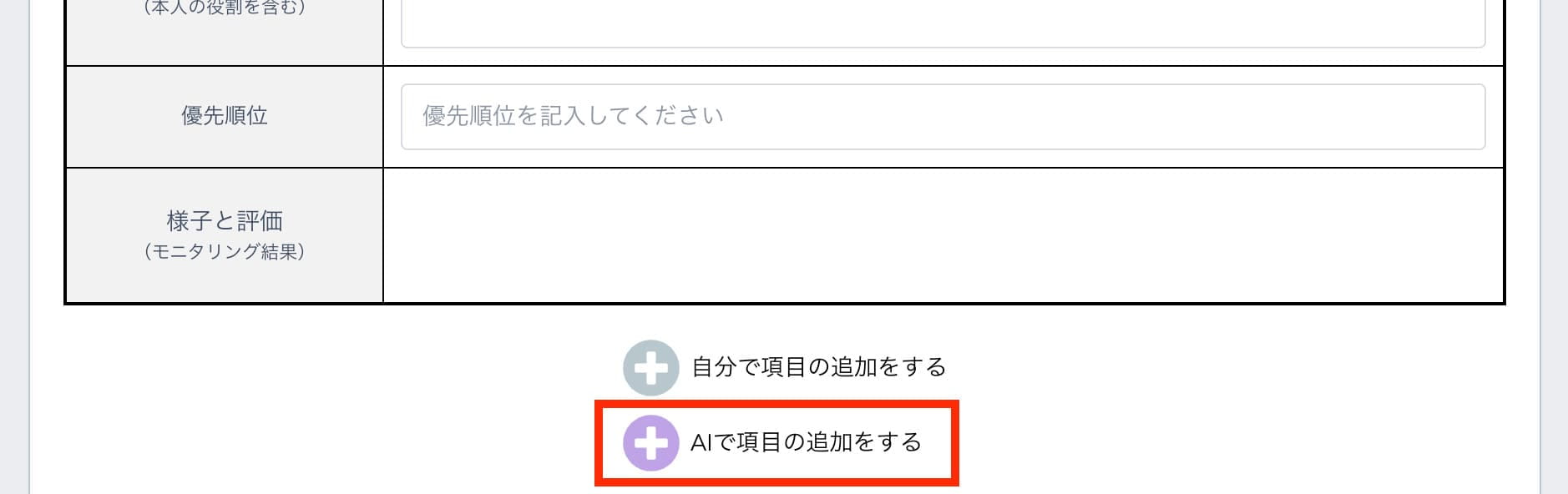
続いて「支援目標及び具体的な支援内容等」を生成します。
生成の前に以下の入力が必要です。
- 利用児及び家族の生活に対する意向
- 総合的な支援の方針
- 長期目標
- 短期目標
- 支援の標準的な提供時間等(曜日・頻度、時間)
「AIで項目の追加をする」ボタンを押してください。
4.
生成のために参考とするキーワードを入力します。
作成する支援項目を選択します。
本人支援を選択した場合は、5領域のどれに属するか選択してください。
「デイロボAIに計画案の提案を受ける」ボタンを押してください。
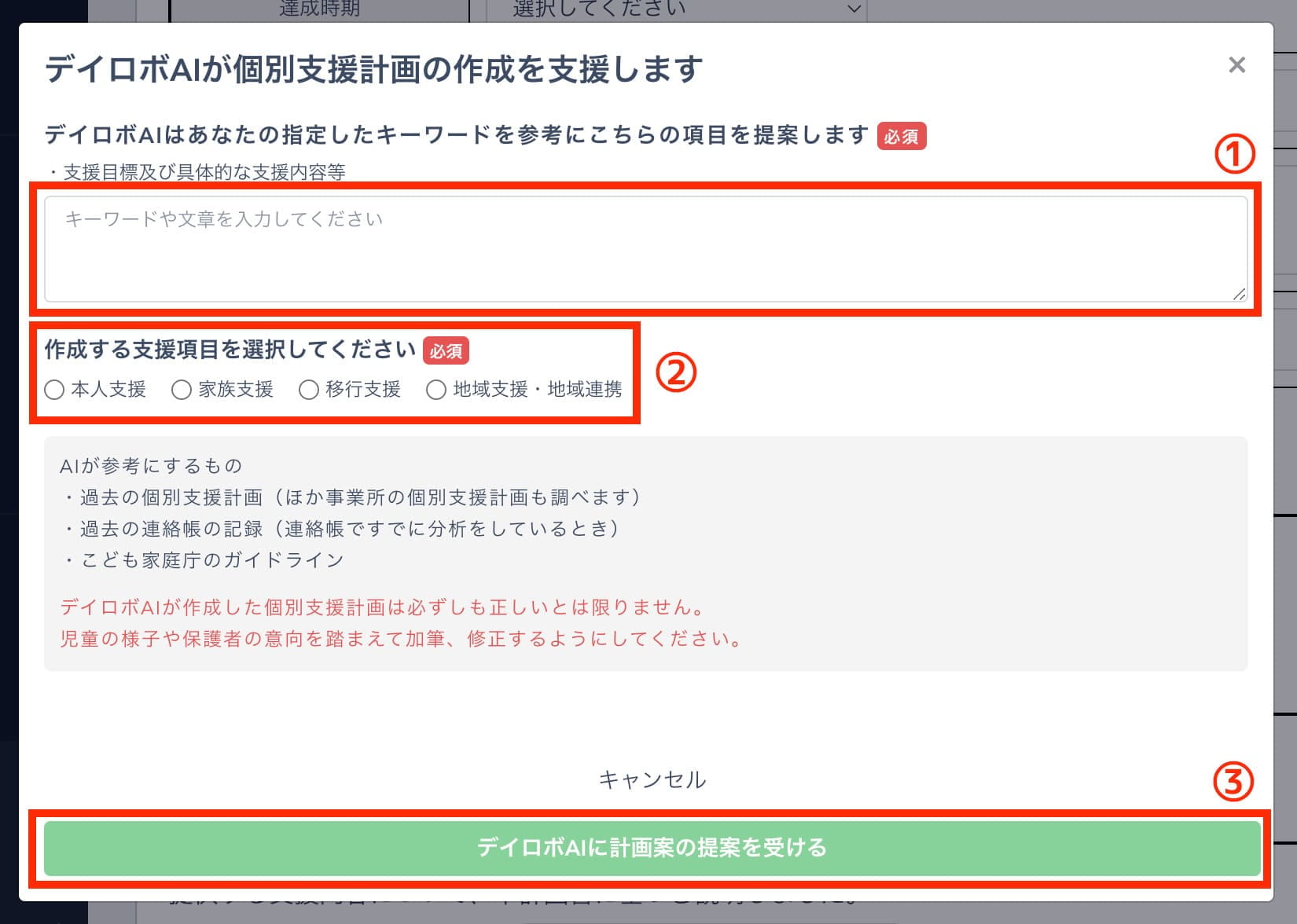
5.デイロボAIの利用についての注意事項
- デイロボAIが作成した個別支援計画は必ずしも正しいとは限りません
- 児童の様子や保護者の意向を踏まえて加筆、修正をするようにしてください
応急的な報酬単価の特例を設定したい
R8年6月1日以降に開所される児童発達支援及び放課後等デイサービスの事業所様に通所される児童につきまして、応急的な報酬単価の特例が適用されます。
1.
事業所編集ページにアクセスし、「応急的な報酬単価の特例による減算」を「ON」にします。
※主として重症心身障害児を通わせる場合の事業所は、ONにできませんのでご注意ください。

2. 請求データ作成から該当の児童の給付費明細を開いた際に、減算のサービスコードが表示されます。そのまま右下の「請求データとして保存する」ボタンを押してください。
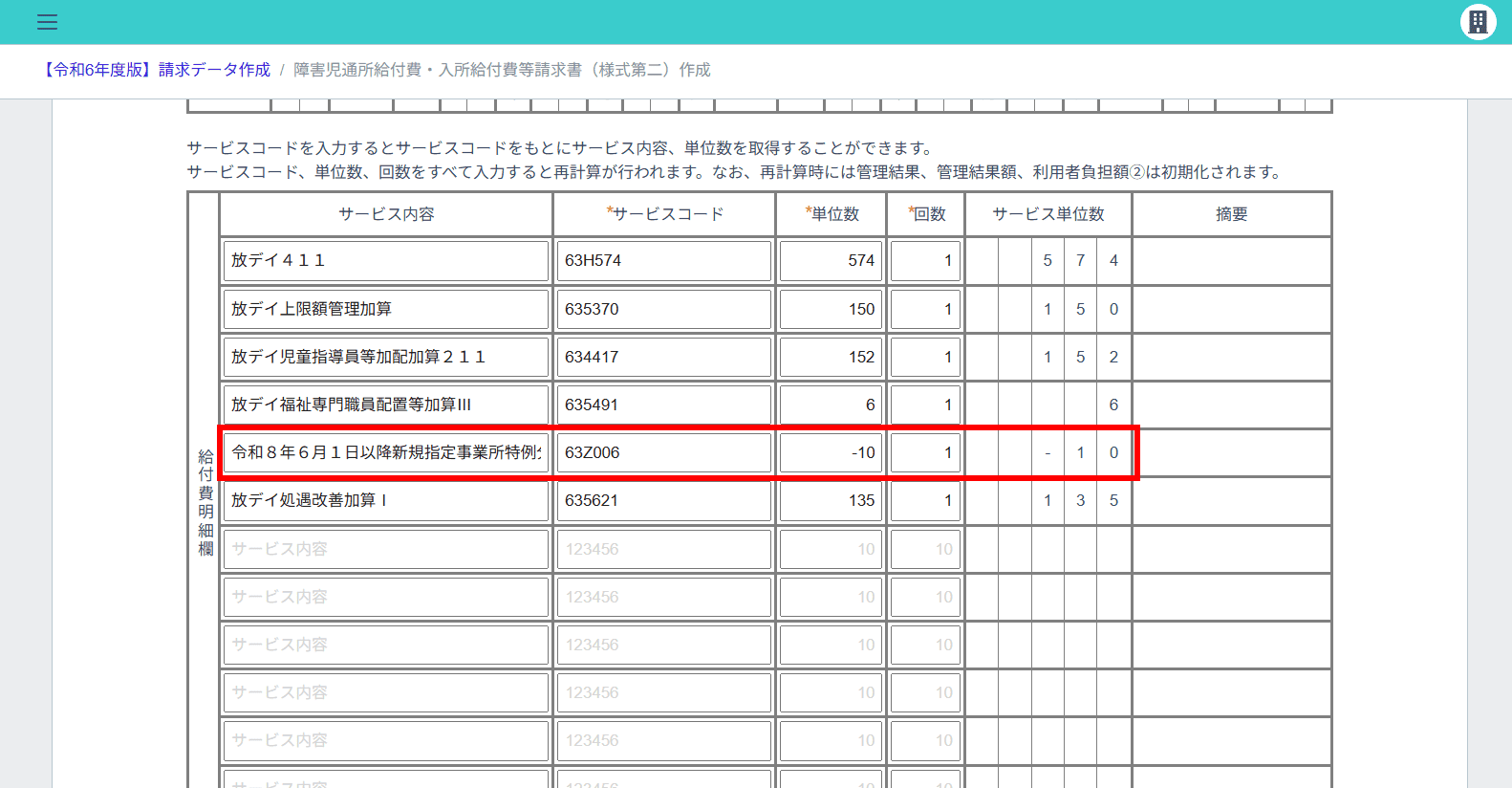

3. なお一部の児童において、給付費明細に0円のサービスコードが出力される場合があります。その場合は、給付費明細画面にて該当するサービス内容・サービスコードを削除したうえで保存いただきますようお願いいたします。
請求業務でできること
R3年度版も手順は同様です
実績記録をまとめて作成する
PC管理画面で指定日の実績記録をまとめて作成できます。
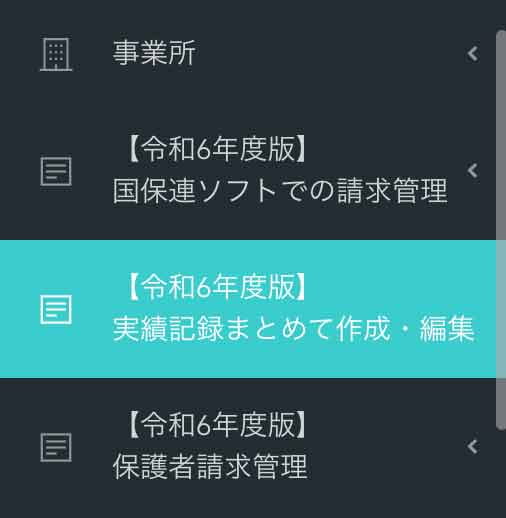
1. PC管理画面にログインし、左側にあるメニューの「【令和6年度版】実績記録まとめて作成・編集」を選択します。(2024年3月までの請求を行う場合は「【令和3年度版】国保連ソフトでの請求管理」より「実績記録まとめて作成・編集」を選択します。)
2.実績記録を作成する対象年月日を選択して「表示する」ボタンを押します。指定した日に出欠の予定がある児童が初期表示されます。
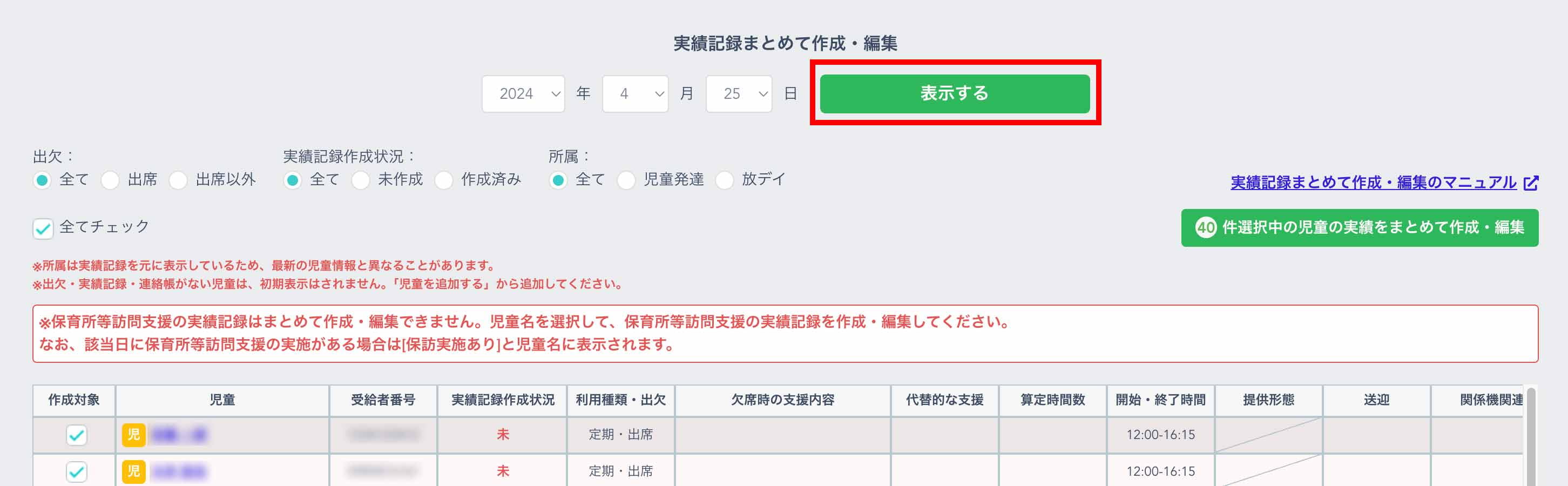
3.次の操作で表示を絞り込みできます。
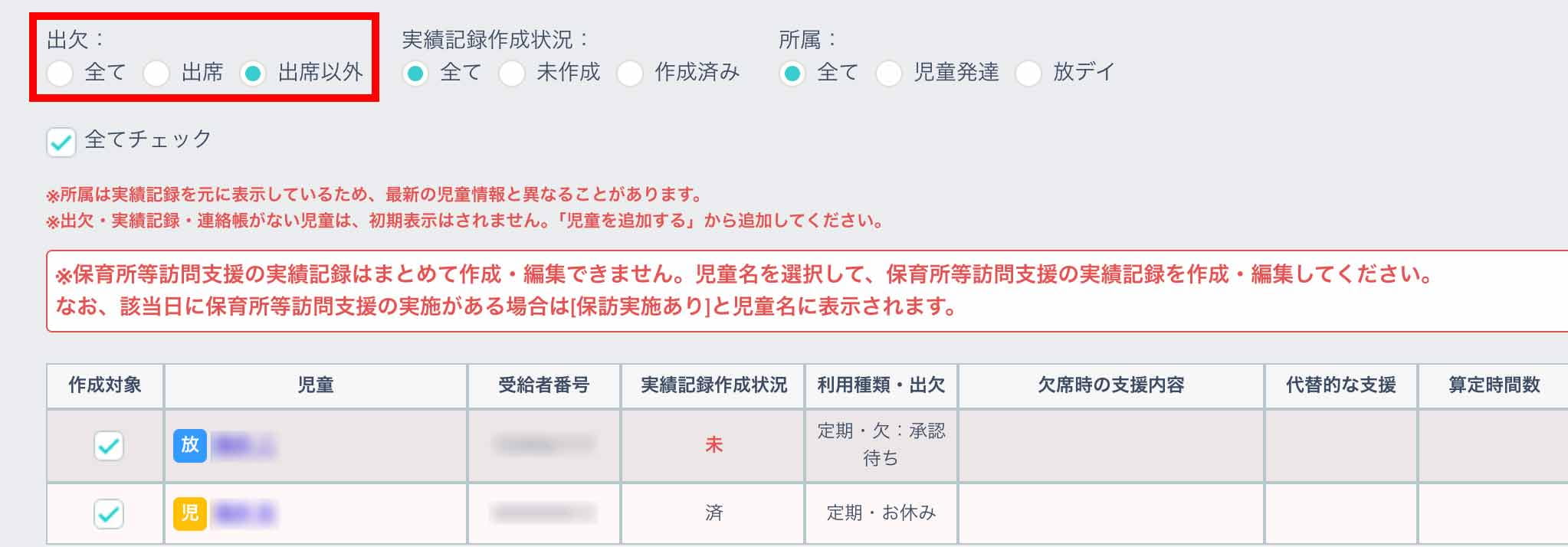
3.1.出欠の種類で絞り込む
出欠の種類を選択すると児童が絞り込めます。
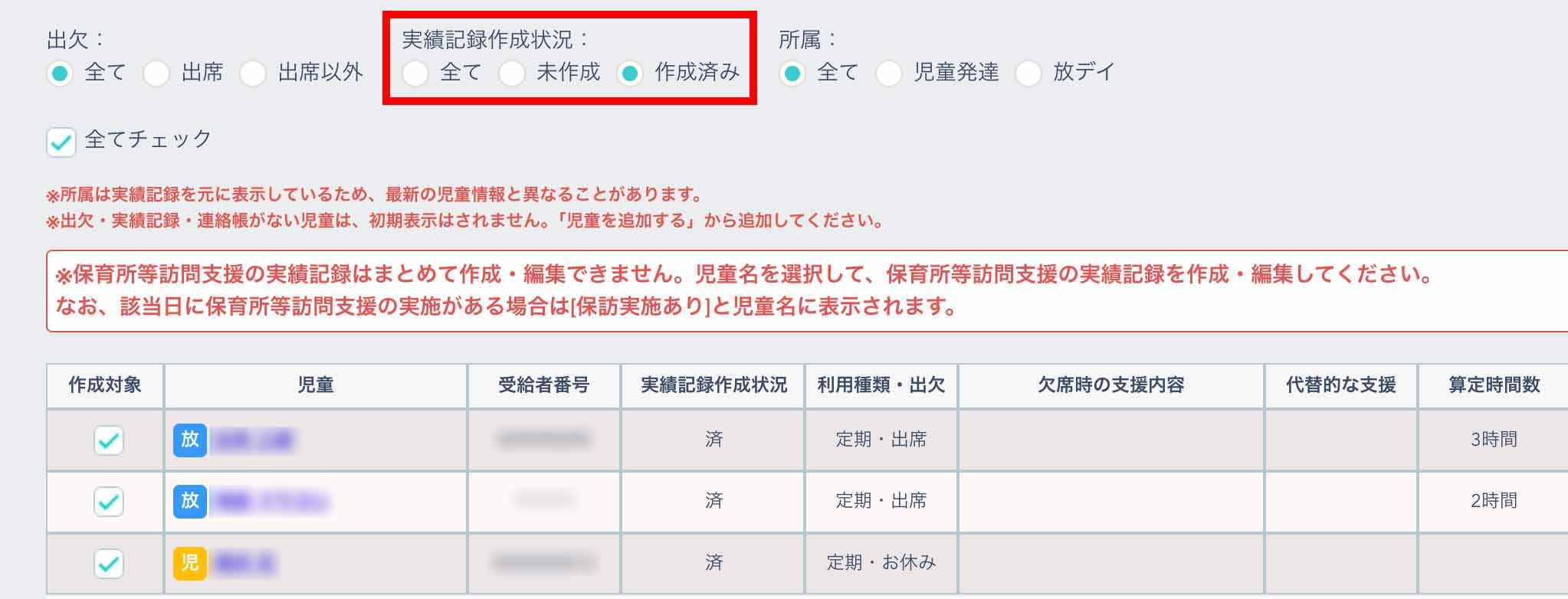
3.2.実績記録の作成状況で絞り込む
実績記録の作成状況を選択すると児童が絞り込めます。
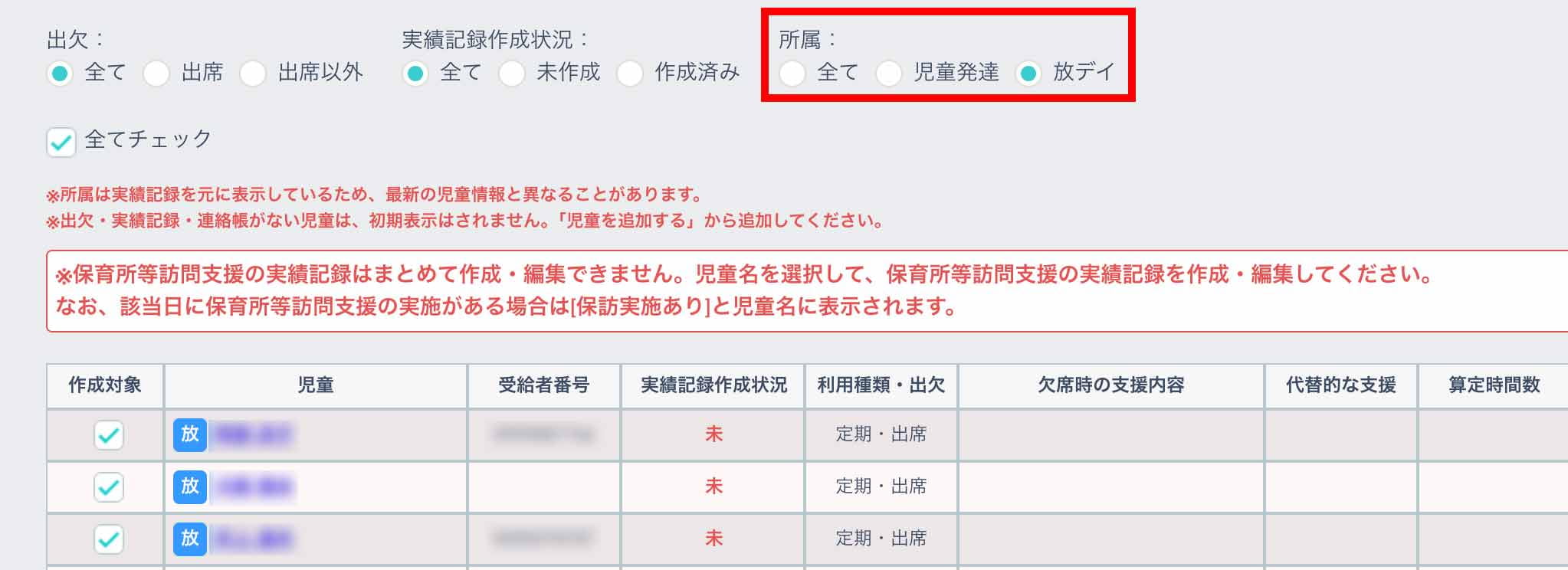
3.3.所属で絞り込む
児童の所属を選択すると児童をが絞り込めます。
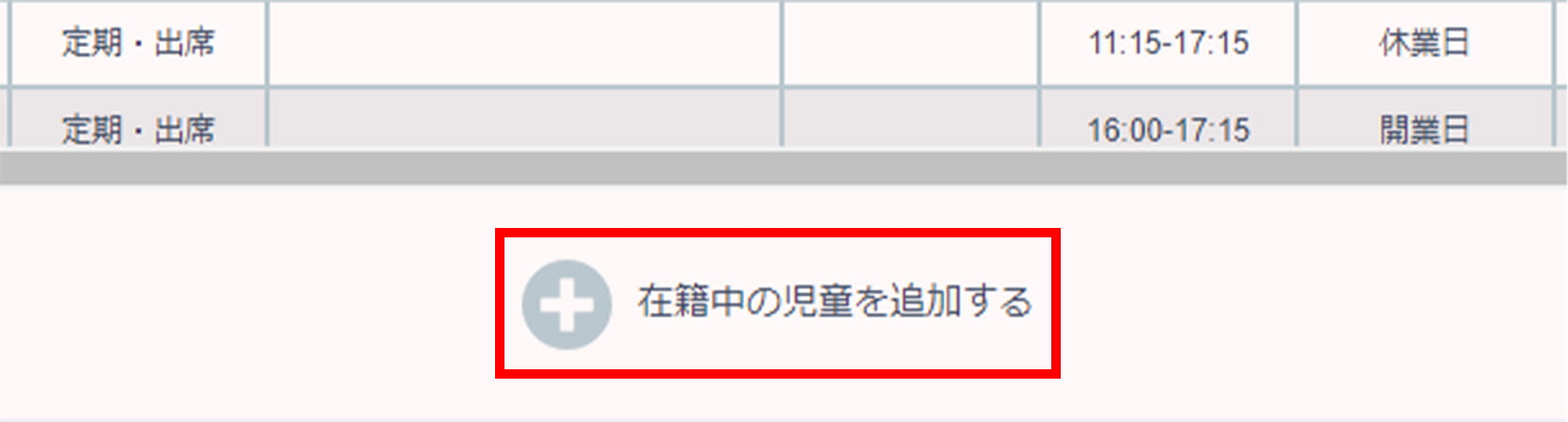
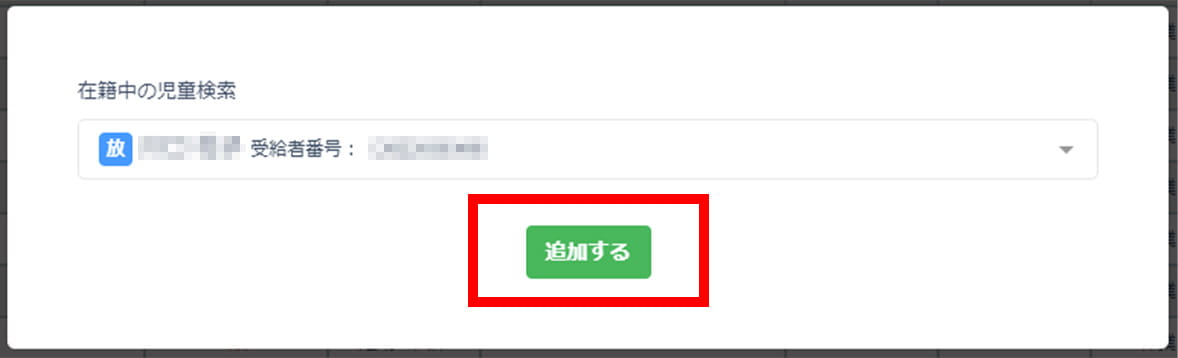
4.一覧に表示されていない児童を追加したい場合は、「在籍中の児童を追加する」を押して、リストから児童を選択し「追加する」ボタンを押して追加します。(追加した児童は一覧の一番下に追加されます)
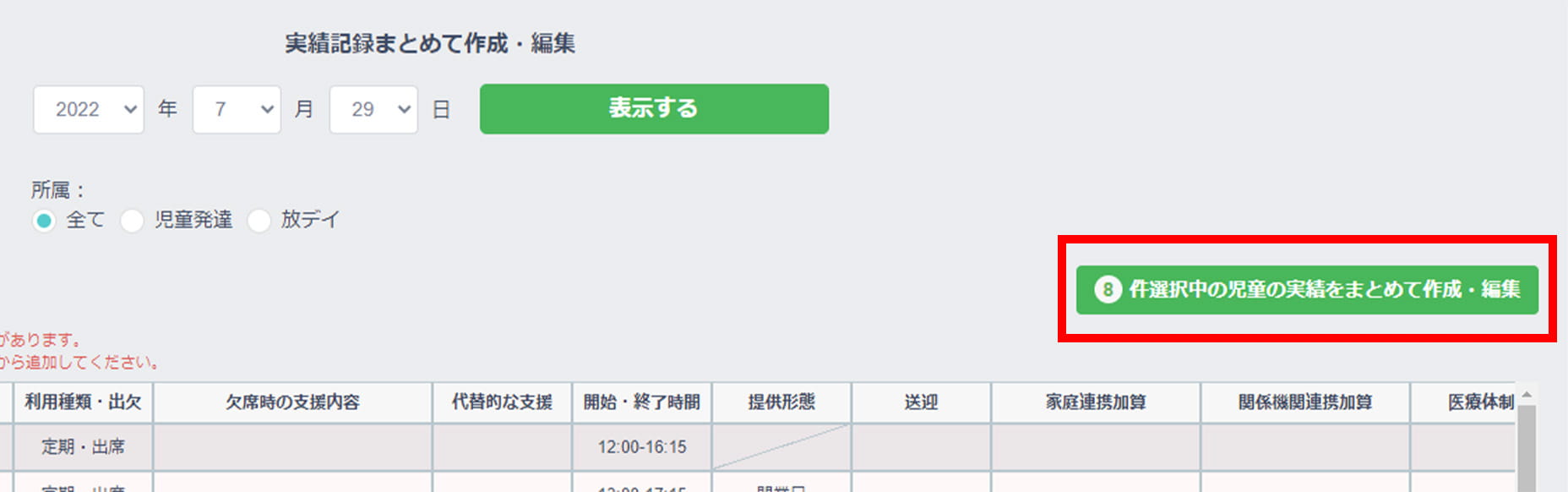
5.まとめて実績記録を作成したい児童を選択し、「◯件選択中の児童の実績をまとめて作成・編集」ボタンを押します。(件数は選択した児童の数が入ります)
※保育所等訪問支援の実績記録はまとめて作成・編集できません。
6.実績記録のまとめて作成・編集画面が表示されます。
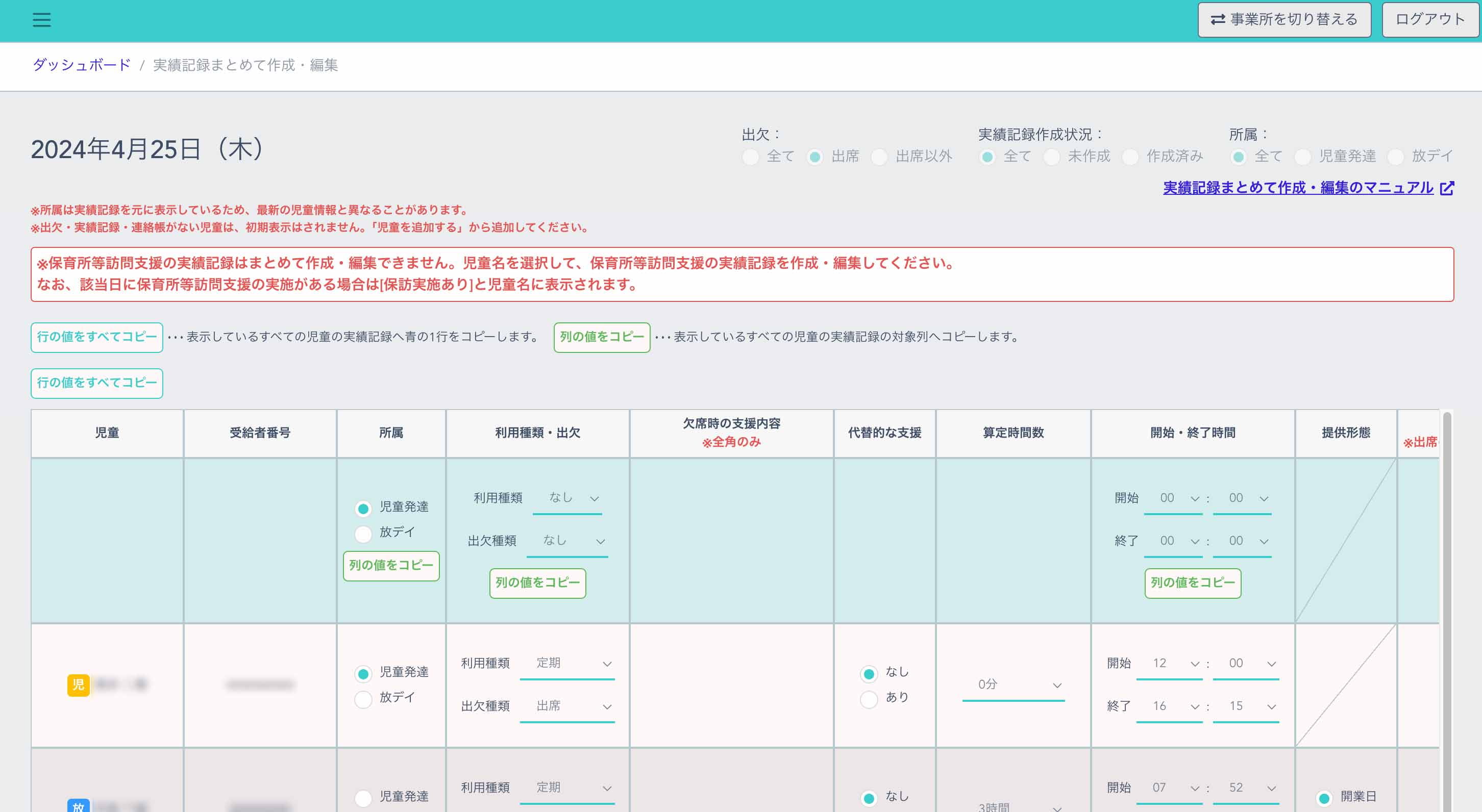
7.まとめて作成できる便利な機能について
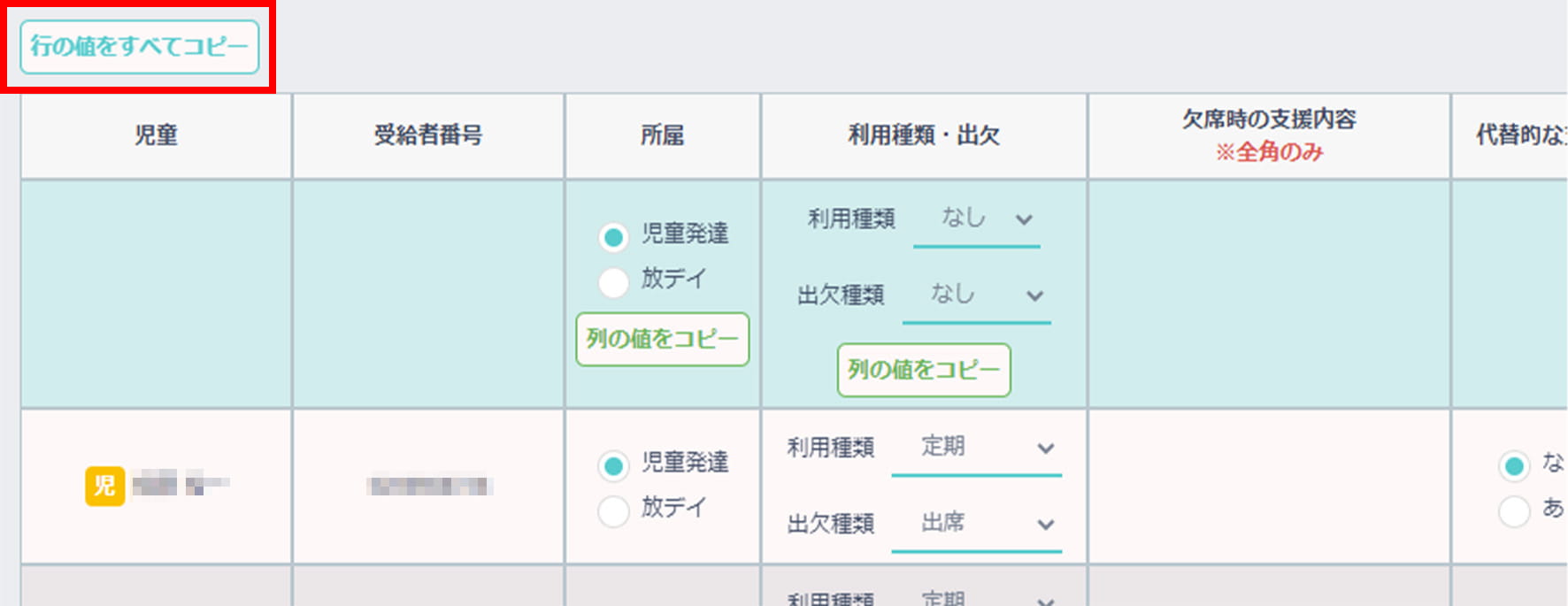
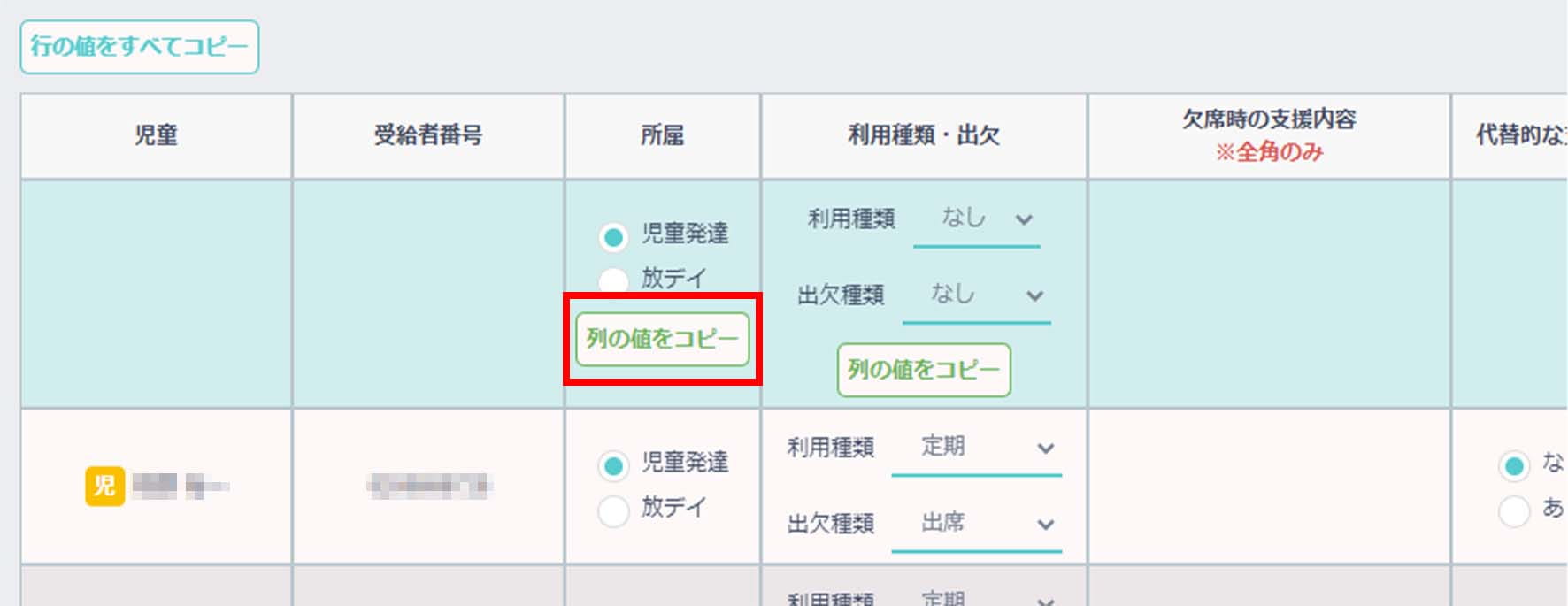
- 「行の値をすべてコピー」・・・全ての児童の同じ内容で実績記録を作成することができます。水色の行(1行目)に設定したい実績記録を入力し、「行の値をすべてコピー」ボタンを押すと、全ての児童に同じ内容で実績記録が反映されます。
- 「列の値をコピー」・・・項目ごとに、全ての児童に同じ実績記録を作成することができます。水色の行(1行目)の設定したい項目に実績記録を入力し、「列の値をコピー」ボタンを押すと、全ての児童に同じ内容で実績記録が反映されます。
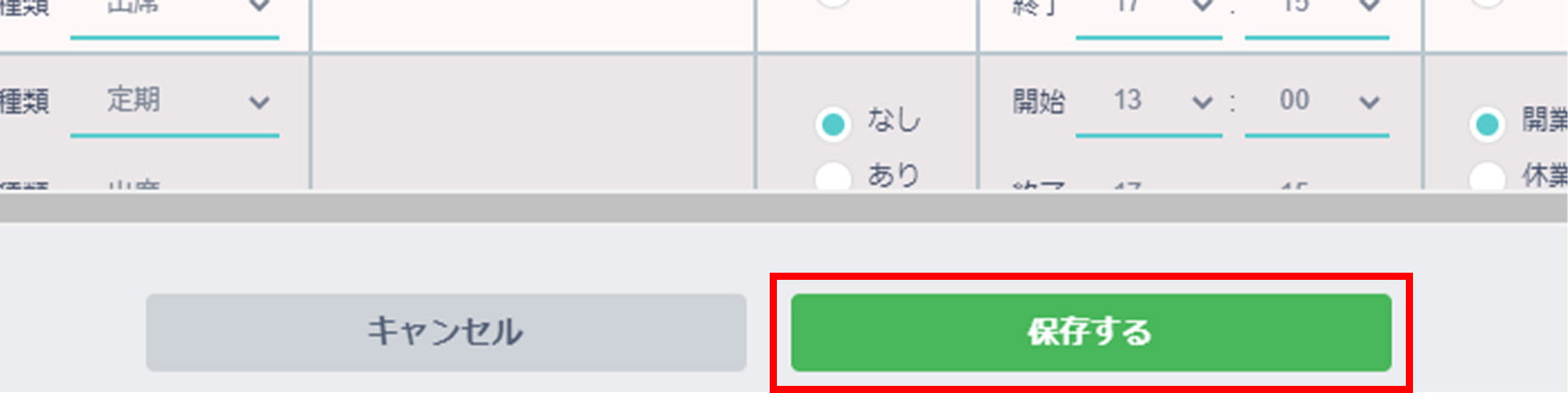
8.対象児童の実績記録を全て入力したら、「保存する」ボタンを押して実績記録を保存します。
保存が終わると一覧画面に戻りますので、表示された内容に変更が反映されているかをご確認ください。
9.
保存する際、保存する人数が多いとお時間がかかる場合があり、強制的に一覧の画面に戻されることがあります。
その場合は一度別のメニューに遷移するか、ブラウザの再読み込みを行うと内容が反映されて表示されます。
※申請待ちの出欠児童を更新する際は、「確認しました。」のメッセージとともに保護者へお知らせされます。
国保連ソフトで請求するデータを作成する
R3年度版も手順は同様です
PC管理画面で国保連ソフトにアップロードするための請求データを作成できます。
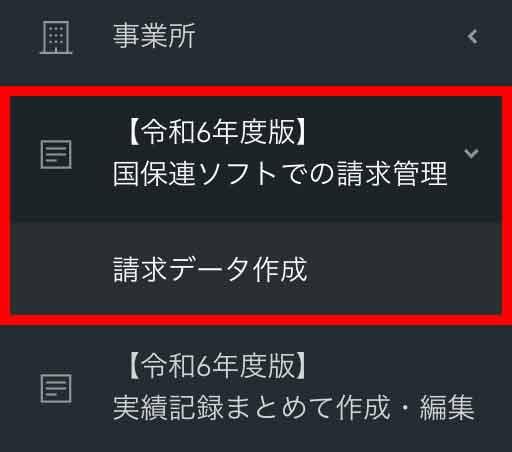
1. PC管理画面にログインし、左側にあるメニューの「【令和6年度版】国保連ソフトでの請求管理」から「請求データ作成」を選択します。2024年3月までの請求を行う場合は「【令和3年度版】国保連ソフトでの請求管理」より「請求データ作成」を選択します。)
2.請求処理の基本的な流れは次の手順で行います。
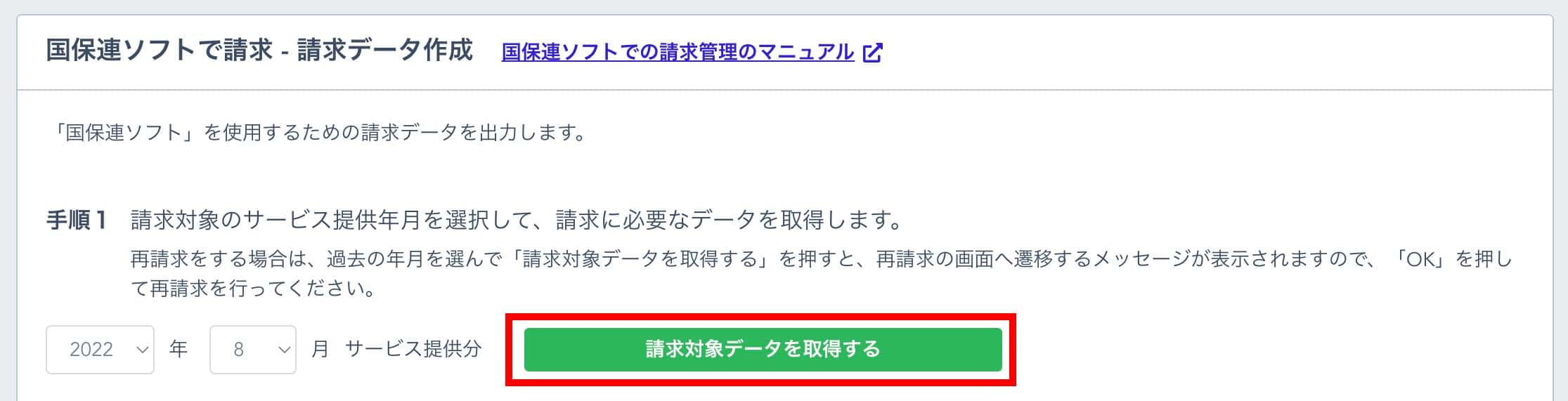
- 「手順1」で請求対象の年月を選択し、「請求対象データを取得する」ボタンを押して請求対象の実績記録データを取得します。
- 「手順2」児童ごとの実績記録、上限管理・給付費明細(様式第二)、利用者負担額一覧表を確認・修正します。
- 「手順3」障害児通所給付費・入所給付費等請求書(様式第一)を作成します。
- 「手順4」実績記録票、上限管理結果・給付費明細が「作成済み」になったら、「請求データを出力する」ボタンを押します。
- 「手順5」生成された請求データCSVファイル(3ファイル)の「ダウンロード」ボタンを押してファイルをパソコンに保存します。
- 保存したCSVファイルを国保連請求の伝送ソフトにアップロードすると、請求処理が完了します。
3.手順ごとの詳しい使い方を説明します。
1.手順1 請求対象のサービス提供年月を選択して、実績記録のデータを取得します。
2.手順2 児童ごとの実績記録・上限管理・給付費明細を確認・修正します。
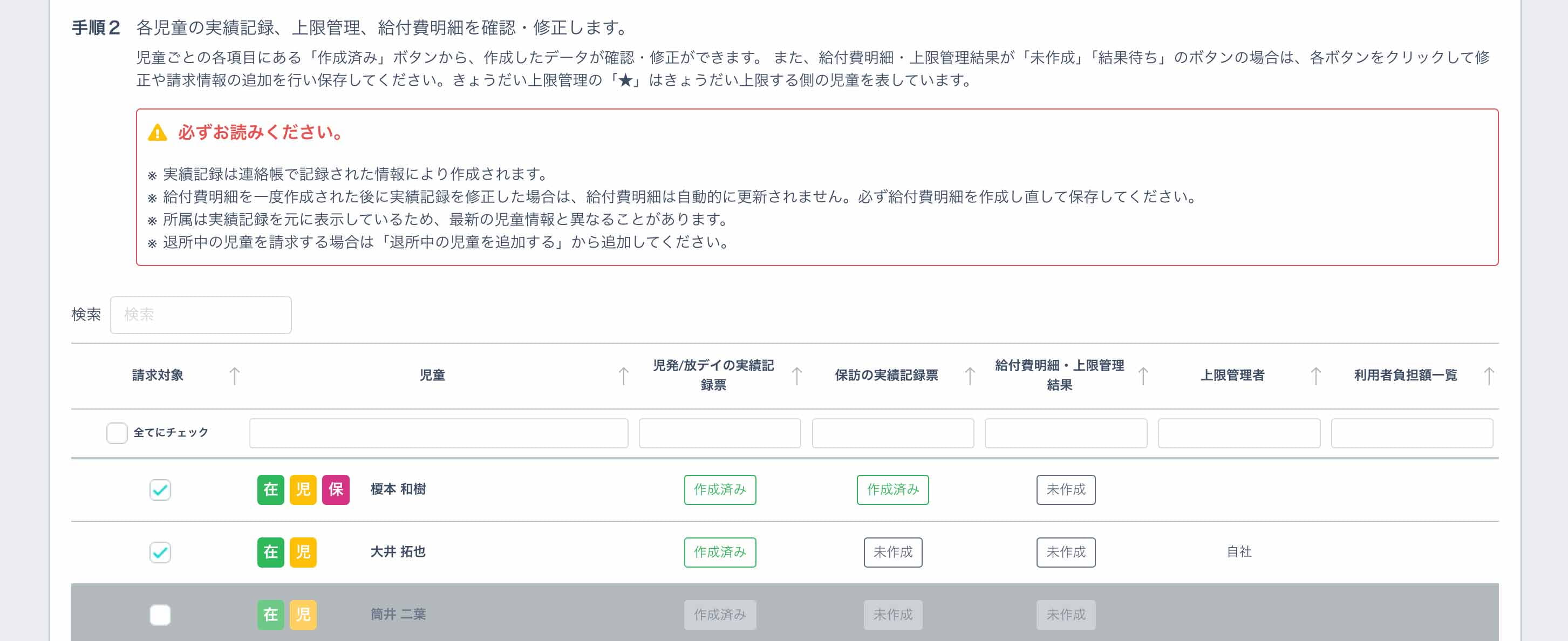
1.実績記録の確認・修正
1.1.児童情報の確認・修正
実績記録から児童情報を修正することができます。
1.児童情報を確認・修正するには、「児童情報を更新する」ボタンをタップします。
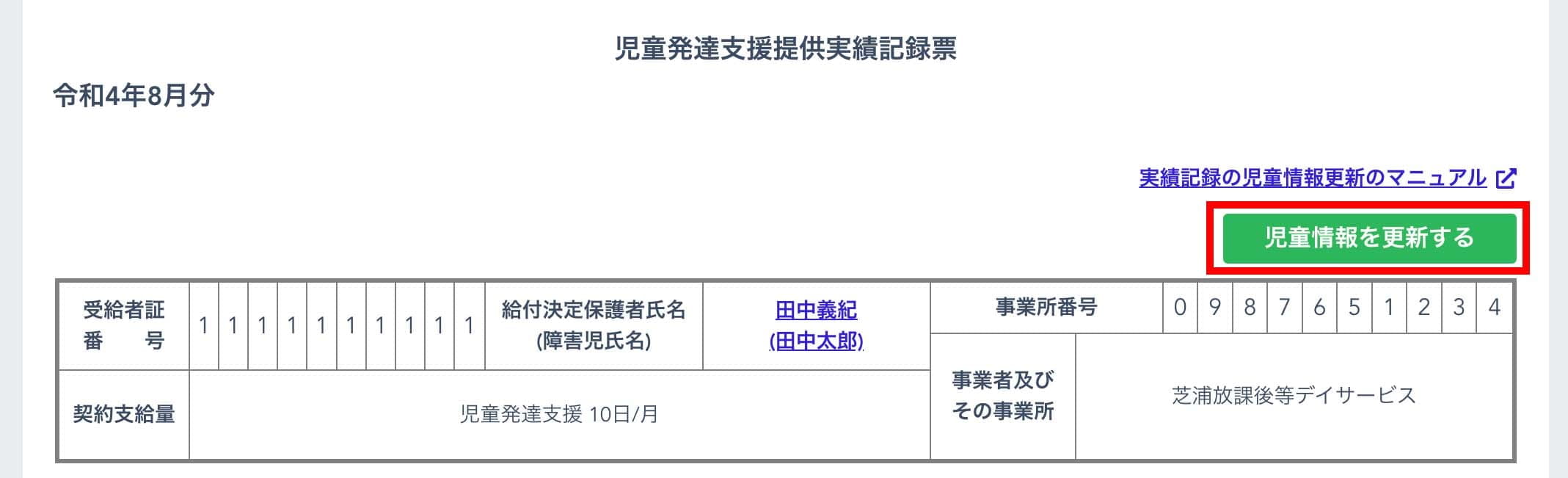
2.児童情報編集ページに移動し、児童情報を変更することができます。
1.2.実績記録の確認・修正
児童発達支援、放課後等デイサービスの実績記録
1.児童発達支援、放課後等デイサービスの実績記録を開きます。
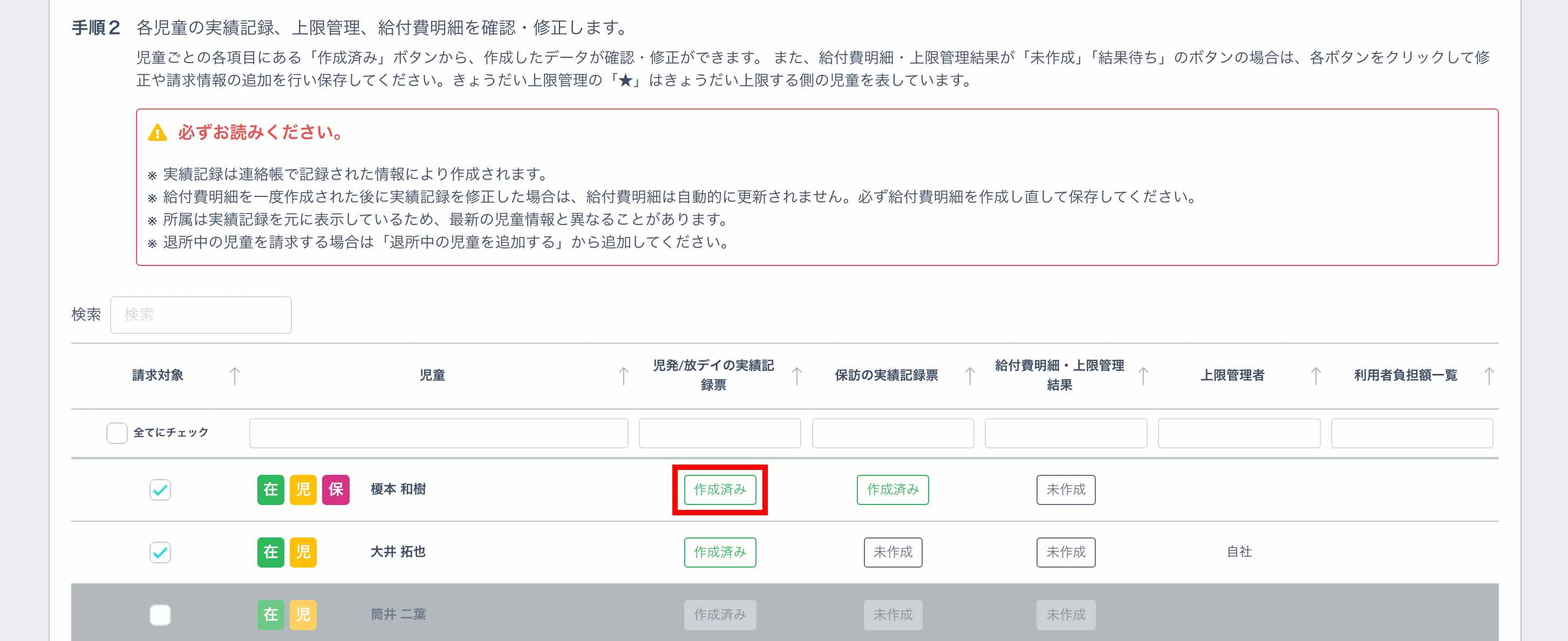
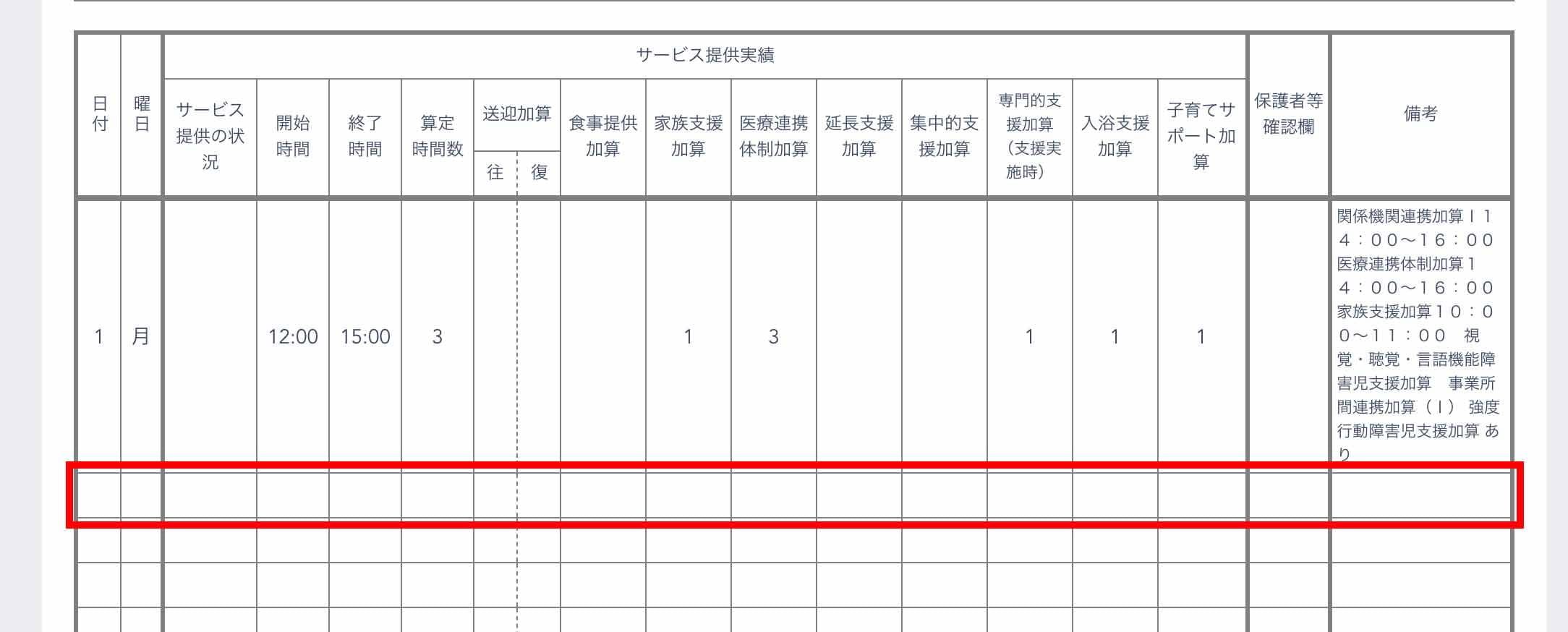
2.児童ごとに、実績記録データが正しく記録されているかを確認します。加算となる実績など、抜け漏れがある場合は該当行をクリックすると修正ができます。また、空欄をクリックするかスタッフスマホの連絡帳からも登録・修正ができます。
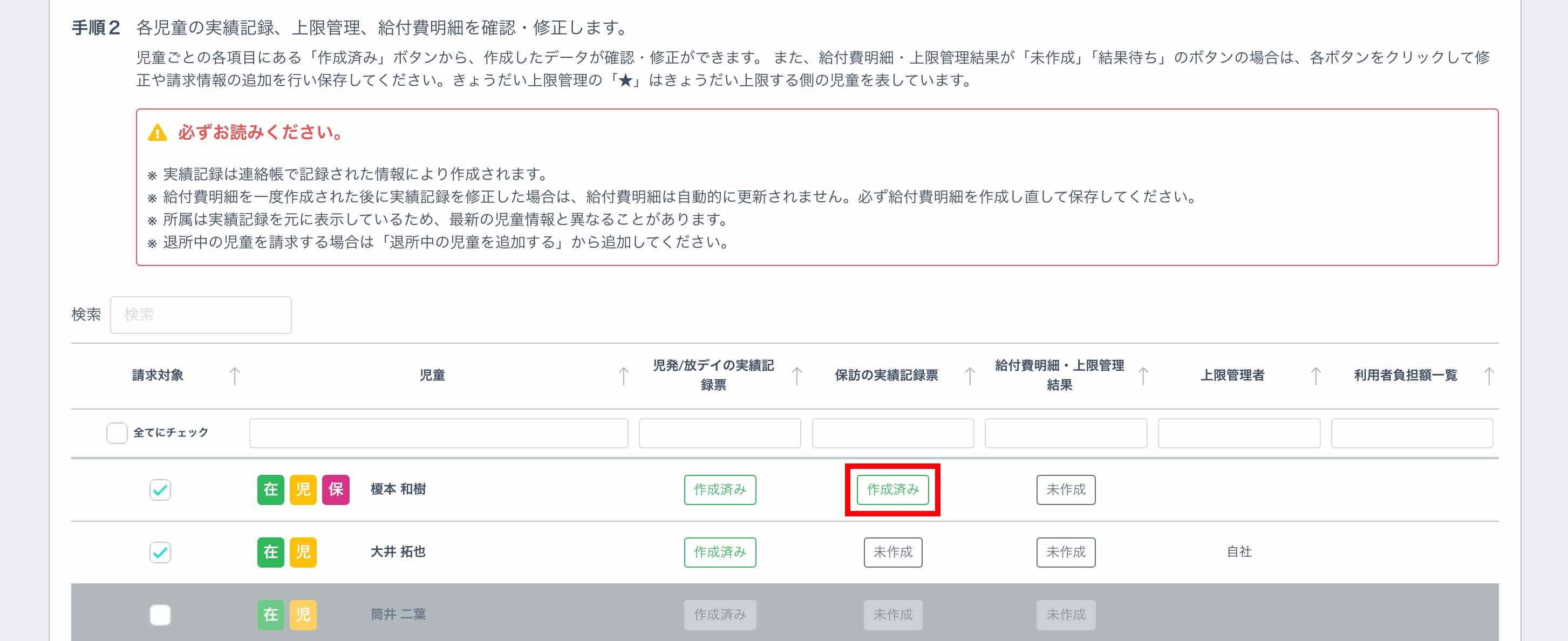
保育所等訪問支援の実績記録
1.保育所等訪問支援の実績記録を開きます。
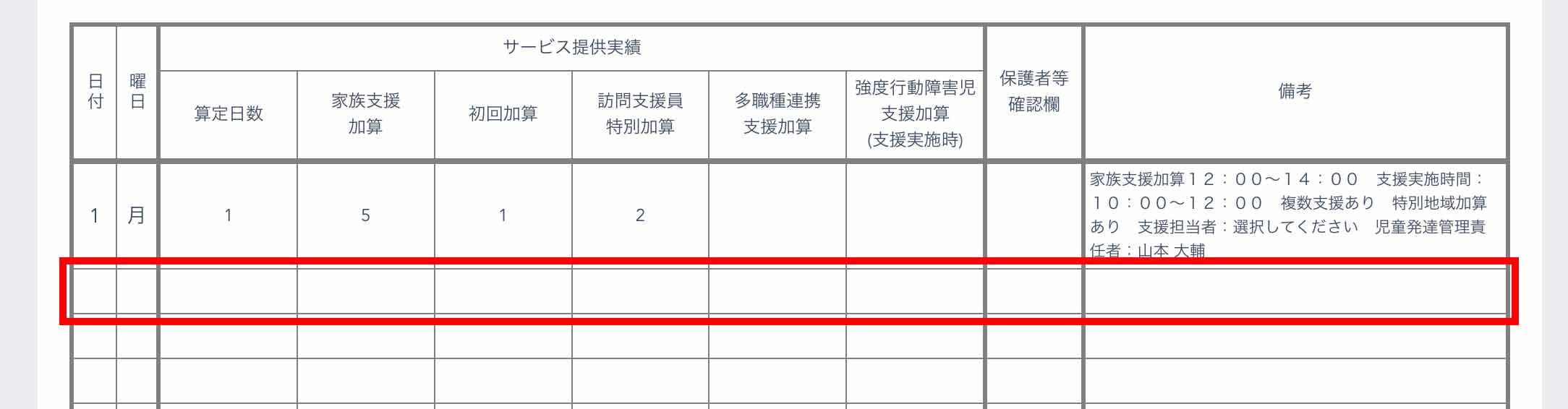
2.児童ごとに、実績記録データが正しく記録されているかを確認します。加算となる実績など、抜け漏れがある場合は該当行をクリックすると修正ができます。また、空欄をクリックするかスタッフスマホの連絡帳からも登録・修正ができます。
3.上限管理・給付費明細の確認・修正
- 利用者負担上限額管理結果票・・・自社が上限管理事業所の場合に、他社から収集した利用負担額の結果を入力します。
- 障害児通所給付費・入所給付費等明細書(様式第二)・・・上限管理結果を含めた請求明細を自動作成します。請求内容の訂正が必要な場合はこの画面で修正し、「請求データとして保存する」ボタンを押します。
12項目以上のサービスコードを入力する場合は、「明細行を追加する」を押すと、追加でサービスコードを入力することができます。最大36項目まで追加可能です。
「最初から作り直す」ボタンを押すと、修正内容を反映する前の自動生成した請求情報に戻りますが、戻した後に「請求データとして保存する」ボタンを押さないと、請求データは更新されません。 - 一覧表のボタンが「結果待ち」となっている場合は、他社から利用者負担額一覧が届いていない、または利用者負担上限額管理結果票が完成していない状態です。
4.利用者負担額一覧・・・他社が上限管理をしている児童は利用者負担額一覧に自社の請求結果が表記されます。上限管理事業所ごとにまとまった一覧表が表示されますので、印刷してFAXを送信するなどしてご利用いただけます。
5.
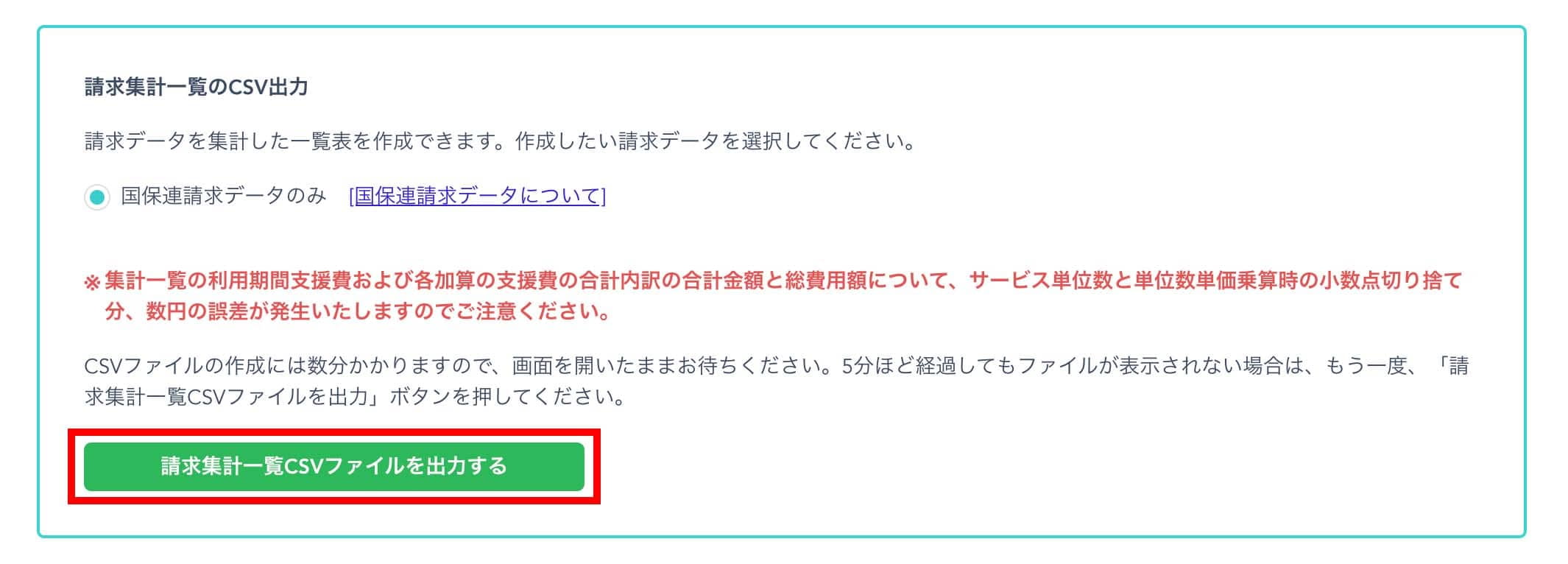
「請求集計一覧CSVファイルを出力する」ボタンを押すと、作成済みの保護者向け請求データを集計した一覧表を作成することができます。
「給付費明細・上限管理結果」のステータスが「作成済み」となっている児童のみ、請求金額の集計一覧表を作成できます。
4.手順3 障害児通所給付費・入所給付費等請求書(様式第一)を作成します。
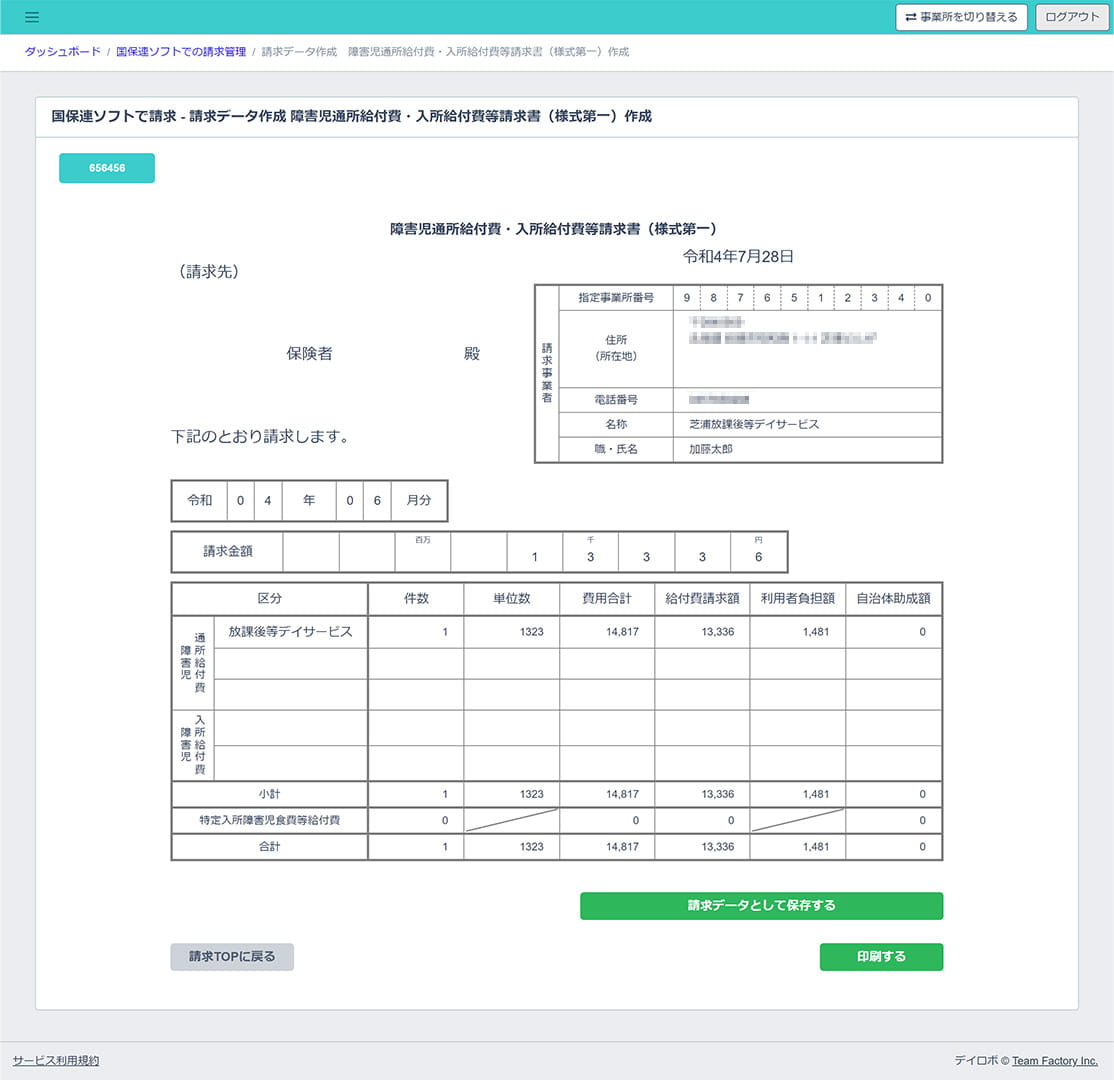
- 手順2のデータが全て「作成済み」(利用のなかった児童は実績記録がないため「未作成」のままで問題ありません)となったら、障害児通所給付費・入所給付費等請求書(様式第一)を作成することができます。「障害児通所給付費・入所給付費等請求書(様式第一)を作成する」ボタンを押すと、請求先自治体ごとの「障害児通所給付費・入所給付費等請求書(様式第一)」を確認できます。
- 確認したら「請求データとして保存する」ボタンを押します。
5.手順4 実績記録票・上限管理結果・給付費明細が全て「確定」となったら、請求データを出力します。
- 手順3が実施され請求データの保存が終わると、「請求データを出力する」ボタンが押せるようになりますので、ボタンを押して数分待ちます。

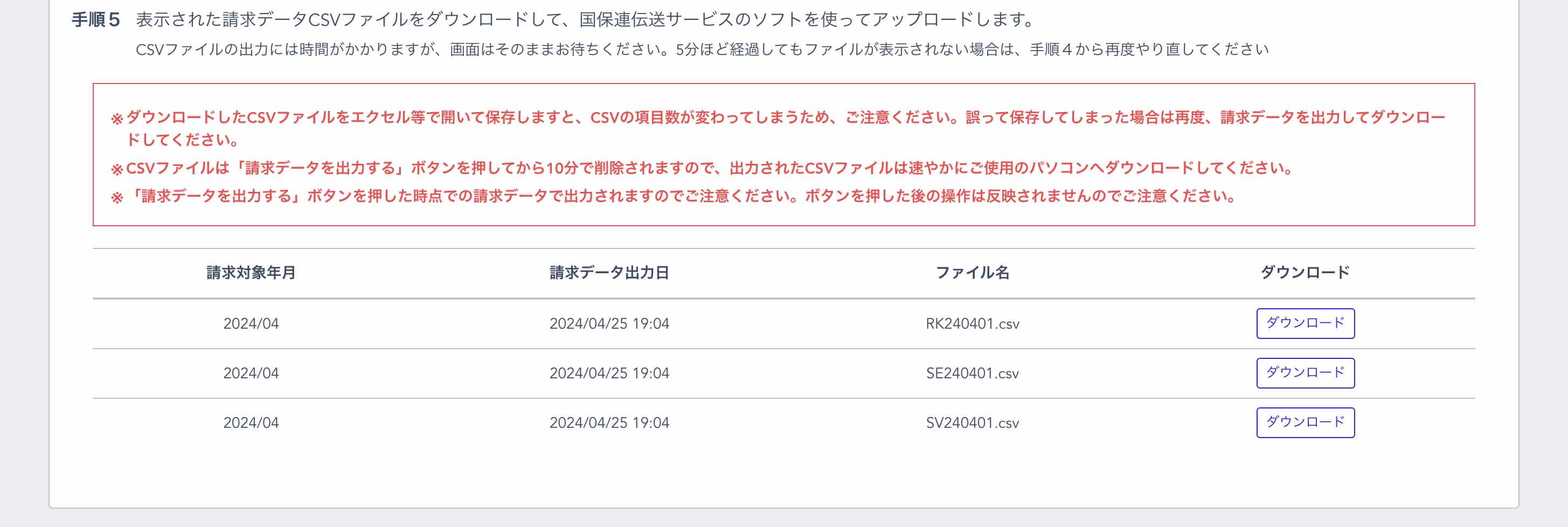
6.手順5 生成された請求データをダウンロードして、国保連ソフトにアップロードします。
- 手順4を実施後数分で、3つの請求用CSVファイルが作成されます。いずれも国保連の伝送ソフトでの請求に必要なファイルですので、ダウンロードしてパソコンに保存し、国保連の伝送ソフトへアップロードしてご利用ください。(ファイル名のYYMMには請求対象の年月が入ります)
- RKYYMMDD.csv・・・上限管理データ
- SEYYMMDD.csv・・・障害児通所給付費・入所給付費等請求書データ
- SVYYMMDD.csv・・・実績記録データ
保護者向け請求書・領収書を作成する
R3年度版も手順は同様です
保護者への請求書と領収書が発行できます。
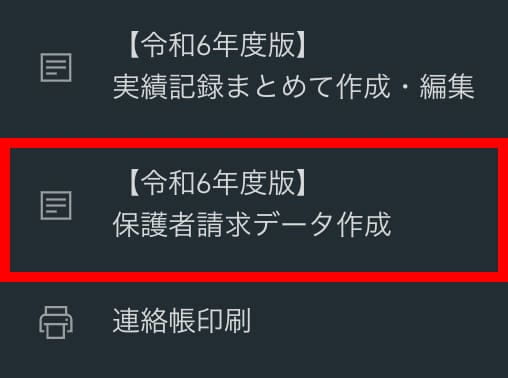
1. PC管理画面にログインし、左側にあるメニューの「【令和6年度版】保護者請求データ作成」を選択します。2024年3月までの請求を行う場合は「【令和3年度版】国保連ソフトでの請求管理」より「保護者請求データ作成」を選択します。
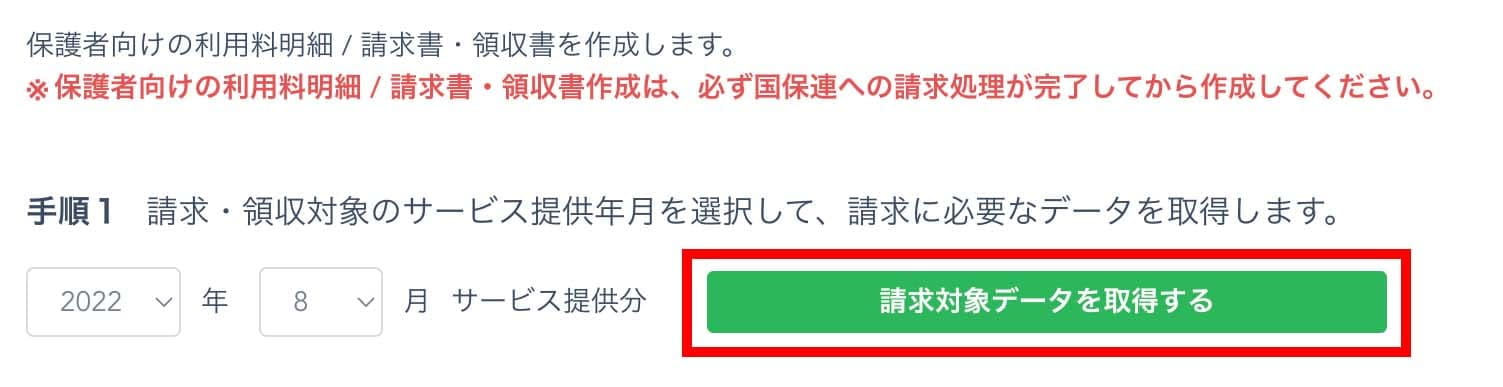
2.請求対象の年月を選択し、「請求データを取得する」ボタンを押して請求データを取得します。
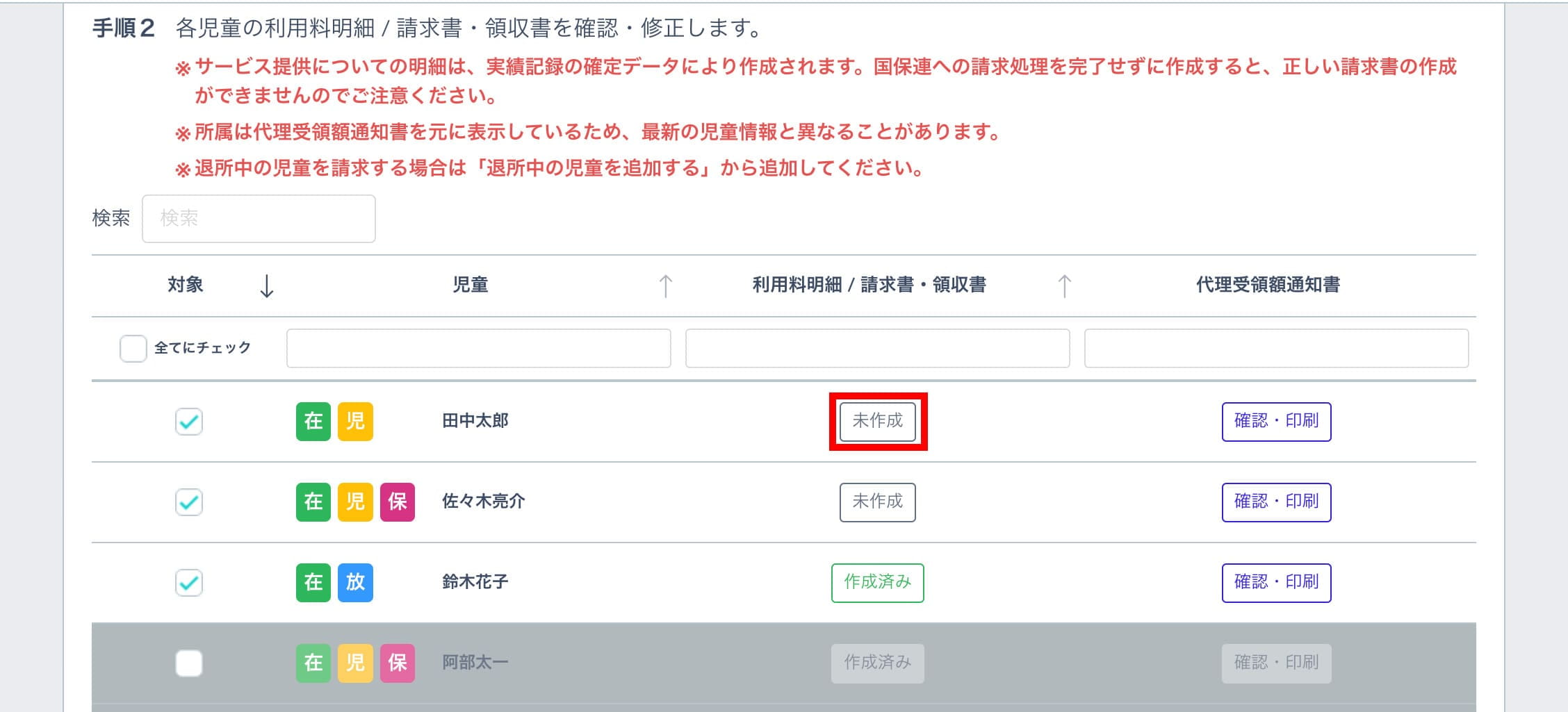
3.一覧が表示されるので、児童ごとの「利用料明細請求書/領収書」にある「未作成」ボタンを押します。
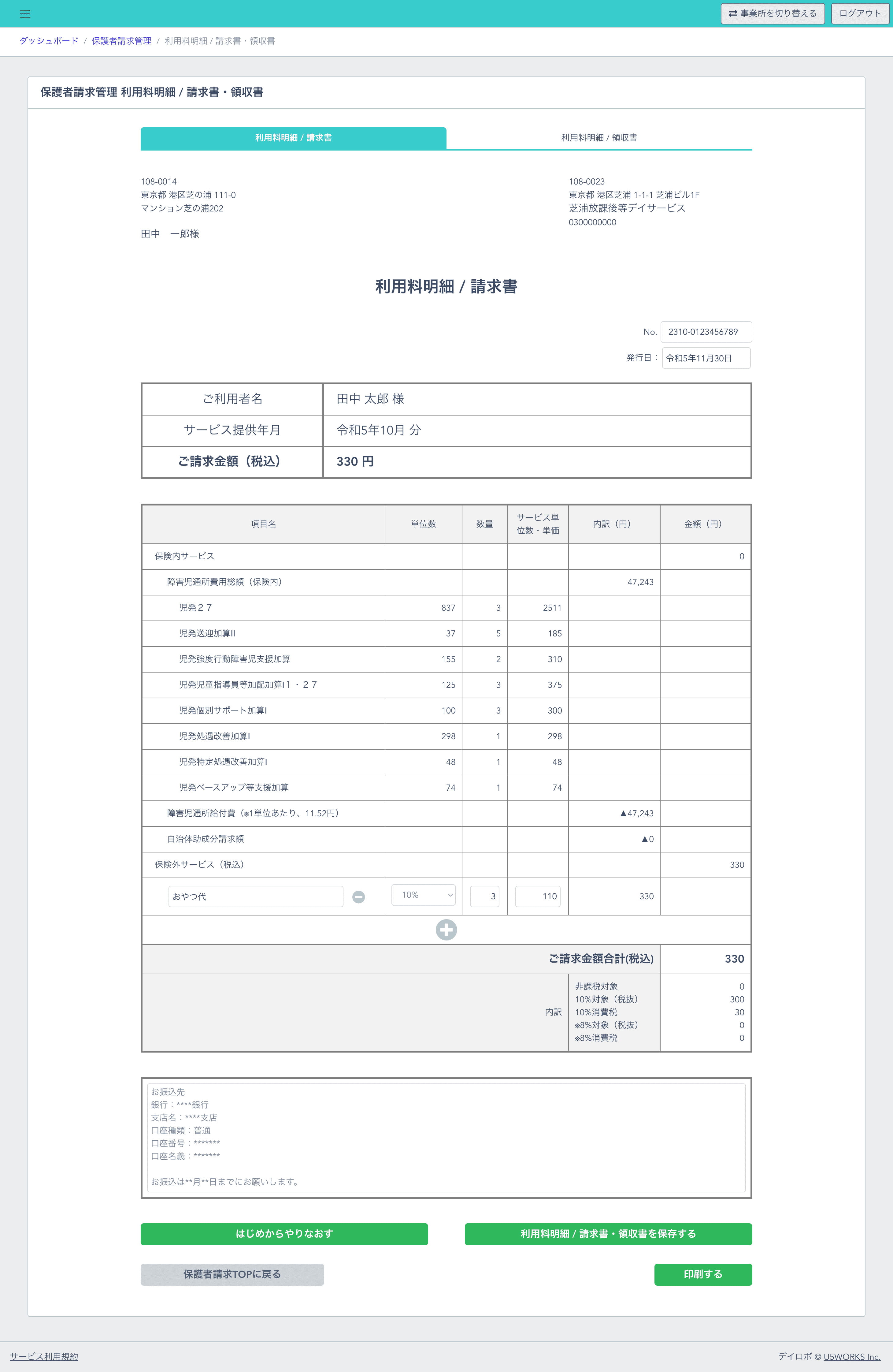
4.児童ごとのサービス利用明細書が表示され、実績記録から自動生成した保険内サービスの利用明細が確認できます。
5.
サービス利用明細書の下段には、事業所ごとに設定した保護者請求に必要な明細(食費、おやつ代、交通費など)を自由に記入できますので、児童ごとに必要な請求明細を入力します。
実費項目の消費税は、事業所編集で設定された値が表示されますが、自由に変更ができます。
また、備考欄は事業所編集で設定された文章が表示されますが、自由に編集が可能です。
「利用料明細 / 領収書」を選択すると領収書を表示することができます。
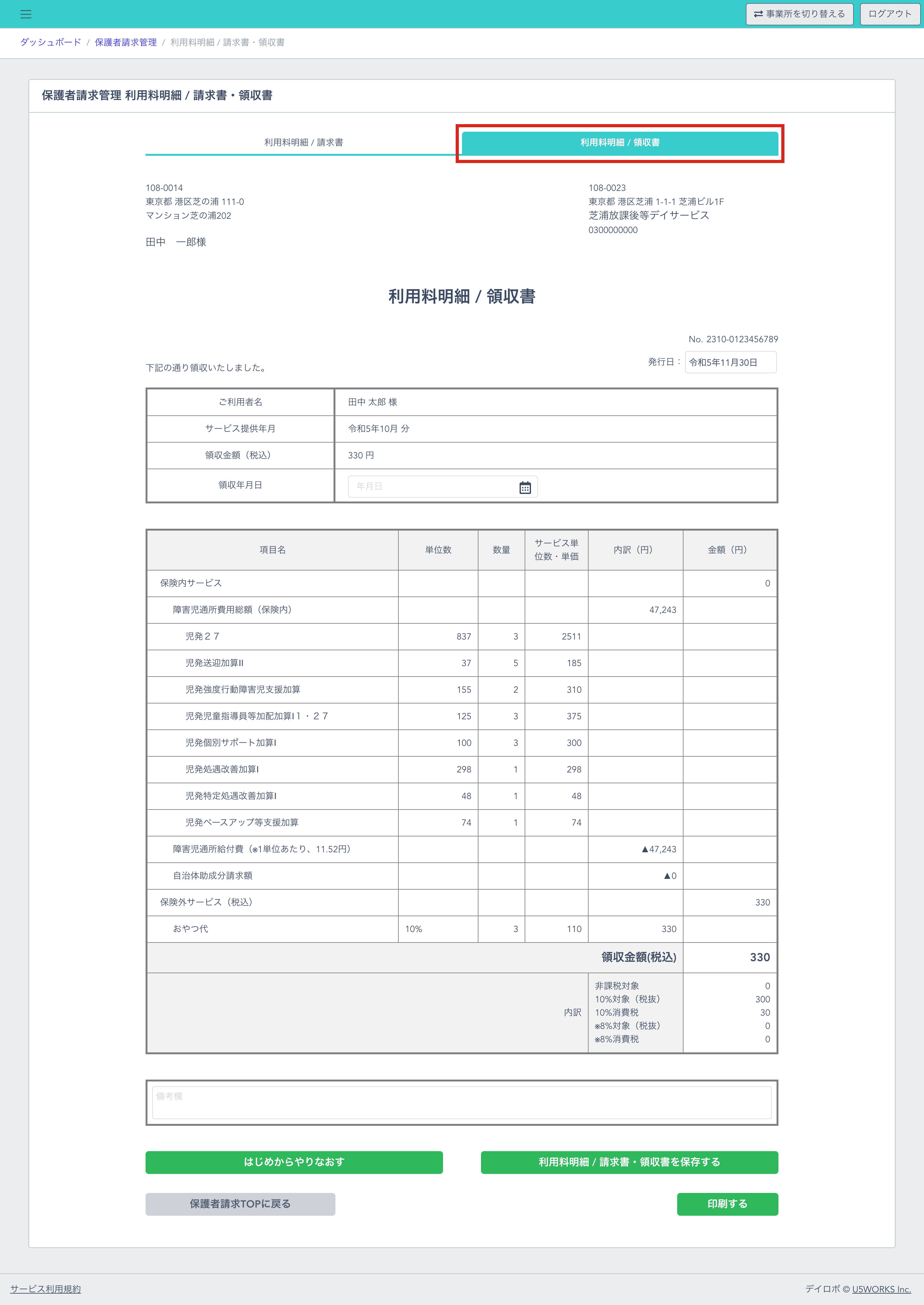
6.「請求データとして保存する」を押すと明細を保存して一覧画面に戻りますので、他児童も同様の手順で明細を作成します。
7.全ての児童の明細が作成できたら、「代理受領額通知書」の「確認・印刷」を押して「代理受領額通知書」を確認します。
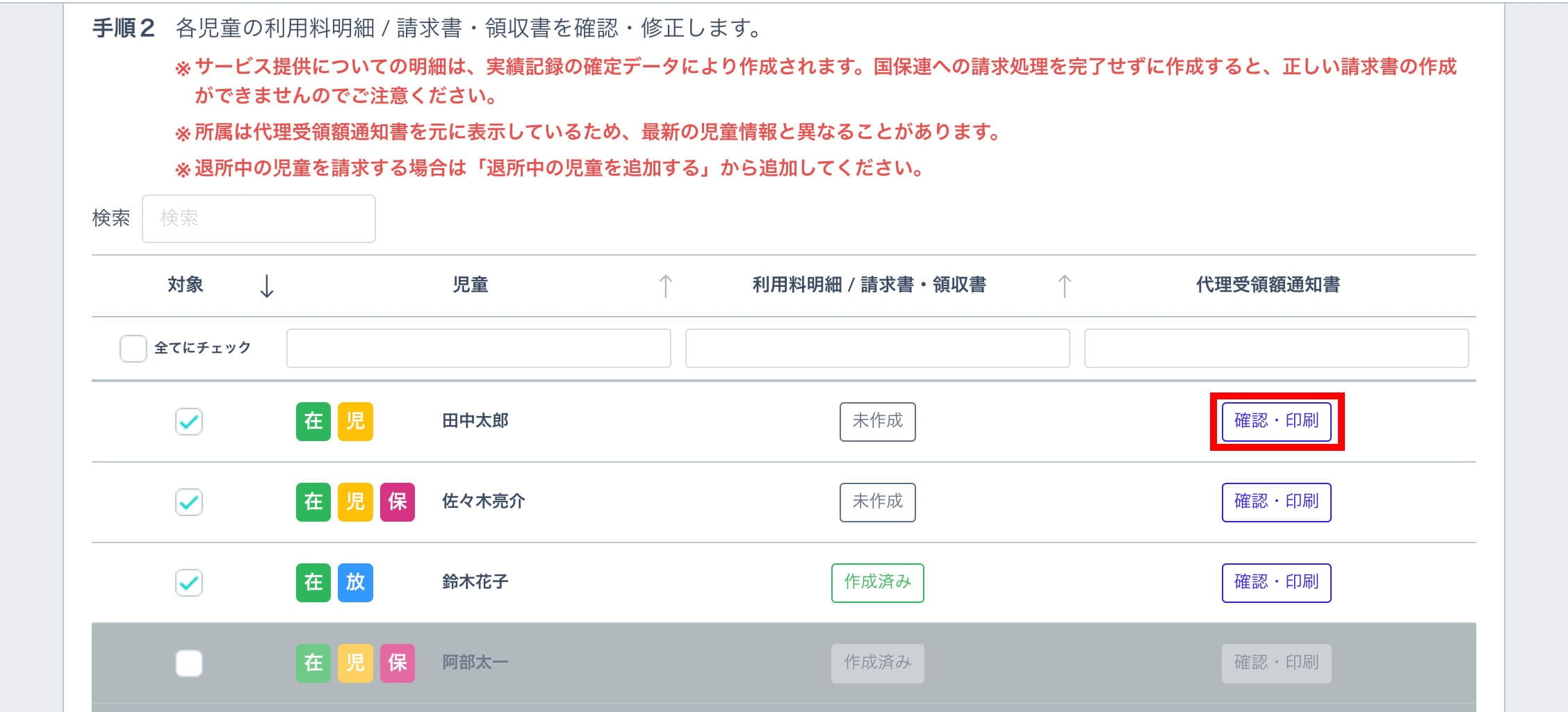
8.
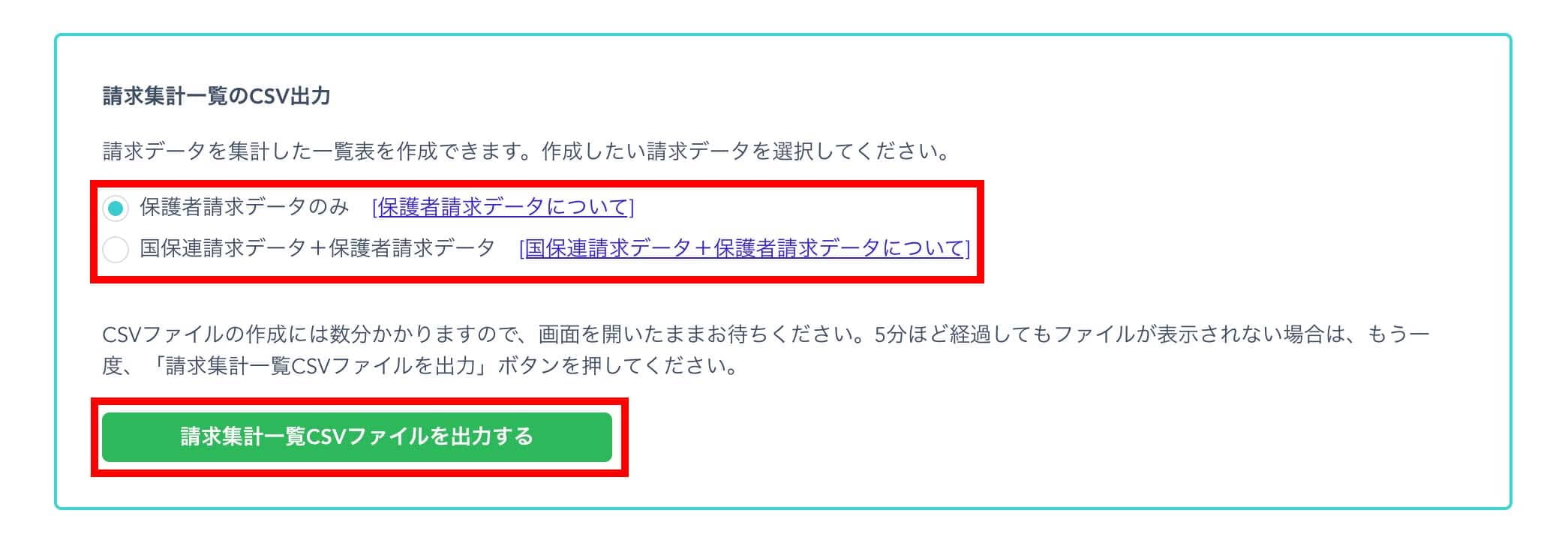
作成したい請求データを選択し、「請求集計一覧CSVファイルを出力する」ボタンを押すと、作成済みの請求データを集計した一覧表を作成することができます。
「利用料明細請求書/領収書」のステータスが「作成済み」となっている児童のみ、請求金額の集計一覧表を作成できます。
連絡帳を印刷する
PC管理画面で連絡帳を印刷できます。
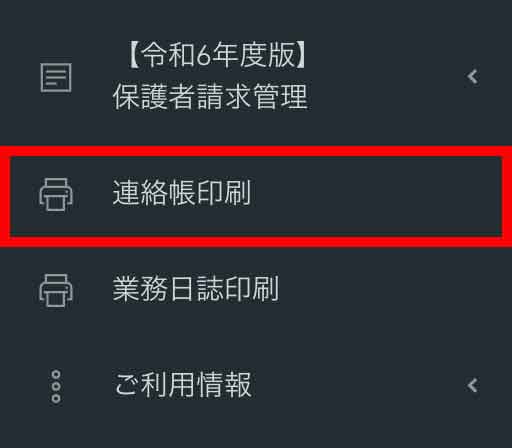
1.PC管理画面にログインし、左側にあるメニューの「連絡帳印刷」を選択します。
2.連絡帳を表示する日にちで期間の年月日を選択します。
3.表示する児童の名前を選択します。
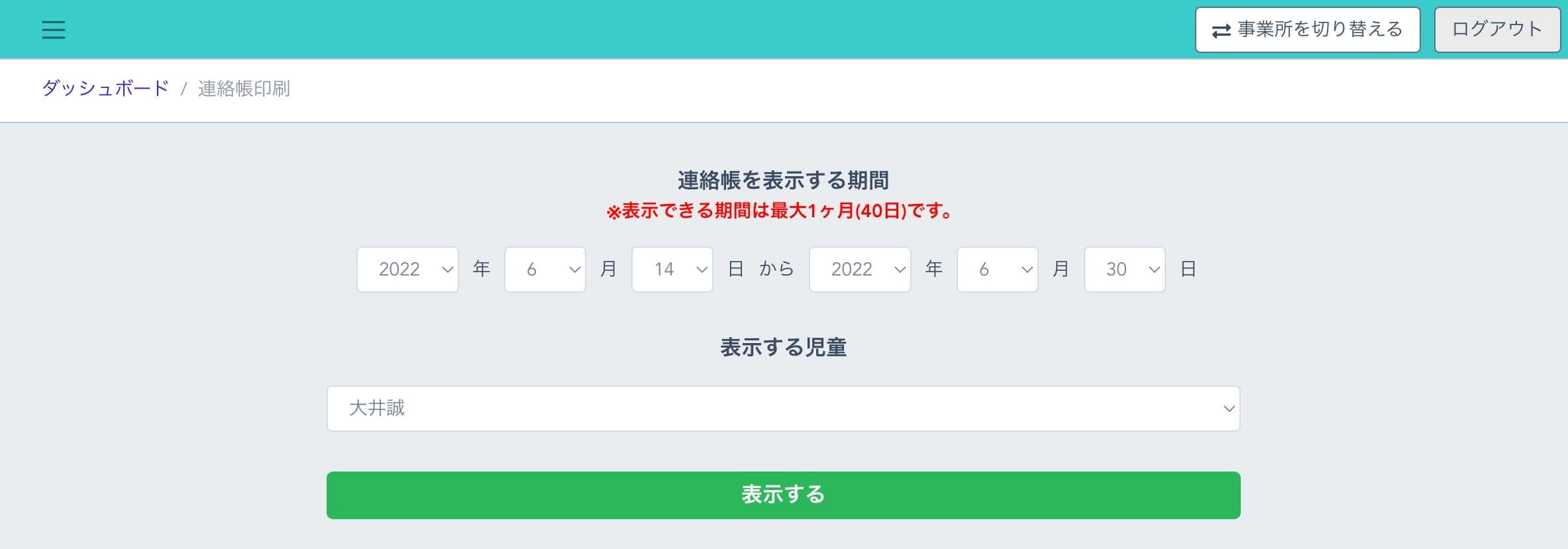
4.「表示する」ボタンを押すと、連絡帳がある日にち分の連絡帳が表示されます。
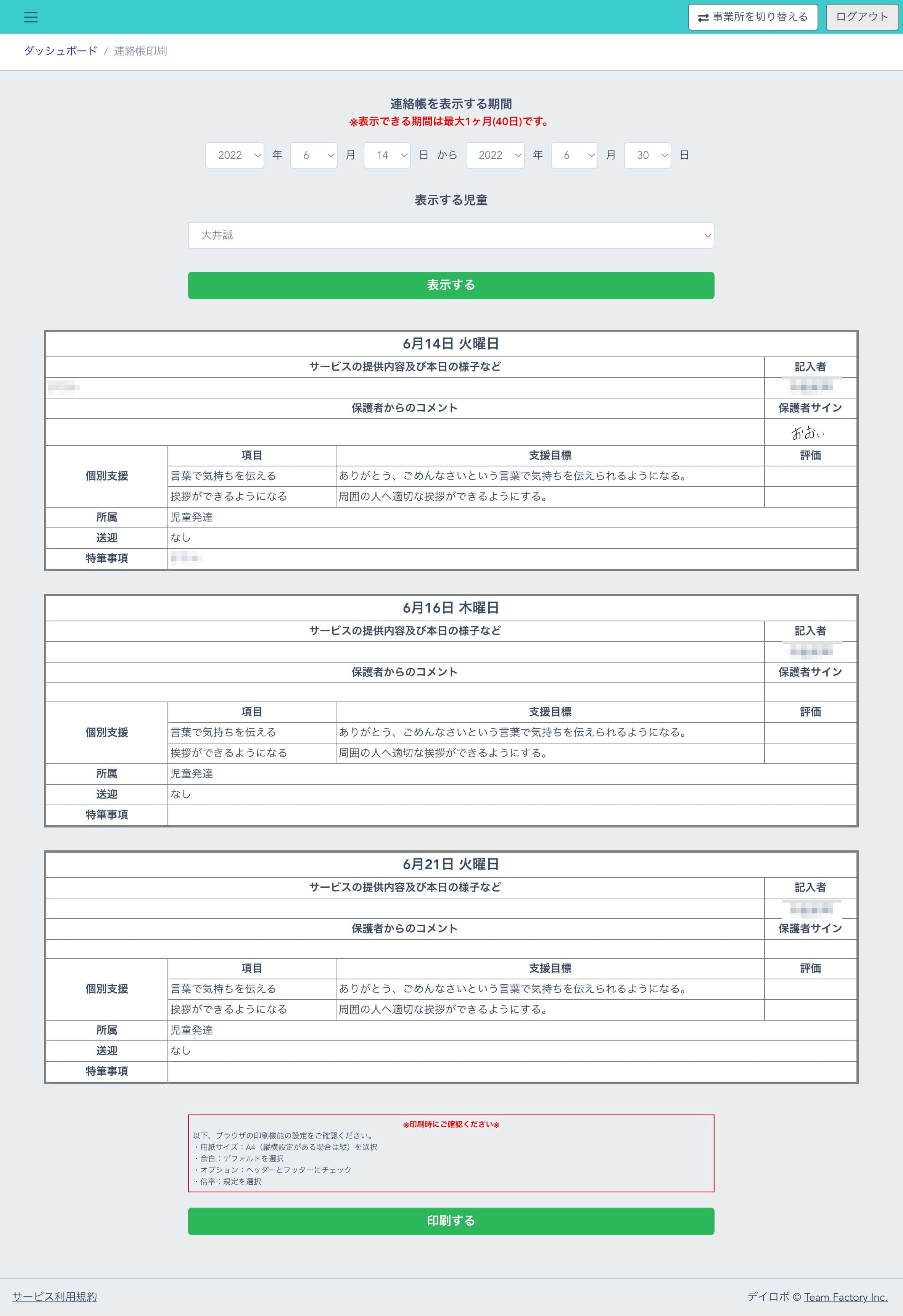
5.最下部にある「印刷する」ボタンを押すと、印刷のダイアログが表示され印刷ができます。

業務日誌を印刷する
PC管理画面で業務日誌を印刷できます。
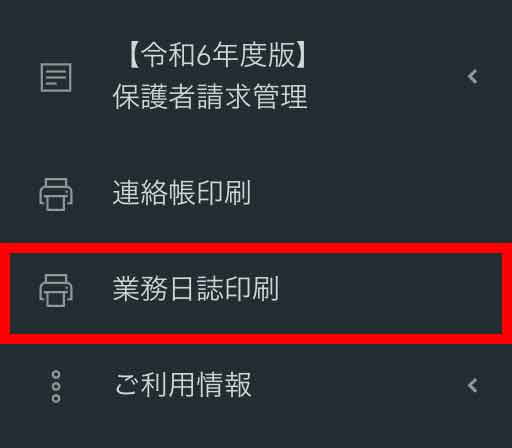
1.PC管理画面にログインし、左側にあるメニューの「業務日誌印刷」を選択します。
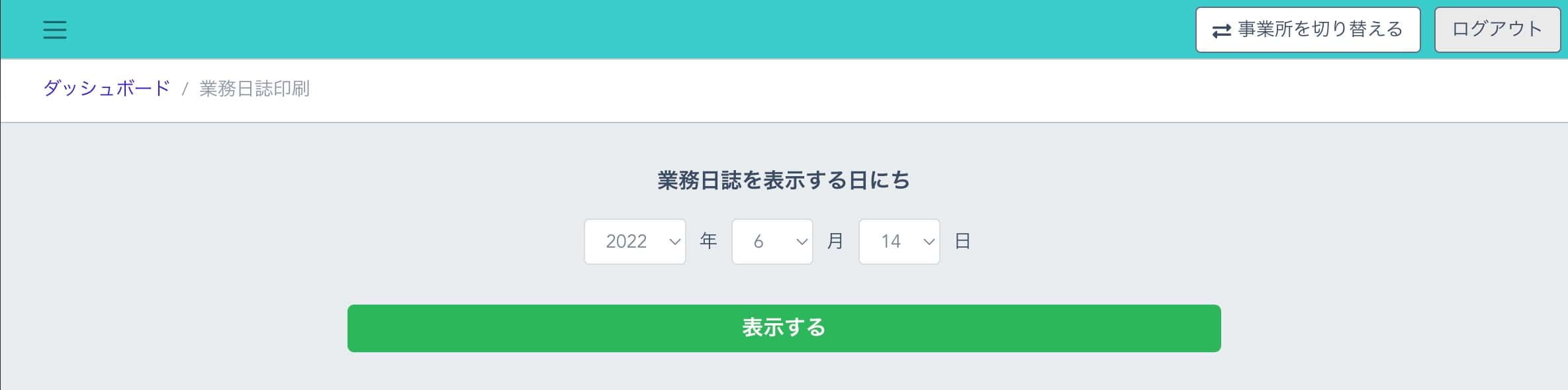
2.業務日誌を表示する日にちの年月日を選択します。
3.「表示する」ボタンを押すと、業務日誌が表示されます。
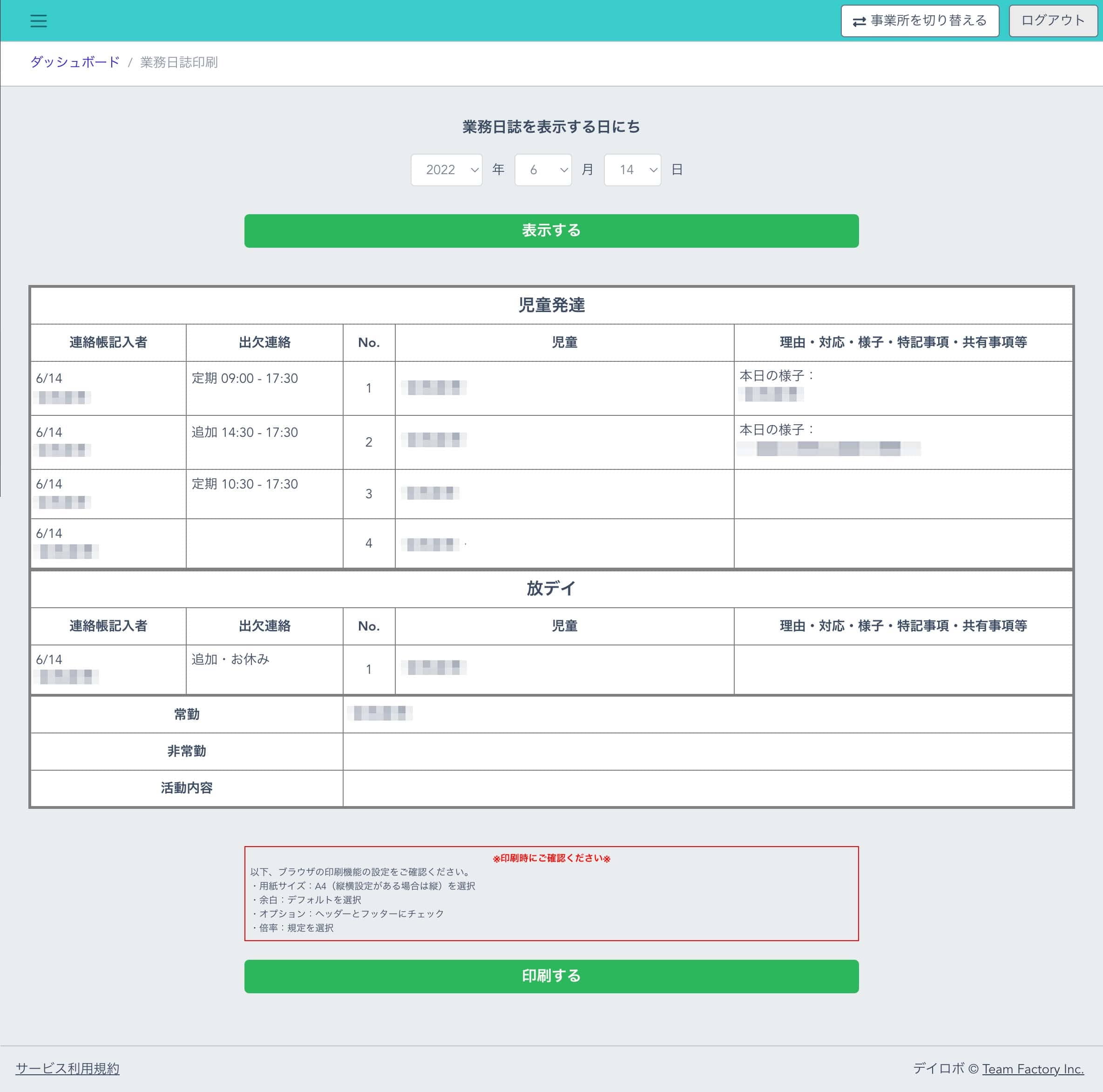
4.最下部にある「印刷する」ボタンを押すと、印刷のダイアログが表示され印刷ができます。

実績記録を印刷する
R3年度版も手順は同様です
PC管理画面で実績記録を印刷できます。
1. PC管理画面にログインし、左側にあるメニューの「国保連ソフトでの請求管理」から「請求対象データ」を選択します。2024年3月までの印刷を行う場合は「【令和3年度版】国保連ソフトでの請求管理」より「請求データ作成」を選択します。
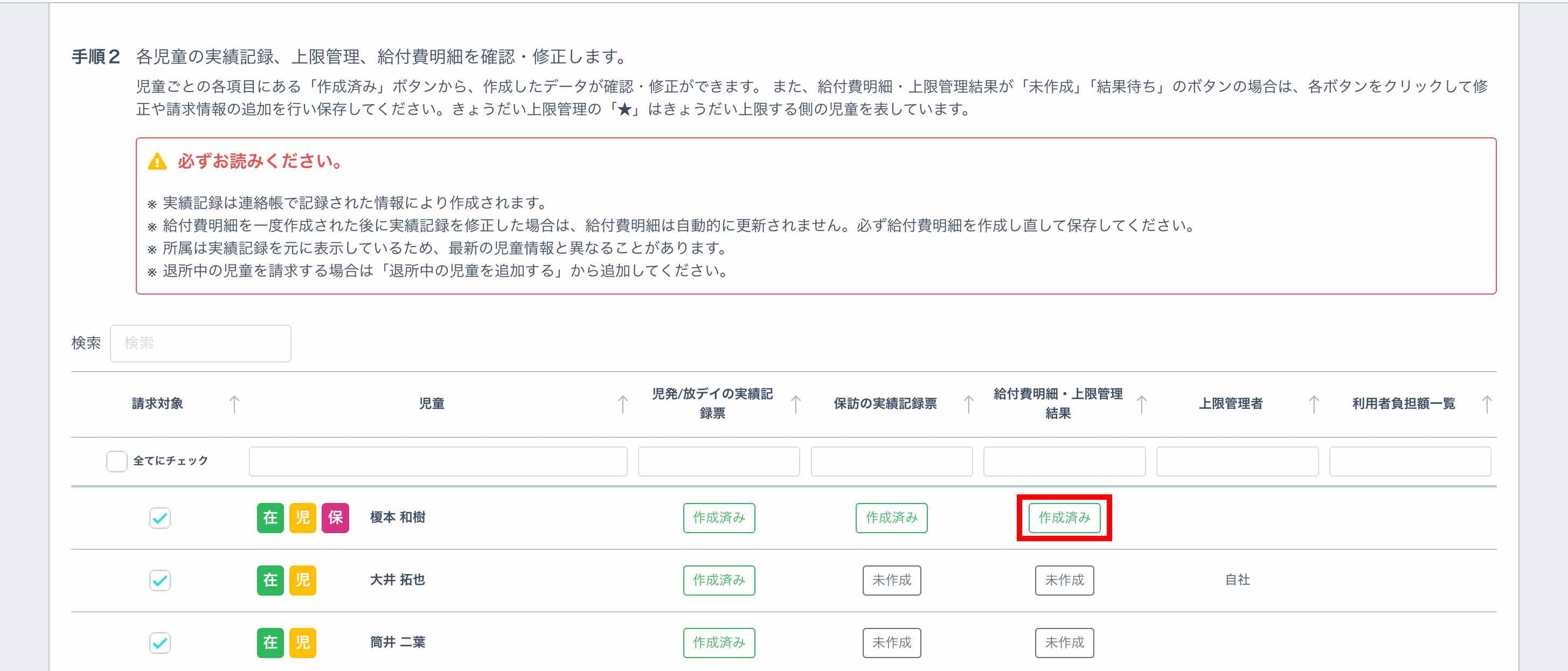
2.実績記録を印刷したい該当月の児童の「作成済み」ボタンをクリックします。
3.当月の実績記録があれば、一覧に表示されます。
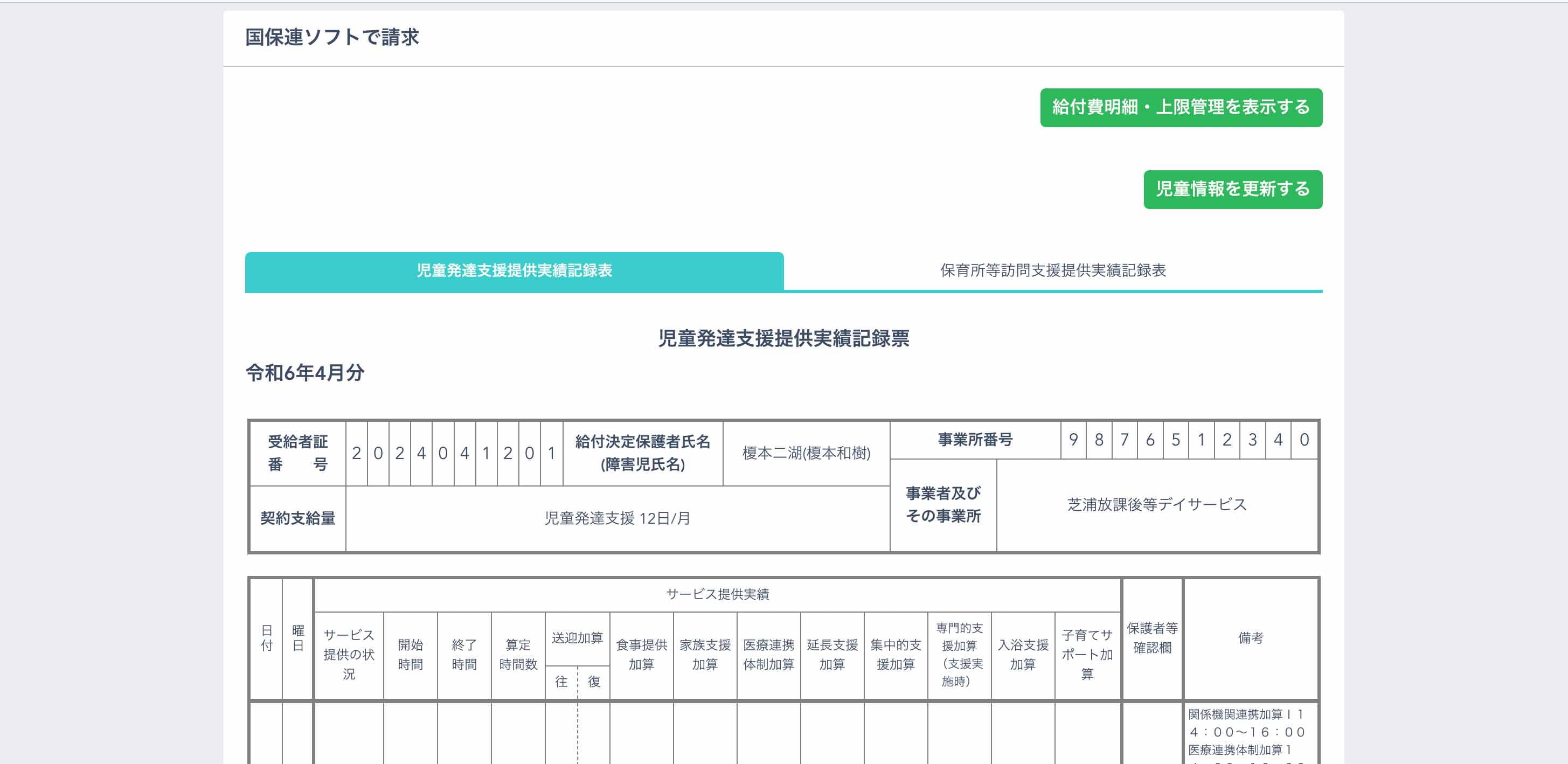
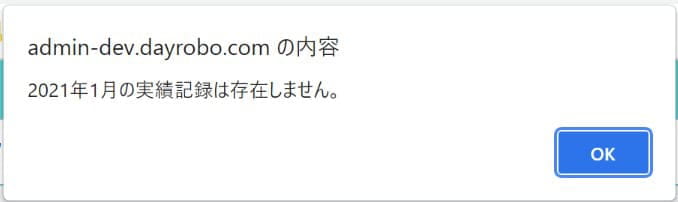
4.実績記録を表示する月の年・月を変更すると、該当年月の実績記録が表示されます。実績記録がない場合は「YYYY年MM月の実績記録は存在しません。」とアラートが出ます。
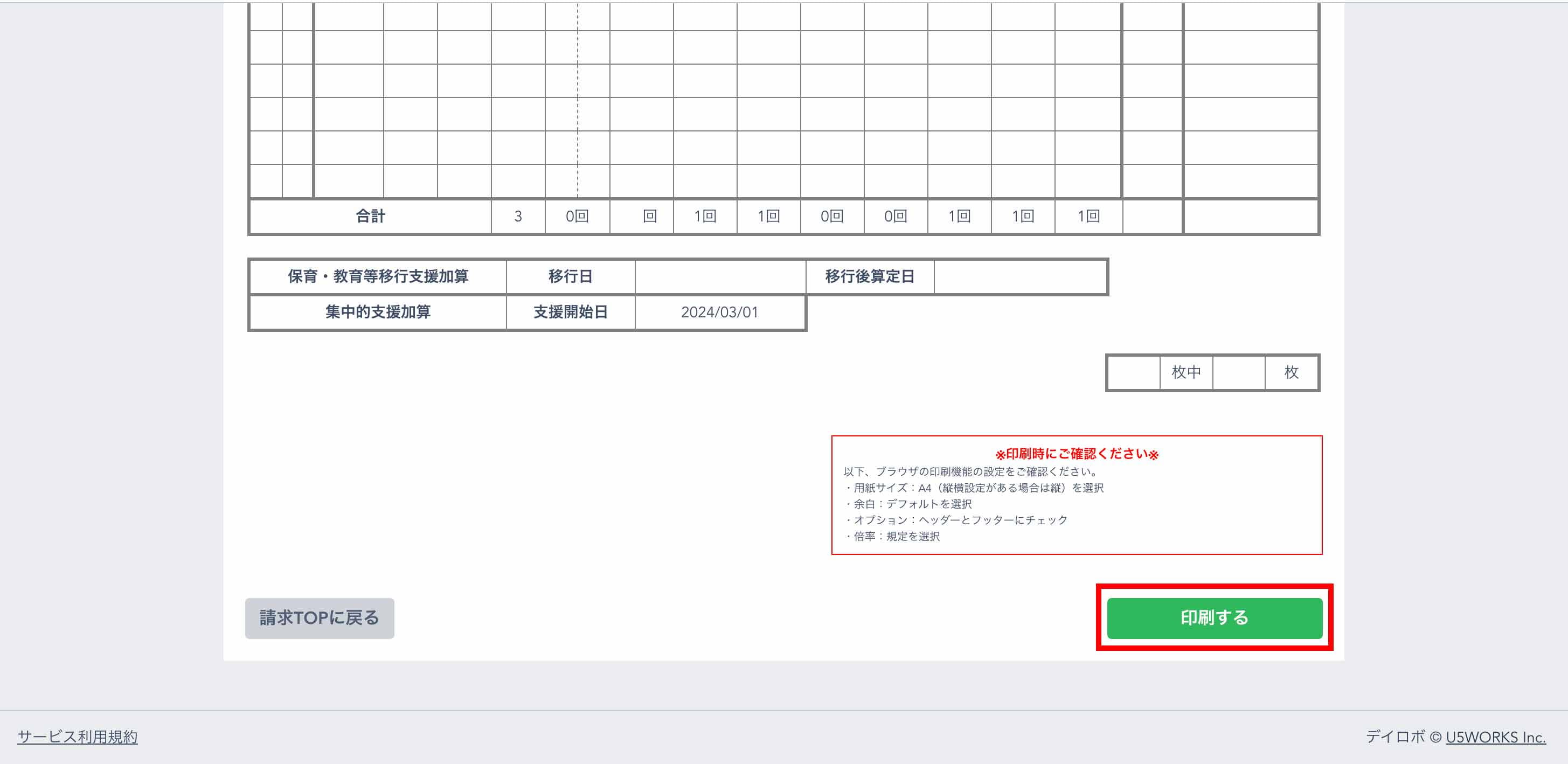
5.最下部にある「印刷する」ボタンを押すと、印刷のダイアログが表示され印刷ができます。
障害児通所給付費・入所給付費等明細書(様式第二)を印刷する
R3年度版も手順は同様です
PC管理画面で給付費明細を印刷できます。
1. PC管理画面にログインし、左側にあるメニューの「【令和6年度版】国保連ソフトでの請求管理」から「請求データ作成」を選択します。2024年3月までの印刷を行う場合は「【令和3年度版】国保連ソフトでの請求管理」より「請求データ作成」を選択します。
2.手順1で請求対象の年月を選択して「請求対象データを取得する」を押し、実績記録を最新にします。
3.印刷したい児童の給付費明細・上限管理結果のボタンを押し、 「障害児通所給付費・入所給付費等明細書(様式第二)」のタブを選択します。

4.最下部にある「印刷する」ボタンを押すと、印刷のダイアログが表示され印刷ができます。

利用者負担上限額管理結果票を印刷する
R3年度版も手順は同様です
PC管理画面で利用者負担上限額管理結果票を印刷できます。
1. PC管理画面にログインし、左側にあるメニューの「【令和6年度版】国保連ソフトでの請求管理」から「請求データ作成」を選択します。2024年3月までの印刷を行う場合は「【令和3年度版】国保連ソフトでの請求管理」より「請求データ作成」を選択します。
2.手順1で請求対象の年月を選択して「請求対象データを取得する」を押し、実績記録を最新にします。
3.印刷したい児童の給付費明細・上限管理結果のボタンを押し、「利用者負担上限額管理結果票」のタブを選択します。

4.最下部にある「印刷する」ボタンを押すと、印刷のダイアログが表示され印刷ができます。

利用者負担額一覧を印刷する
R3年度版も手順は同様です
PC管理画面で利用者負担額一覧を印刷できます。
1. PC管理画面にログインし、左側にあるメニューの「【令和6年度版】国保連ソフトでの請求管理」から「請求データ作成」を選択します。2024年3月までの印刷を行う場合は「【令和3年度版】国保連ソフトでの請求管理」より「請求データ作成」を選択します。
2.手順1で請求対象の年月を選択して「請求対象データを取得する」を押し、実績記録を最新にします。
3.印刷したい児童の利用者負担額一覧の「確認」ボタンを押します。
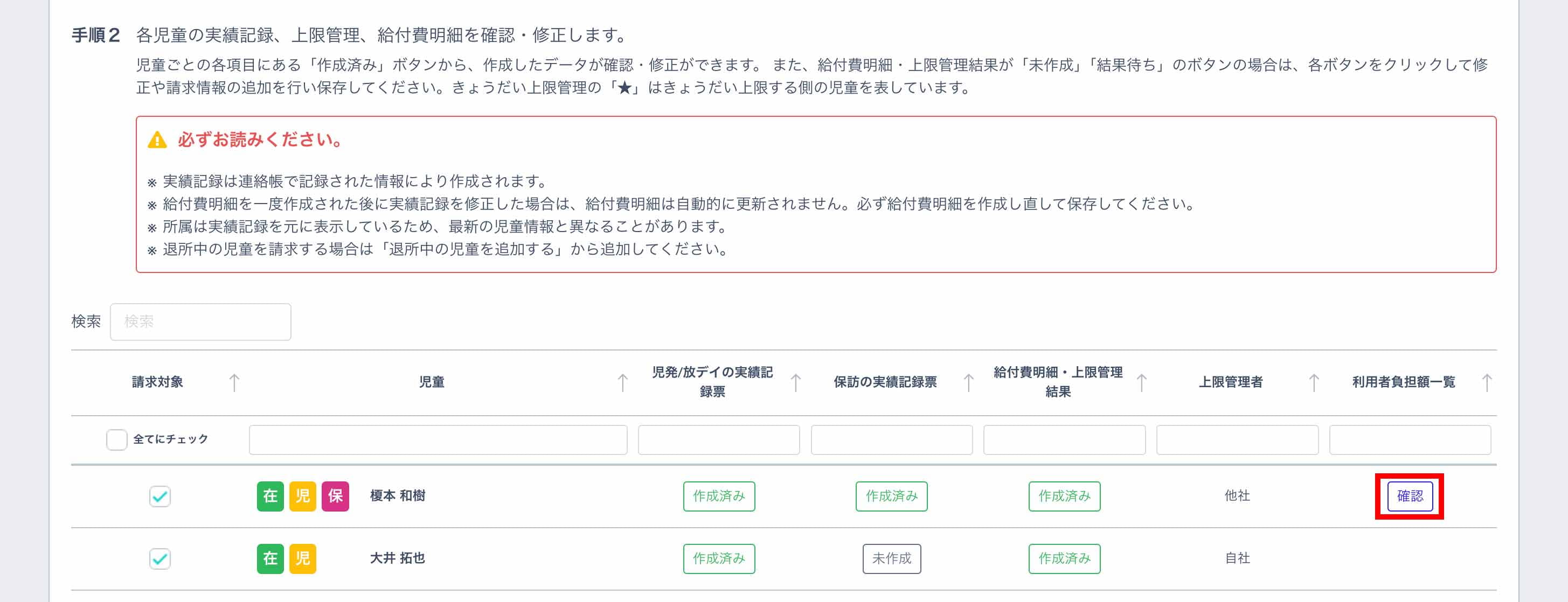
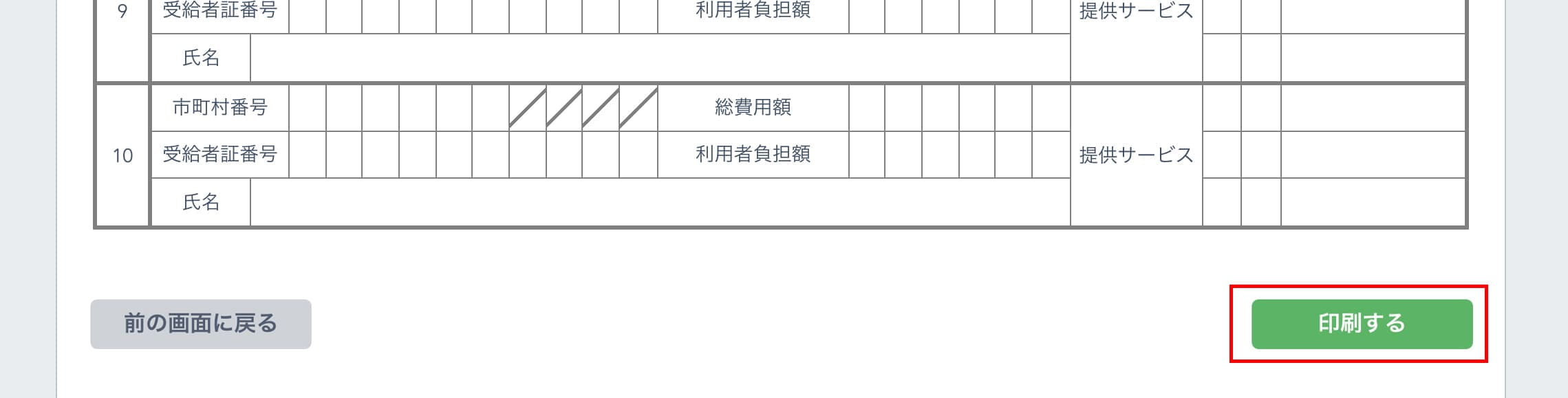
4.最下部にある「印刷する」ボタンを押すと、印刷のダイアログが表示され印刷ができます。
障害児通所給付費・入所給付費等請求書(様式第一)を印刷する
R3年度版も手順は同様です
PC管理画面で利用者負担額一覧を印刷できます。
1. PC管理画面にログインし、左側にあるメニューの「【令和6年度版】国保連ソフトでの請求管理」から「請求データ作成」を選択します。2024年3月までの印刷を行う場合は「【令和3年度版】国保連ソフトでの請求管理」より「請求データ作成」を選択します。
2.手順1で請求対象の年月を選択して「請求対象データを取得する」を押し、実績記録を最新にします。
3.手順2で該当児童にチェックを入れ、手順4の「障害児通所給付費・入所給付費等請求書(様式第一)を作成する」ボタンを押します。

4.最下部にある「印刷する」ボタンを押すと、印刷のダイアログが表示され印刷ができます。

きょうだい上限管理をする
きょうだい上限管理ができます。
1.準備
きょうだい上限管理を実施される際、下記についてご確認・準備をします。
- 対象児童の受給者証に、「きょうだい上限管理」についての記載があることを確認します。
-
上限管理をする児童、その同一世帯で上限管理される児童のいずれも、管理画面の児童情報編集で、上限管理を「自社」に設定し、他事業所を登録してください。(他事業所の利用がない児童に関してもダミーの事業所を登録してください。)
- 管轄する自治体に、きょうだい上限管理の請求先と必要書類を確認する
自治体によって、きょうだい上限管理の請求先や請求方法、必要書類が異なる場合があります。管轄の自治体にどのような方法で請求を行う必要があるのかを必ずご確認ください。
場合によって、デイロボでの処理方法が異なる場合があるため、自治体にご確認後、デイロボでの操作や出力でお困りの場合はお問い合わせください。
2.実績記録票と給付費明細、上限管理結果票を作成する
- 国保連ソフトでの請求管理→請求データ作成を選択します。
- 手順1〜2を実行します。
- 手順3できょうだい上限管理をする児童を選択し、それぞれの実績記録票の確認・修正と給付費明細を作成します。
- きょうだい上限管理をする児童の上限管理結果票を表示します。
- 右上にある「複数児童用に切り替える」ボタンをクリックして、複数児童用給付費明細を表示します。
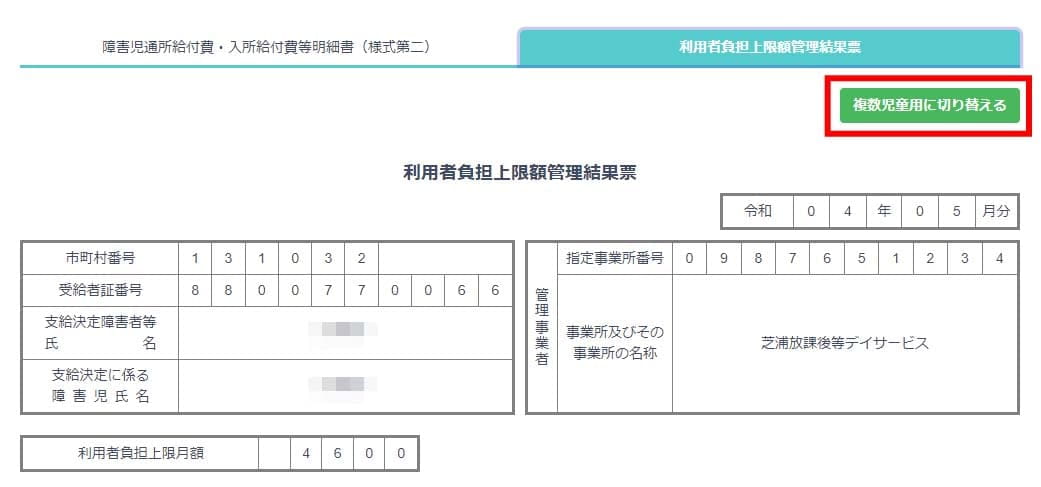
- 「児童番号①(上限管理をする児童)」の児童で他社事業所をダミーで登録している場合は、児童番号①の選択を解除することで表示を削除します。
-
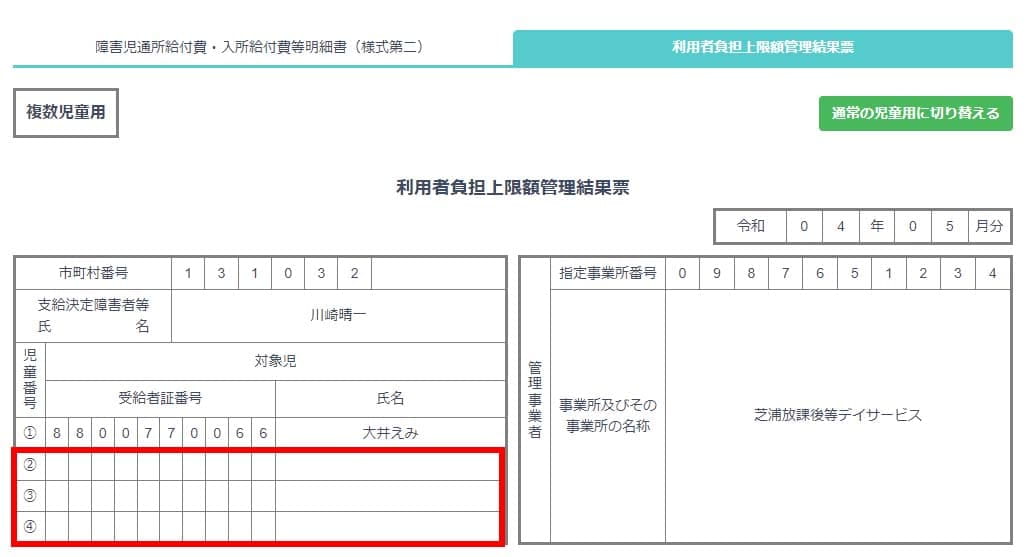
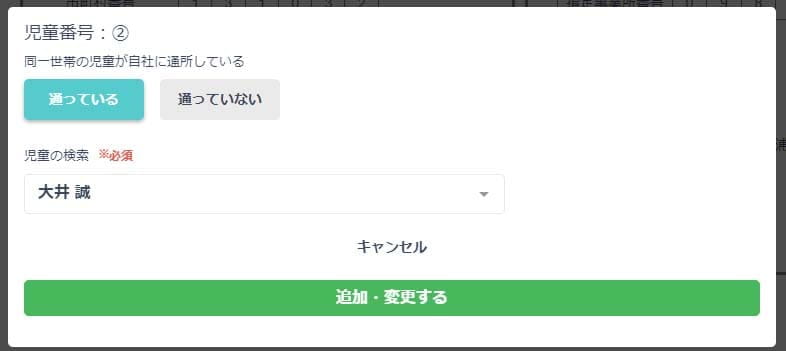
左上の「児童番号②~④」の行を順にクリックして、きょうだいの受給者証番号と氏名を入力します。自社事業所に該当児童(上限管理をされる児童)がいる場合は、リストから選択でき、選択した児童に設定された他事業所が自動で表示されます。
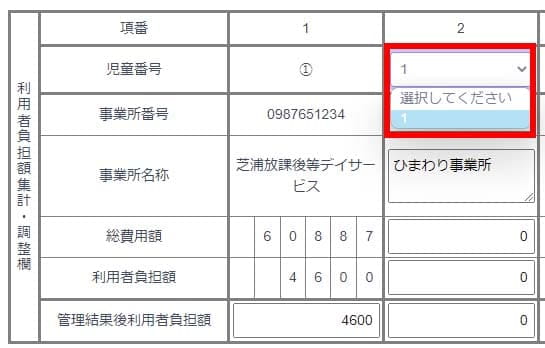
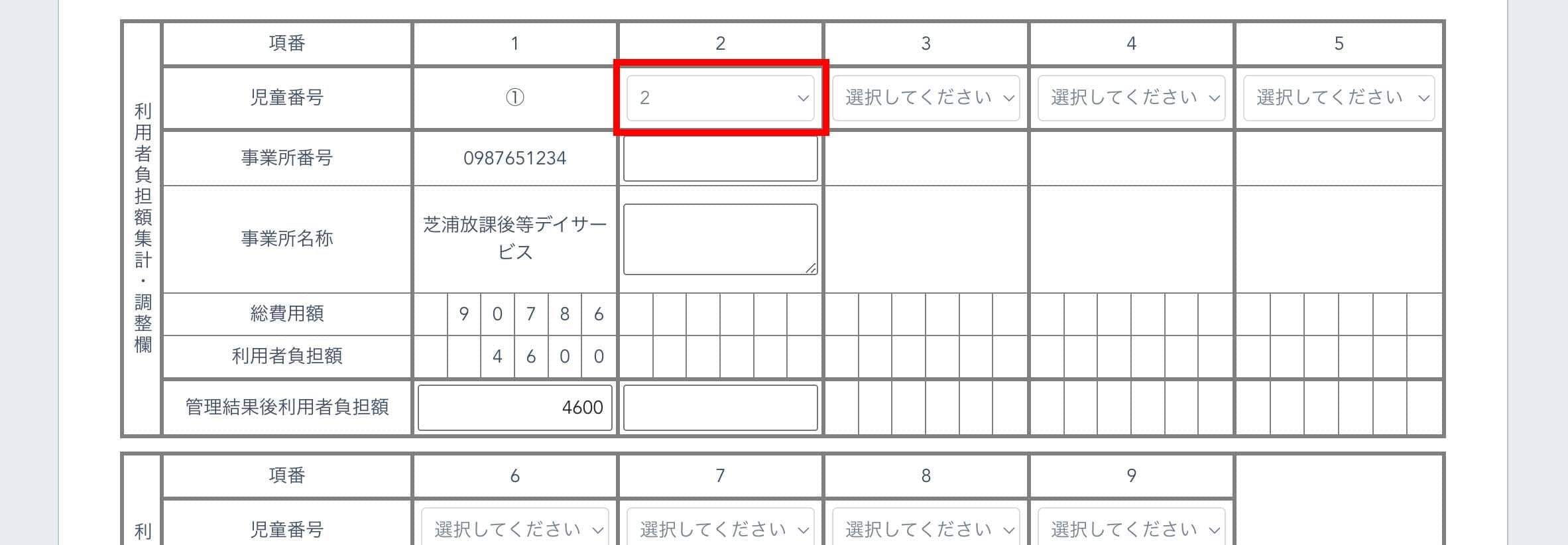
- 利用者負担額集計・調整欄で児童番号を選択、事業所番号、事業所名、総費用額、利用者負担額、管理結果後利用者負担額を計算して入力し、上限管理結果(1〜3)を入力します。
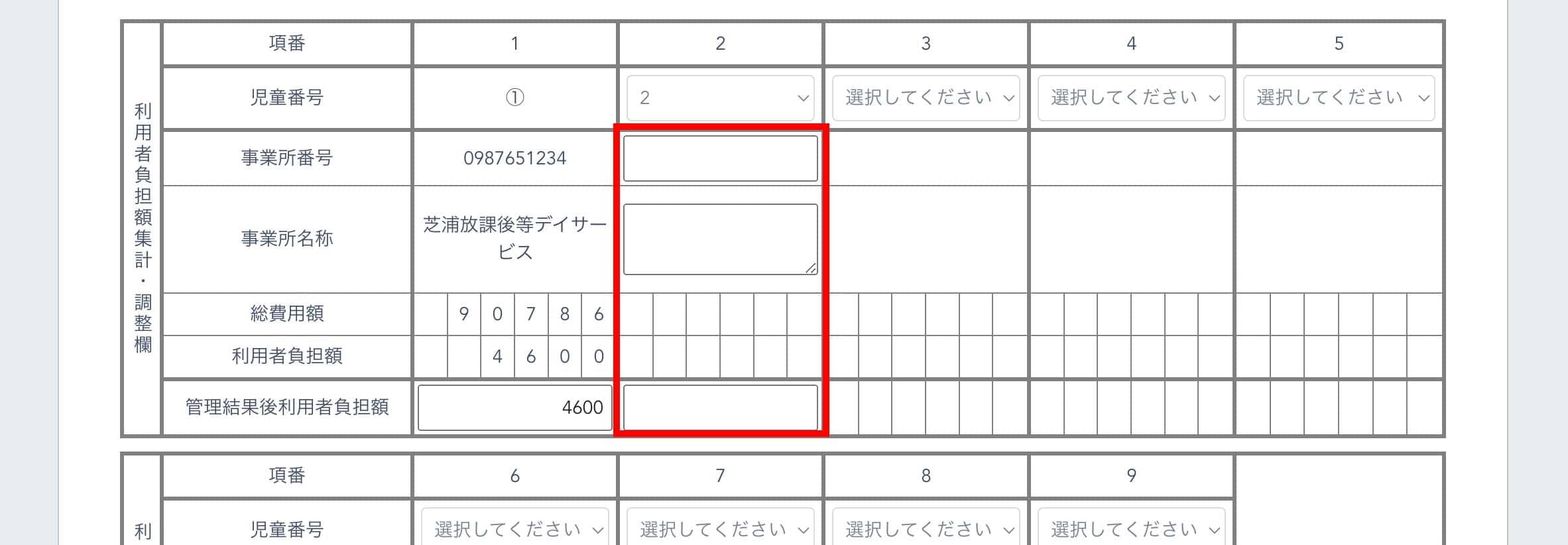

- 右下の「請求データとして保存する」ボタンをクリックして請求トップへ戻ります。

3.自治体向け請求書の発行
- きょうだい上限管理の児童を選択した状態のまま、手順4の「自治体向け請求書(様式第一)を作成する」ボタンをクリックします。
- 自治体向け請求書が作成されるので「印刷する」ボタンをクリックして印刷またはPDFで保存します。
- 自治体の指定方法で請求書を送付します。そのほかに提出が必要な書類も、それぞれの画面で印刷・PDF保存してご利用ください。
全銀連 口座振替依頼データの出力をする
保護者の利用料を口座振替で回収するための、全銀連 口座振替依頼データの出力ができます。
1. PC管理画面にログインし、事業所画面から「口座振替依頼データ作成機能を利用する」をONにし、口座情報を入力してください。
2.
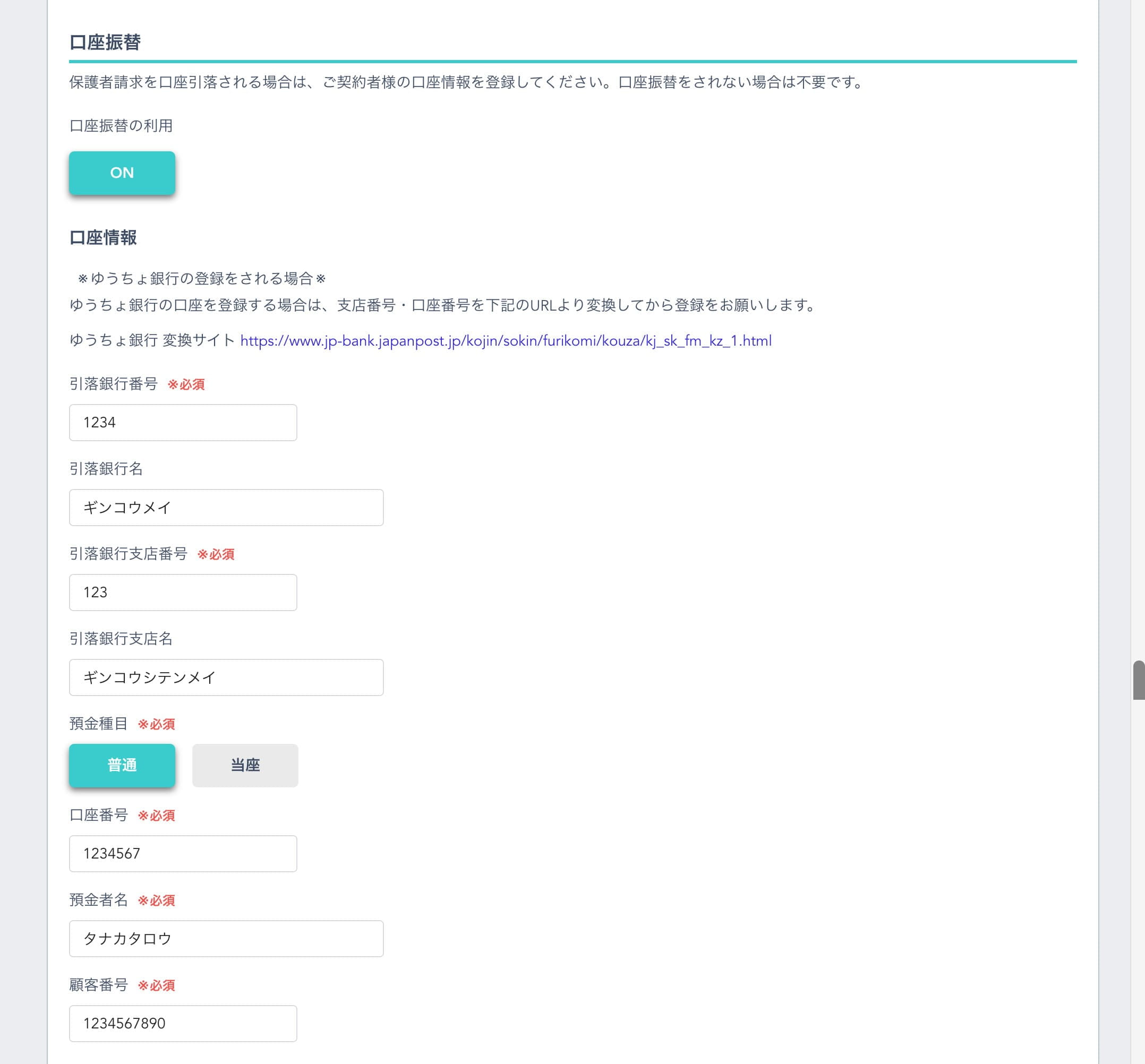
メニューの児童>児童一覧から、口座引落を行いたい児童の編集ボタンをクリックします。
「口座振替の利用」をONにし、口座情報を入力してください。
※ゆうちょ銀行を登録する場合、ゆうちょ銀行変換サイトから支店番号・口座番号を変換してから登録してください。
3. 左側にあるメニューの「【令和6年度版】保護者請求データ作成」を選択します。
4. 請求対象の年月を選択し、「請求データを取得する」ボタンを押して請求データを取得します。
5. 一覧が表示されるので、児童ごとの「口座振替」に「口座振替」と表示されている児童を選択します。
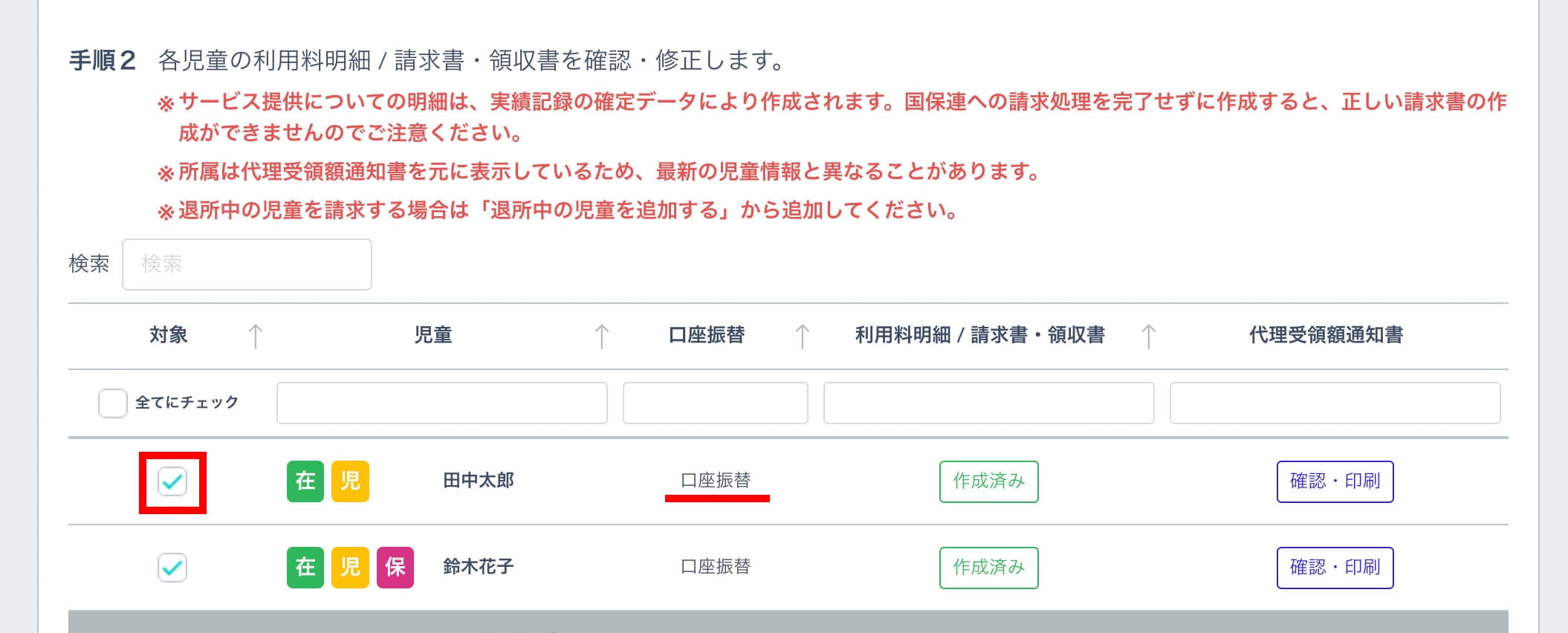
6.
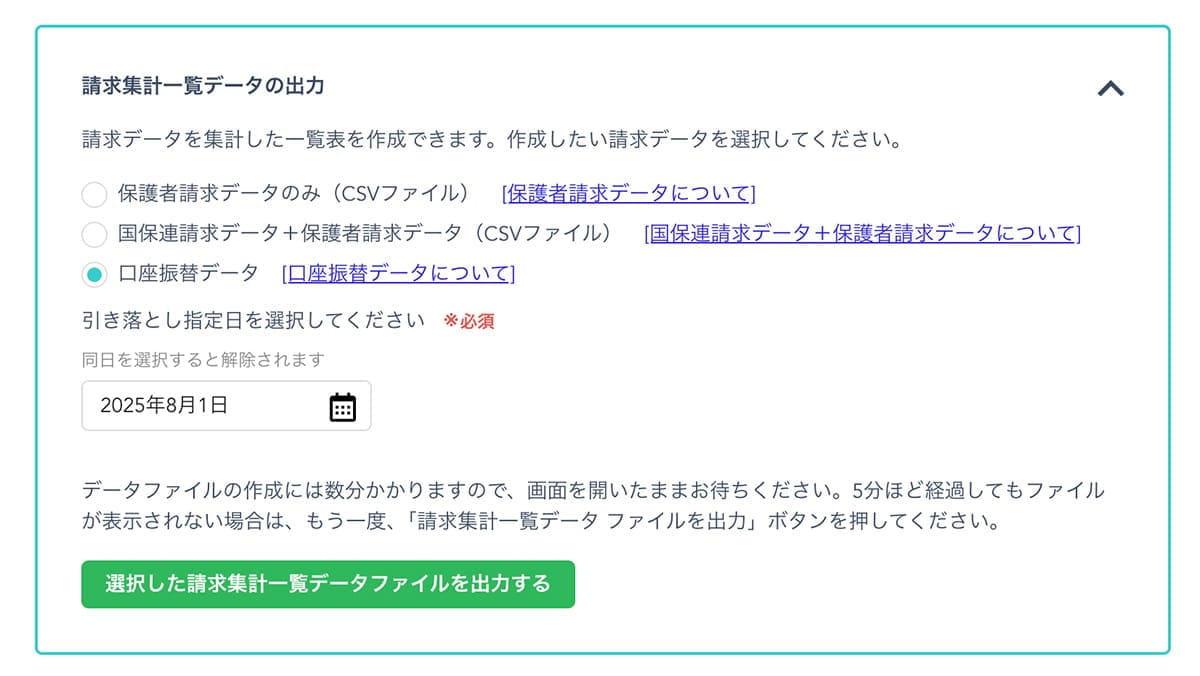
請求集計一覧データの出力から「全銀データ」を選択し、引き落とし指定日を選択します。
「請求集計一覧CSVファイルを出力する」ボタンを押すと、保護者様へのご請求金額を、銀行引き落としの口座振替データ(全銀フォーマット)を出力できます。
※出力したデータで口座振替ができるのは、事業所の利用している銀行(信金等を含む)によってご利用いただけない場合がざいますので、事前にお取引口座の銀行との口座振替に関するご契約について確認の上ご利用ください。
請求関連書類を保護者に公開する
以下の書類を保護者に公開可能です。
- 上限管理結果票
- 請求書 / 領収書
- 代理受領額通知書
上限管理結果票
保護者に公開し、サインをもらうことが可能です。また、保護者の代わりにサインすることもできます。
1. PC管理画面にログインし、左側にあるメニューの「【令和6年度版】国保連ソフトでの請求管理」から「請求データ作成」を選択します。
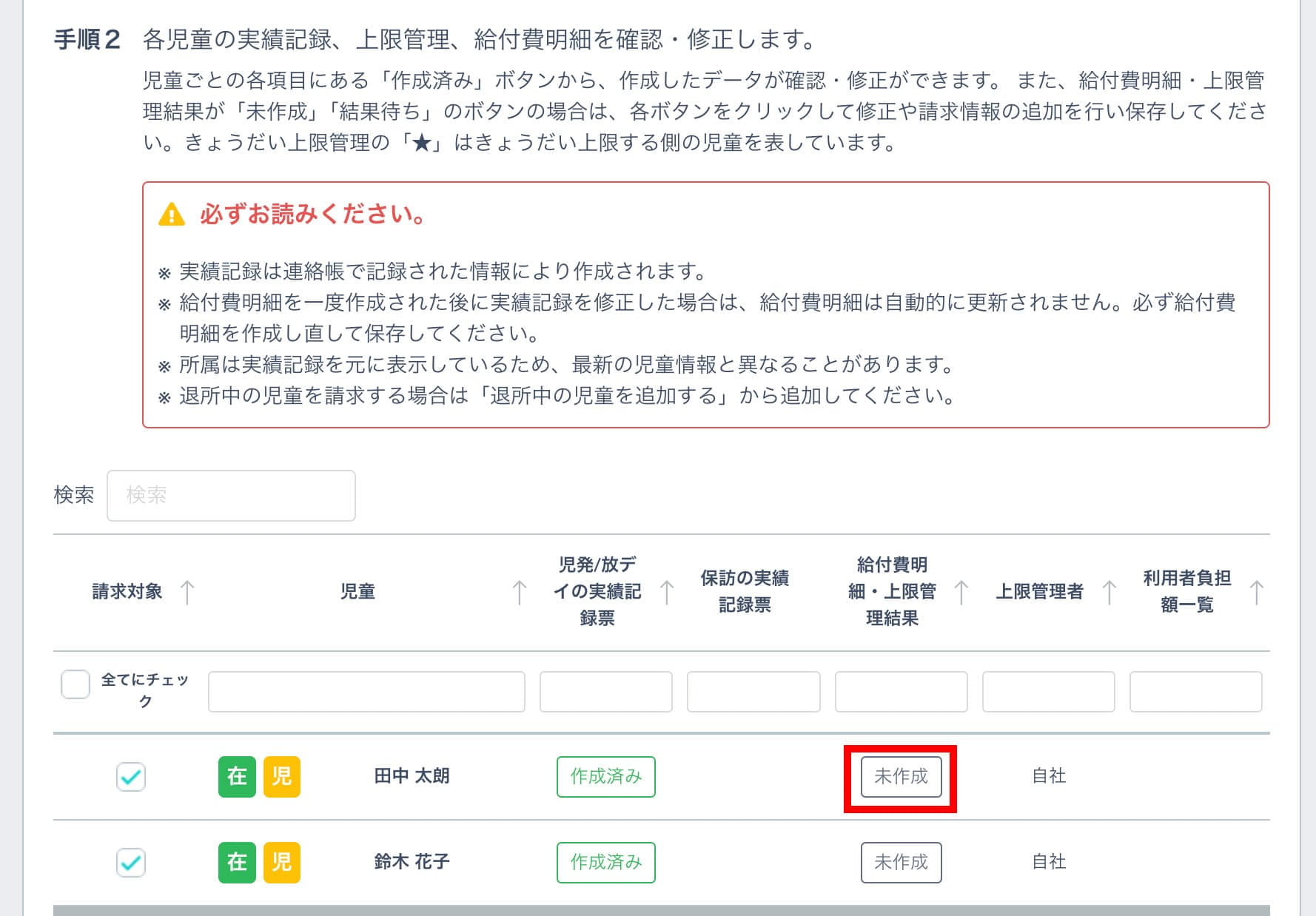
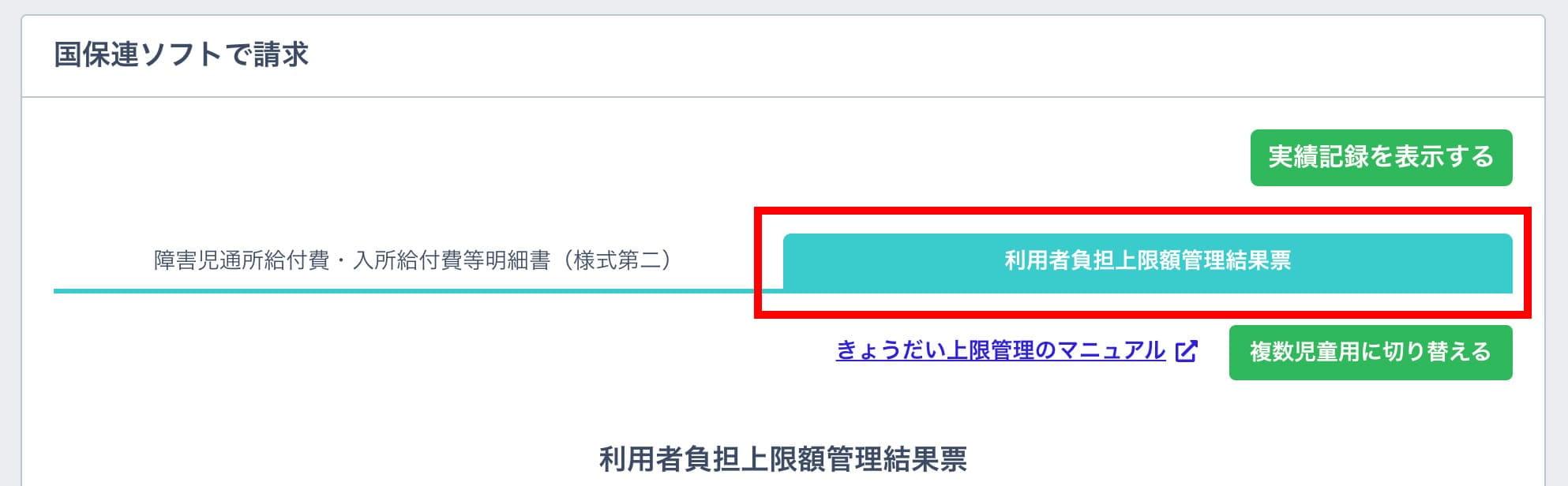
2. 公開したい児童の給付費明細・上限管理結果のボタンを押し、 「利用者負担上限額管理結果票」のタブを選択します。(上限管理が「自社」の児童は公開が可能です)
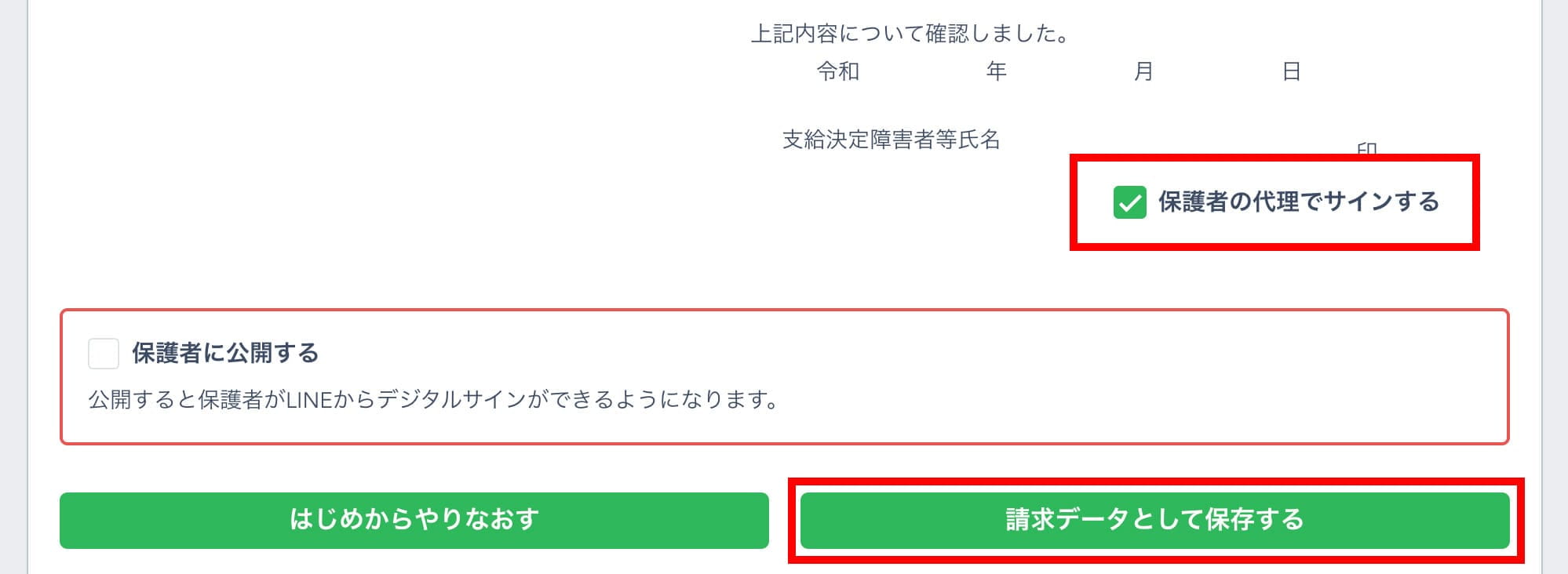
3. 「保護者に公開する」にチェックを入れて「請求データとして保存する」ボタンを押します。
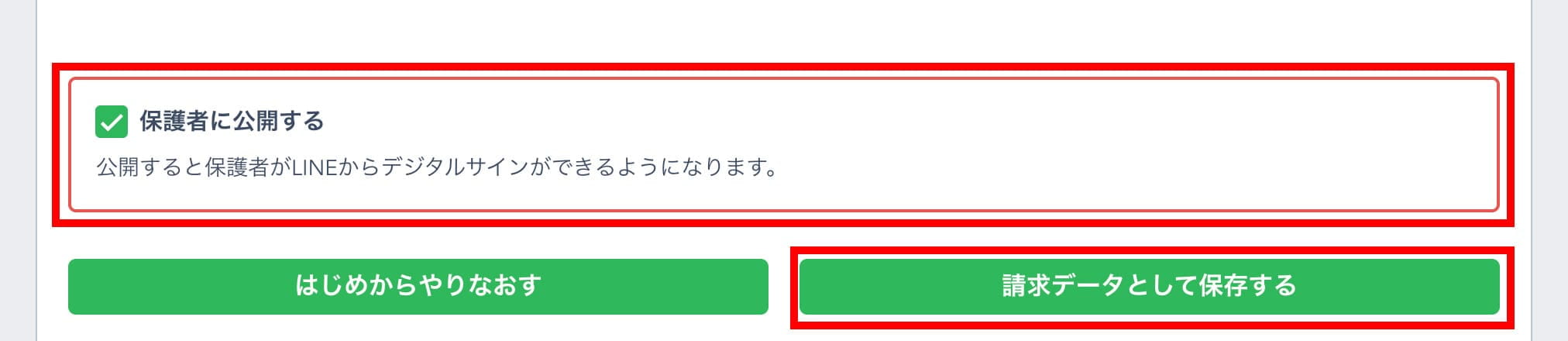
4. 保護者の代理でサインしたい場合は、「保護者の代理でサインする」にチェックを入れて「請求データして保存する」ボタンを押します。
請求書 / 領収書
保護者に公開することが可能です。
1. PC管理画面にログインし、左側にあるメニューの「【令和6年度版】保護者請求データ作成」を選択します。
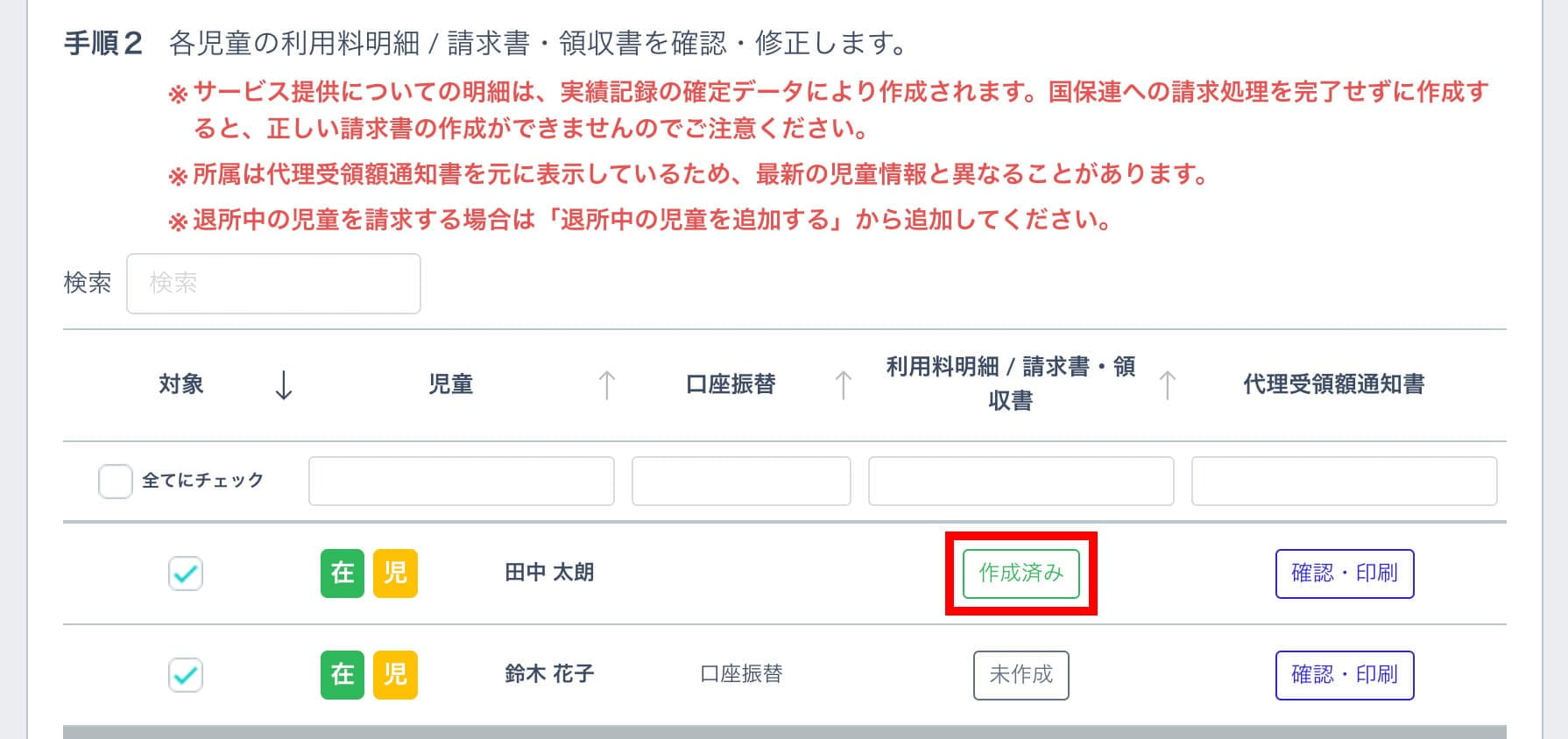
2. 公開したい児童の利用料明細 / 請求書・領収書のボタンを押します。請求書を公開する場合は 「利用料明細 / 請求書」のタブを選択します。領収書の場合は「利用料明細 / 領収書」のタブを選択します。

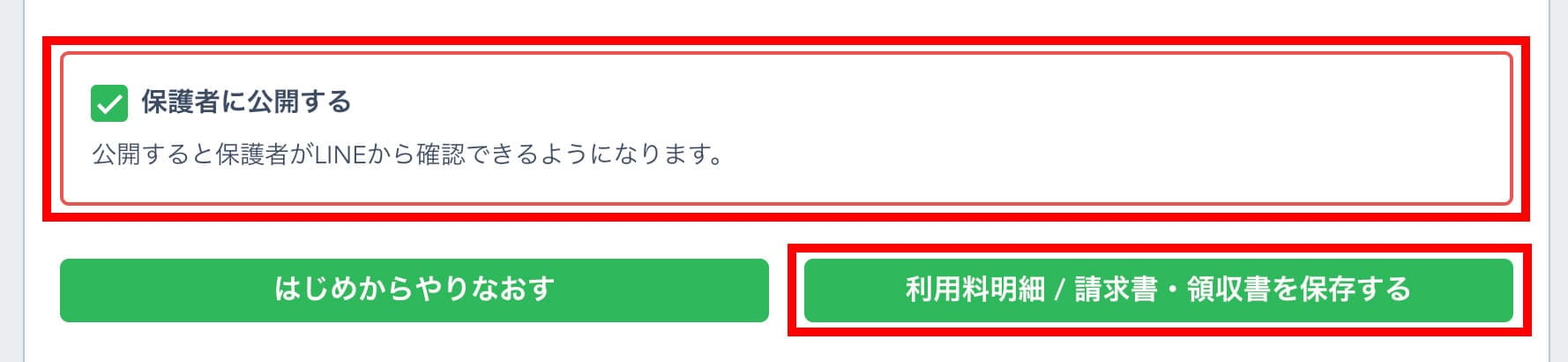
3. 「保護者に公開する」にチェックを入れて「利用料明細 / 請求書・領収書を保存する」ボタンを押します。
代理受領額通知書
保護者に公開することが可能です。
1. PC管理画面にログインし、左側にあるメニューの「【令和6年度版】保護者請求データ作成」を選択します。
2. 公開したい児童の代理受領額通知書のボタンを押します。
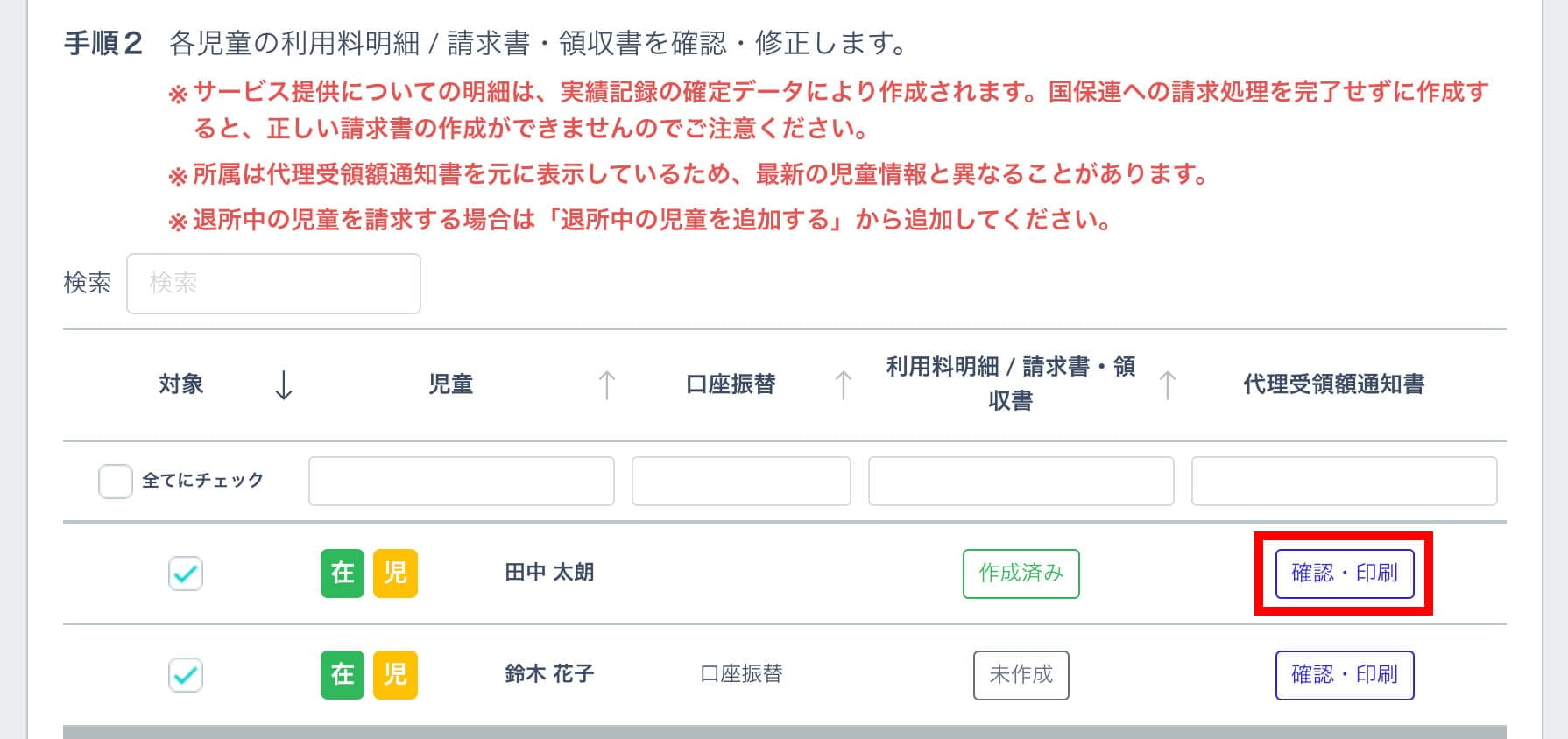
3. 「保護者に公開する」にチェックを入れて「代理受領額通知書を保存する」ボタンを押します。発行日を変更することも可能です。
上限管理クラウドでできること
上限管理クラウドとは
『上限管理クラウド』とは、国保連請求の業務において発生する上限管理に必要な「利用者負担額一覧表」と「上限管理結果表」のやりとりを、デイロボの画面操作だけで行っていただける新しい機能です。
書類の印刷、FAXの送受信、メール送受信が一切不要で、基本的に全てデイロボの管理画面上で手続きが完結します。
上限管理をする(以下上限管理事業所)と、上限管理をされる(以下関係事業所)で、デイロボのご利用状況により以下の条件でご利用いただけます。
|
上限管理事業所 (上限管理を行う側) |
ご利用 判定 |
関係事業所 (上限管理をされる側) |
|---|---|---|
| デイロボ | ○ | デイロボ |
| デイロボ | ○ | 他社ソフト等 |
| 他社ソフト等 | × | デイロボ |
最初に準備すること
『上限管理クラウド』をお使いいただくため、最初にご準備をお願いします。
上限管理クラウド及び上限管理の自動連携入力は、毎月月末日までにご準備(連携手続き)いただいた事業所様間でご利用いただけます。
国保連請求期間となる毎月1日〜10日の間に上限管理クラウド及び自動連携入力をご利用をいただくために、毎月月末までに以下のご準備をお願いいたします。
1.上限管理事業所、関連事業所がどちらもデイロボをご利用の場合
-
まずは、児童情報で上限管理の設定を「自社」または「他社」と設定し、関連事業所や上限管理事業所の情報をご登録ください。(すでにご登録済みの場合は対応不要です)
-
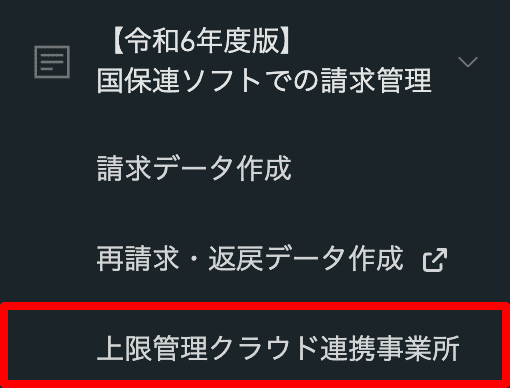
パソコン管理画面のメニューから、【令和6年度版】国保連ソフトでの請求管理>上限管理クラウド連携事業所画面を開きます。
-
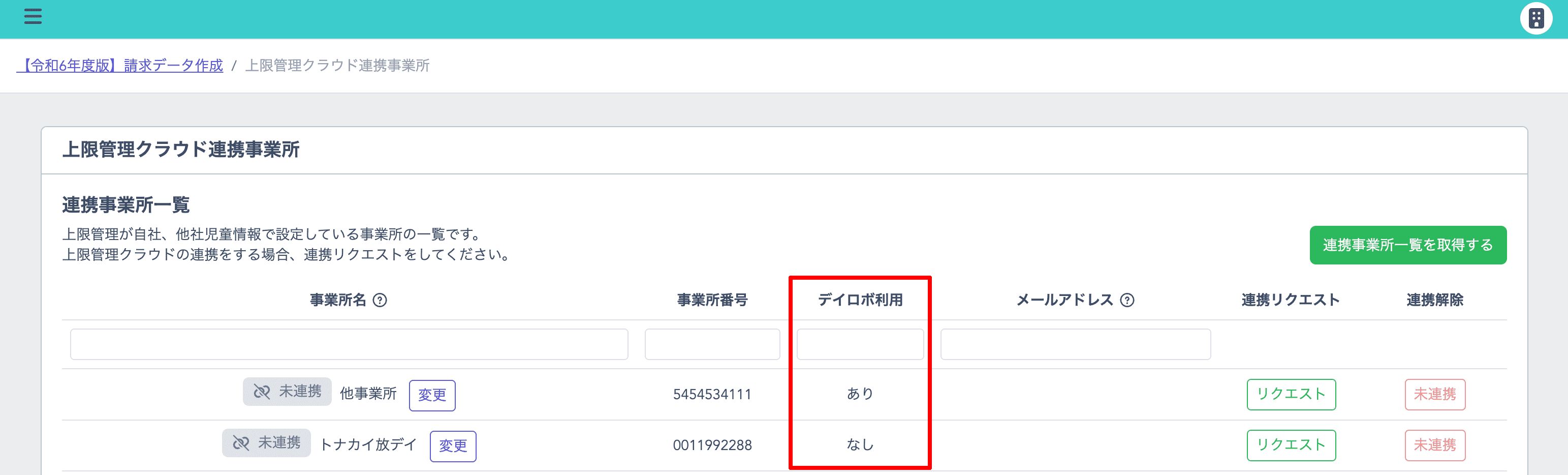
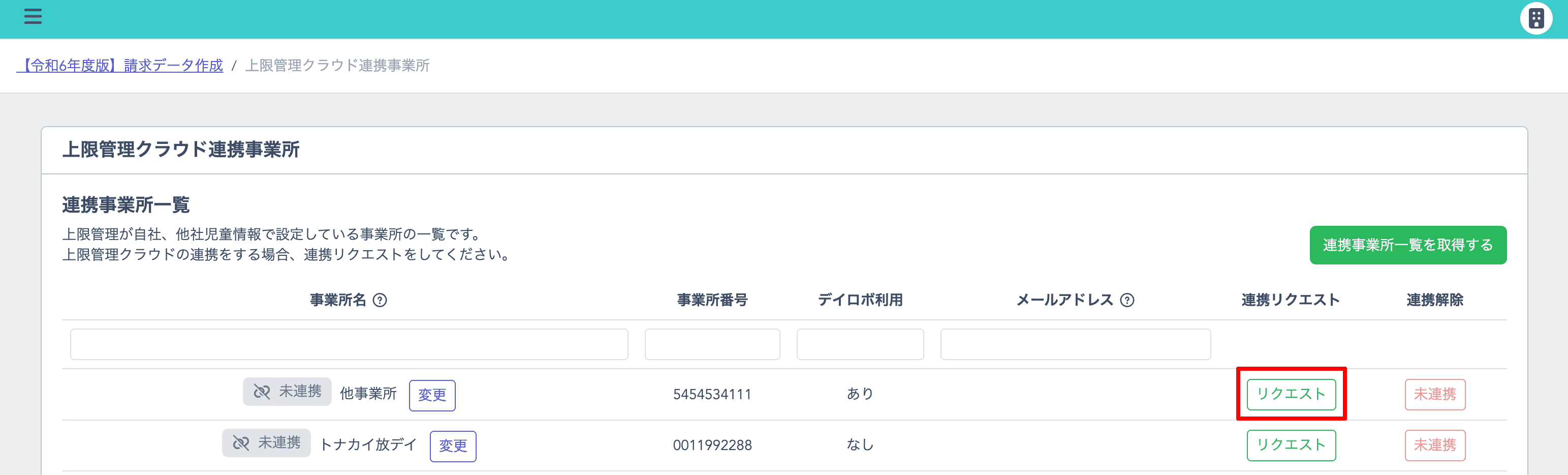
児童情報で登録された関連事業所や上限管理事業所が一覧に表示されています。一覧表の「デイロボ利用」が「あり」と表示されている事業所は、デイロボ同士で上限管理クラウドの利用が可能な事業所です。デイロボのご利用がない事業所は「なし」と表示されています。
-
いずれの場合も、上限管理クラウドを利用するために事業所の連携が必要です。連携するために「連携リクエスト」の「リクエスト」をクリックします。
-
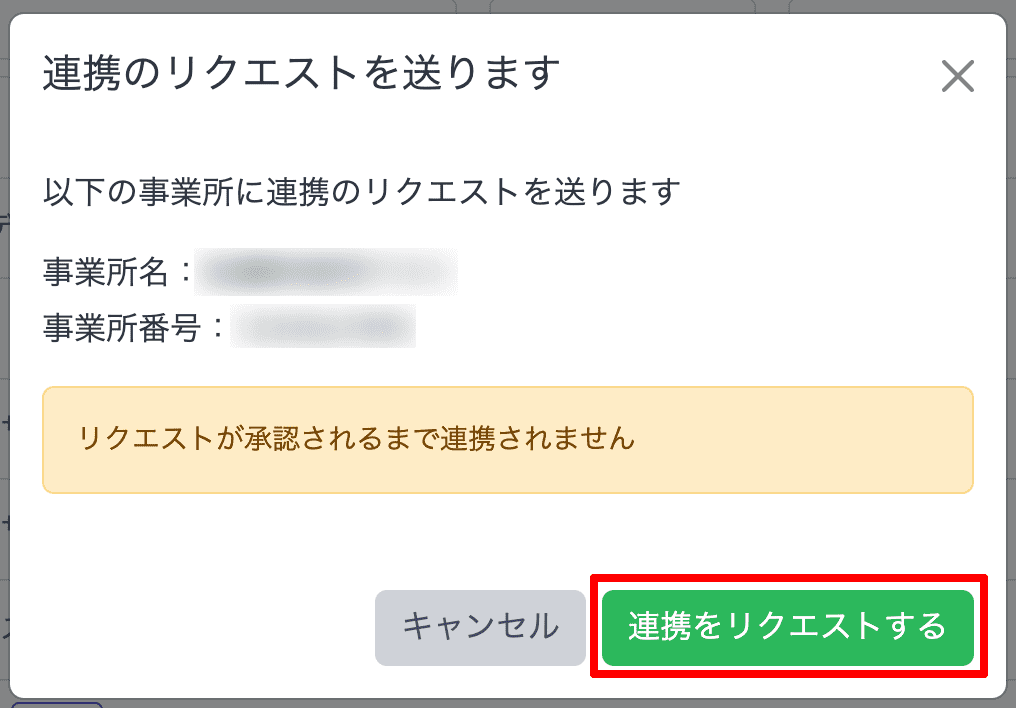
「連携をリクエストする」ボタンを押下してください。
-
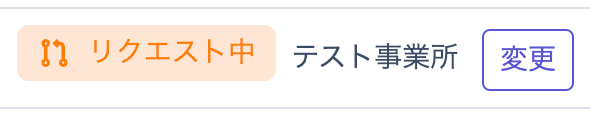
事業所名の左横のステータスが「リクエスト中」と表記されます。
-
該当事業所のダッシュボードに通知が送信されます。相手先がリクエストを承認すると、連携事業所一覧の「連携リクエスト」が「連携済み」となり、上限管理クラウドが利用できるようになります。

-
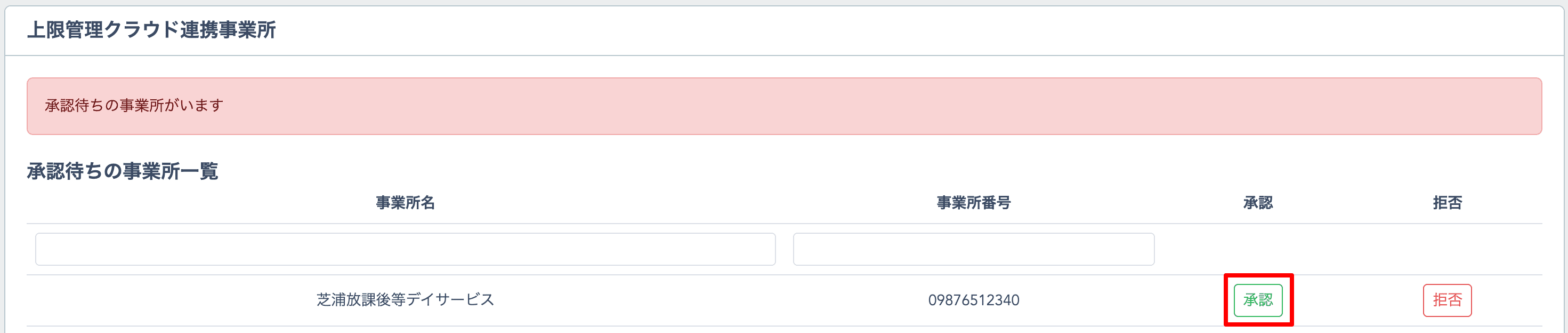
リクエストを受け取った場合は、上限管理クラウド連携事業所画面上部に承認リクエストが届いていることが通知されていますので、内容をご確認のうえ問題無ければ承認してください。
-
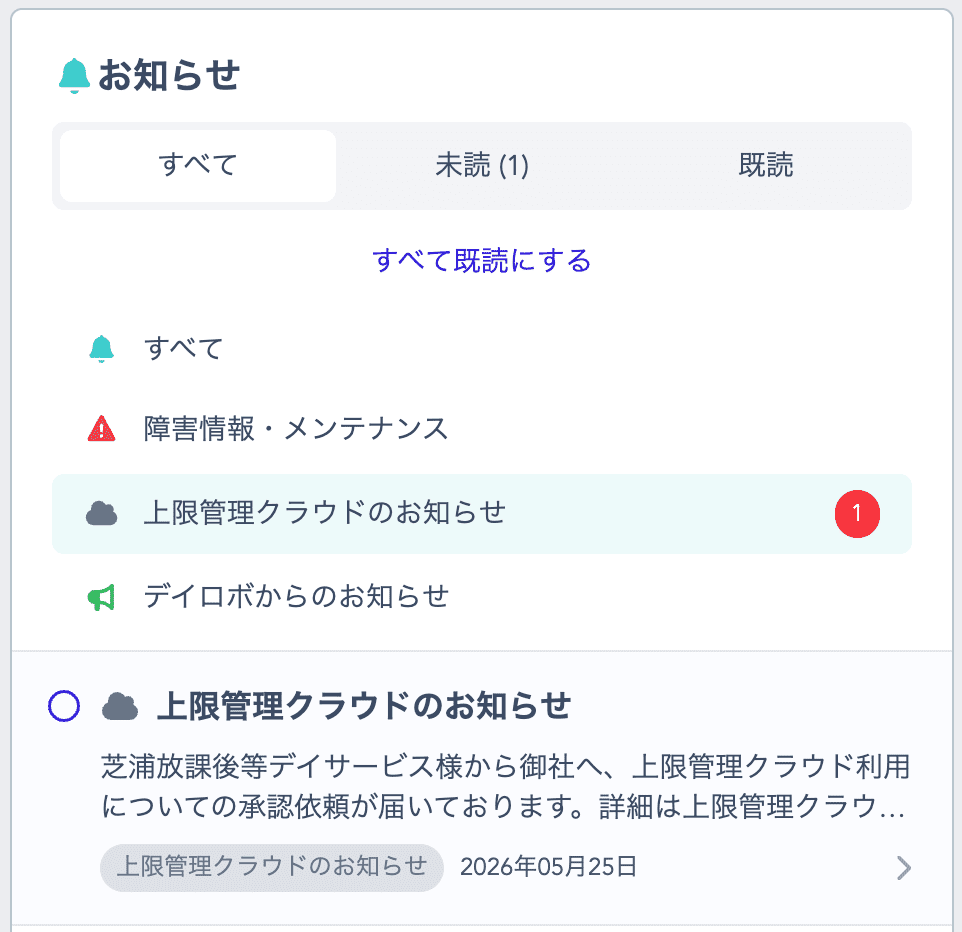
リクエストの受け取りや承認については、デイロボのダッシュボードのお知らせでもご確認いただけます。
2.関連事業所がデイロボをご利用されていない場合
※事前に関係事業所様へデイロボの上限管理クラウドを利用してFAX送受信をせずに上限管理を行う案内をお願いいたします。関係事業所様へお渡しいただくご案内資料をご用意しておりますのでご活用ください。(パソコン管理画面ダッシュボードよりダウンロードできます)
場合によって、デイロボでの処理方法が異なる場合があるため、自治体にご確認後、デイロボでの操作や出力でお困りの場合はお問い合わせください。
-
パソコン管理画面のメニューから、【令和6年度版】国保連ソフトでの請求管理>上限管理クラウド連携事業所画面を開きます。
-
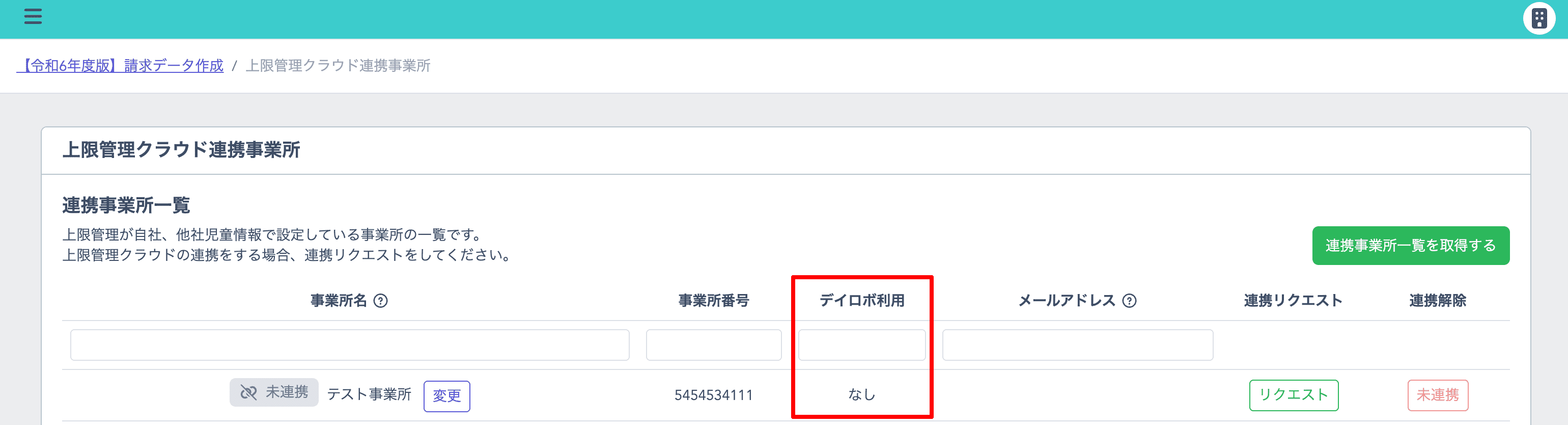
児童情報で登録された関連事業所が一覧に表示されています。一覧表の「デイロボ利用」が「なし」と表示されている事業所は、デイロボのご利用がない事業所です。
-
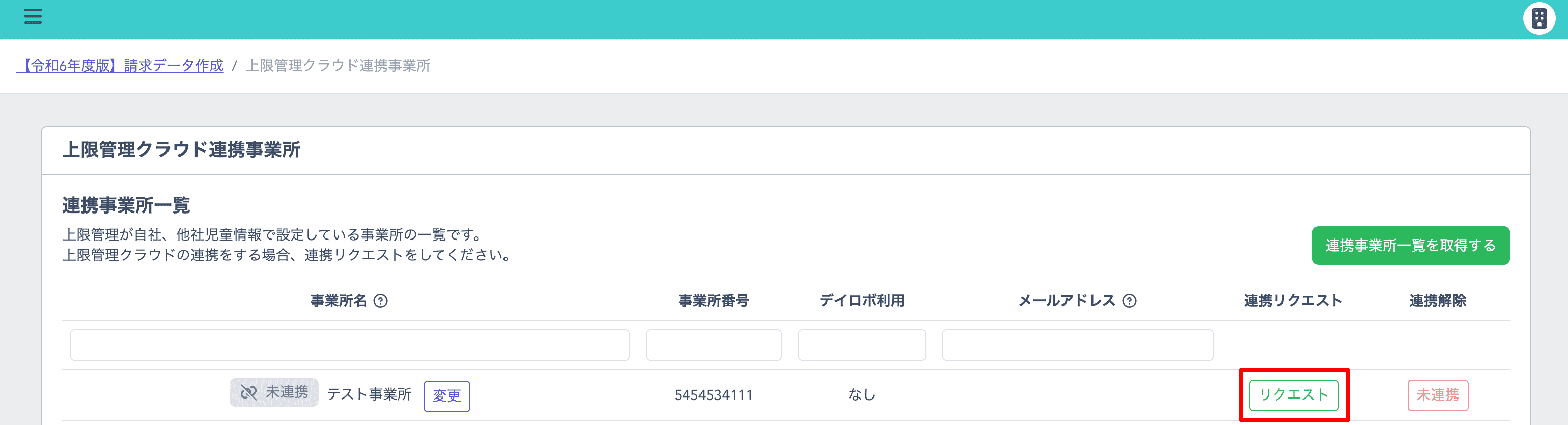
上限管理クラウドを利用していただくためには関連事業所との連携設定が必要になりますので、関連事業所の「連携リクエスト」の「リクエスト」をクリックします。
-
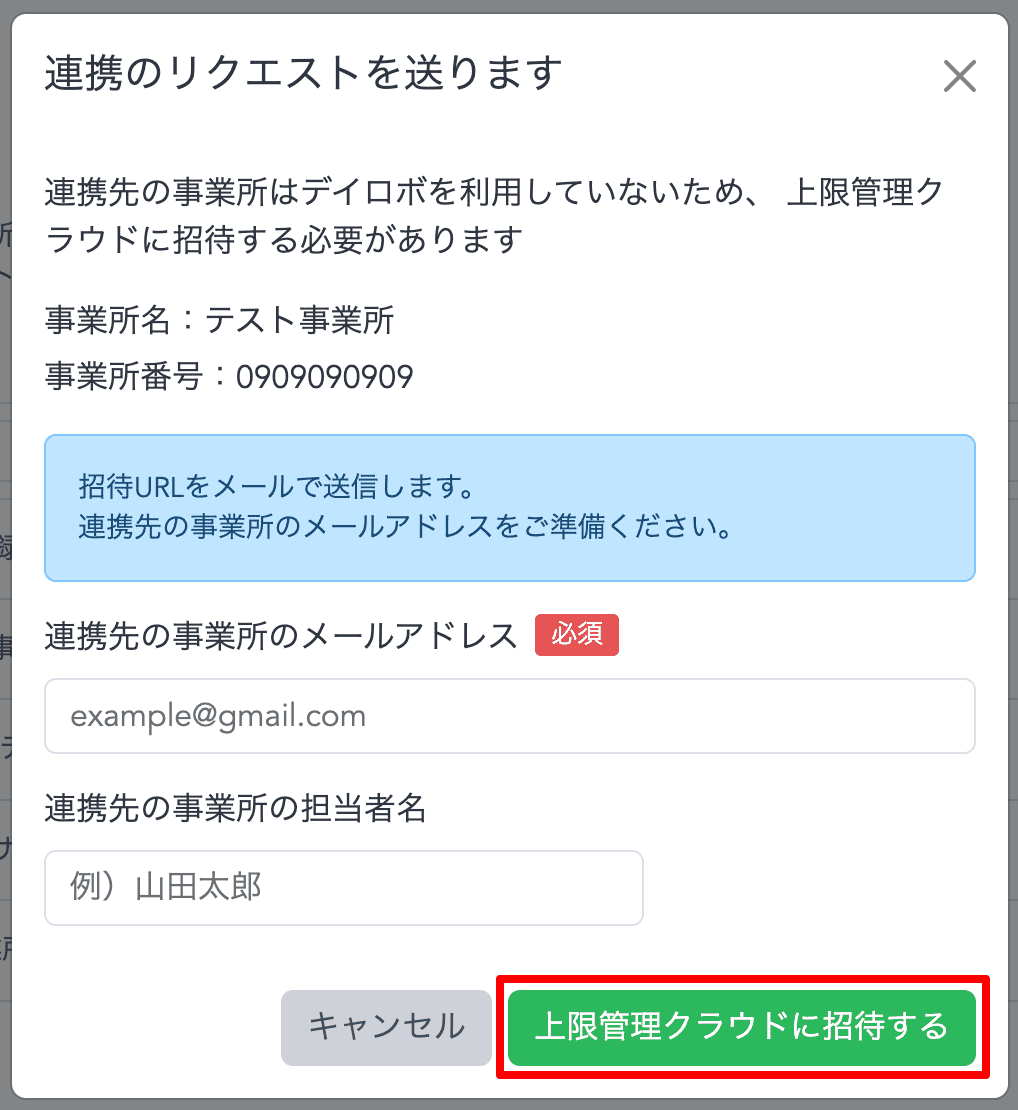
リクエストの送付先となるメールアドレスとご担当者様のお名前を入力し、「上限管理クラウドに招待する」ボタンを押下します。
-
リクエストが送信されると、相手先にメールで招待URLが届きます。相手先が招待URLからリクエストを承認すると、連携事業所一覧の「連携リクエスト」が「連携済み」となり、上限管理クラウドが利用できるようになります。相手先には通常のデイロボの管理画面ではなく、上限管理だけを行うための「上限管理クラウド」専用画面が表示され、招待したメールアドレスと先方が設定したパスワードでご利用いただくことができます。

- 関連事業所にご利用いただく「上限管理クラウド」専用画面の操作手順については、『上限管理クラウド』(他社製品をご利用の事業所様向け)でマニュアルをご用意しておりますので、関連事業所様から操作方法等についてのお問い合わせがあった場合は、誠にお手数ではございますがマニュアルがあることをご案内頂くか、デイロボのサポートへお問い合わせいただくようお伝えください。
-
リクエストの受け取りや承認については、デイロボのダッシュボードのお知らせでもご確認いただけます。
利用者負担額一覧の作成と提出する方法
デイロボを利用している事業所の手順
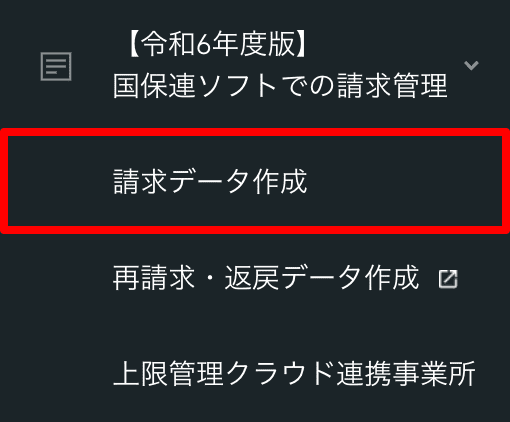
1.上限管理が「他社」に設定されている児童が対象です。通常通り、国保連請求ソフトでの請求管理から、請求データ作成画面を開きます。
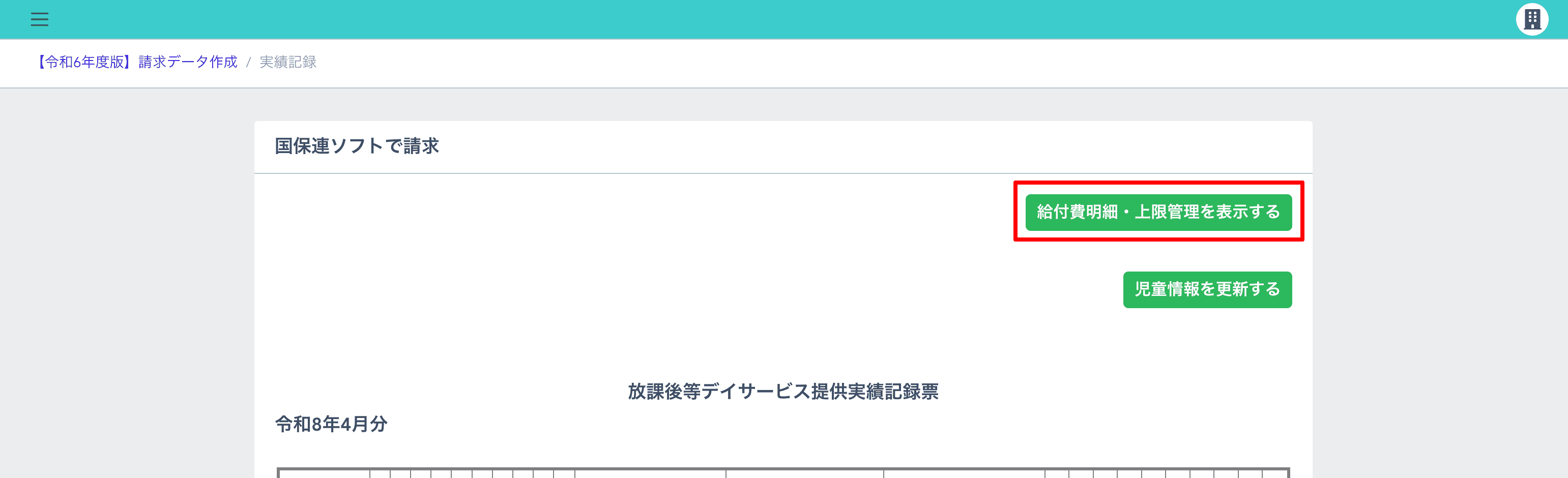
2.実績記録票を開いて内容に不備がないかを確認後、給付費明細書を表示します。
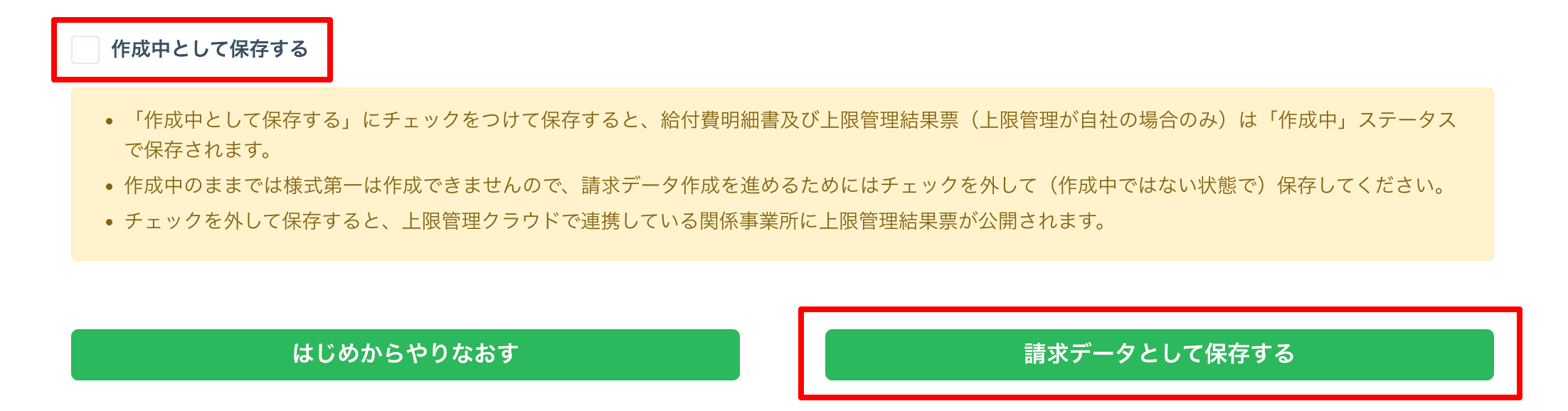
3.「作成中として保存する」にチェックをつけて、請求データを保存すると、作成途中の状態で保存ができます。
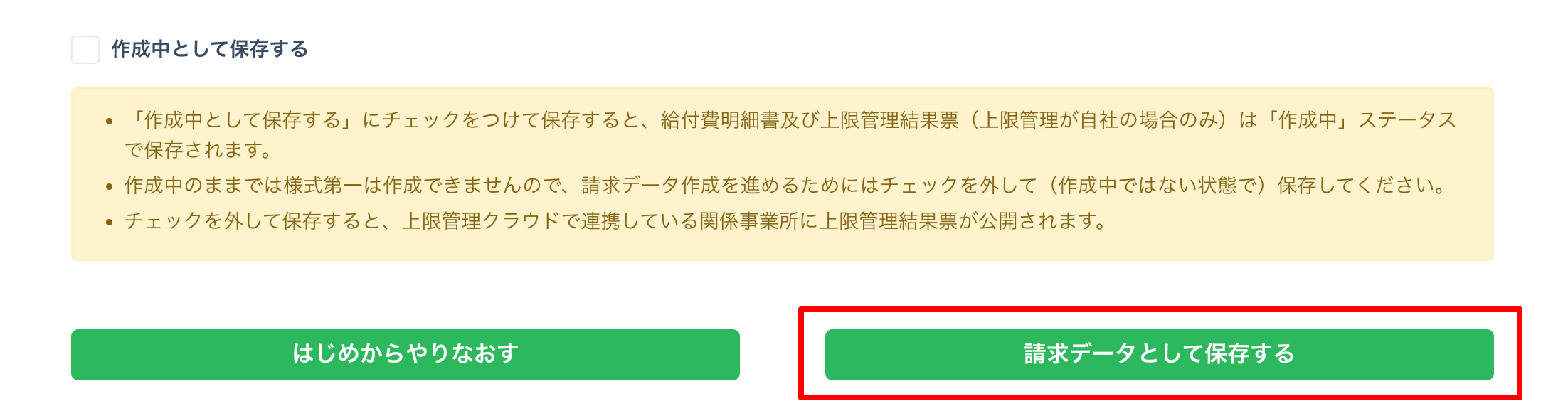
4.「作成中として保存する」のチェックを外して保存すると、連携している上限管理事業所へ利用者負担額一覧表が提出され、上限管理事業所へメールで利用者負担額一覧表が提出されたことが通知されます。
5.実績記録を修正した場合は、必ず給付費明細書を再度表示して明細の計算をしなおしてください。
6.実績記録を変えずに給付費明細のみを修正した場合は自動で計算し直されます。
7.5、6で修正した給付費明細書の保存をすると、利用者負担額一覧表は再提出され、上限管理事業所へメールで通知されます。
8.上限管理事業所から上限管理結果票が届くのを待ちます。この時の給付費明細書のステータスは「結果待ち」となっています。

デイロボを利用していない事業所の手順
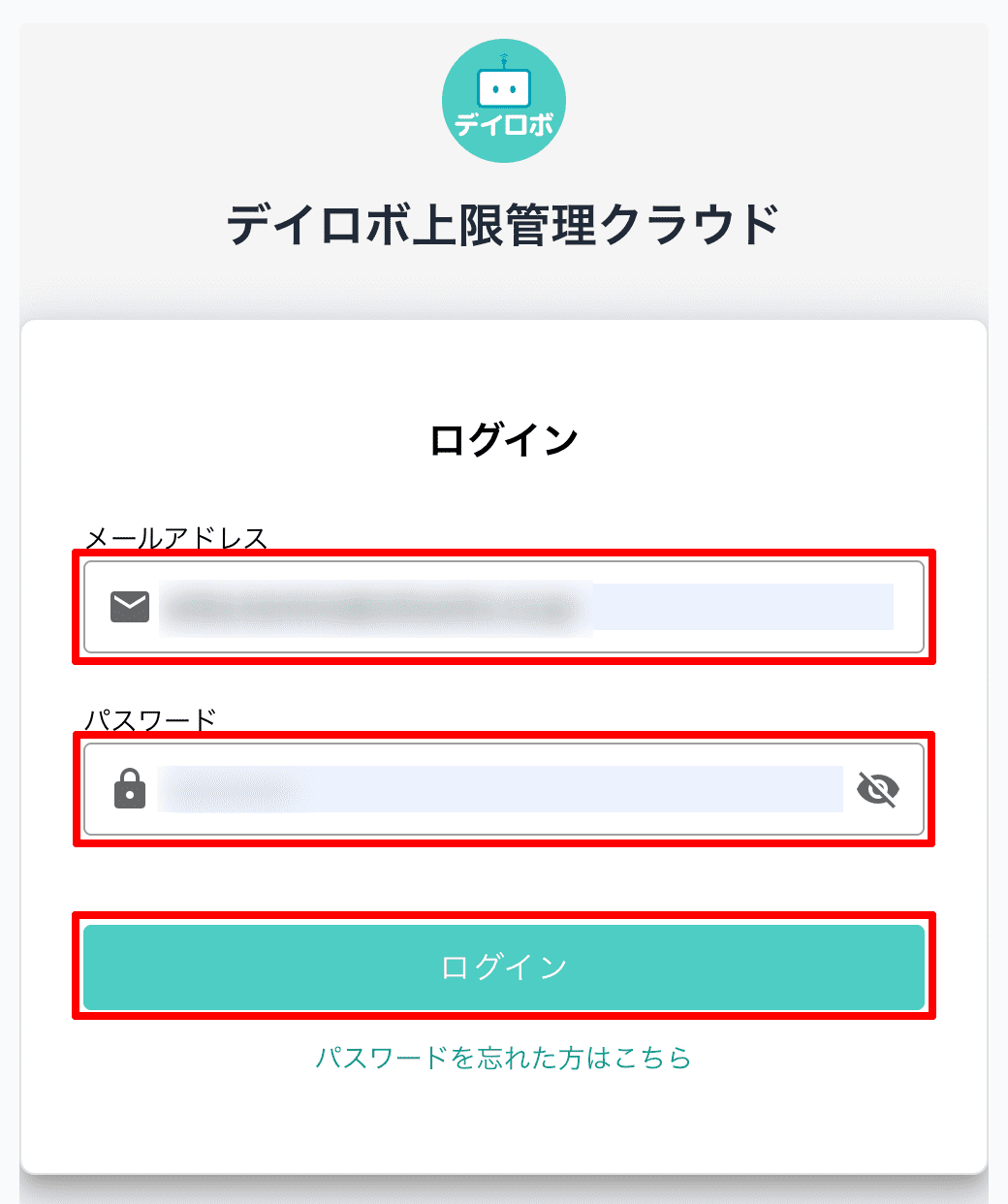
1.連携を承認した上限管理先から「利用者負担額一覧表の提出依頼」がメールで届きます。メールに記載されているURLより、登録時に利用したメールアドレスとパスワードでログインします。
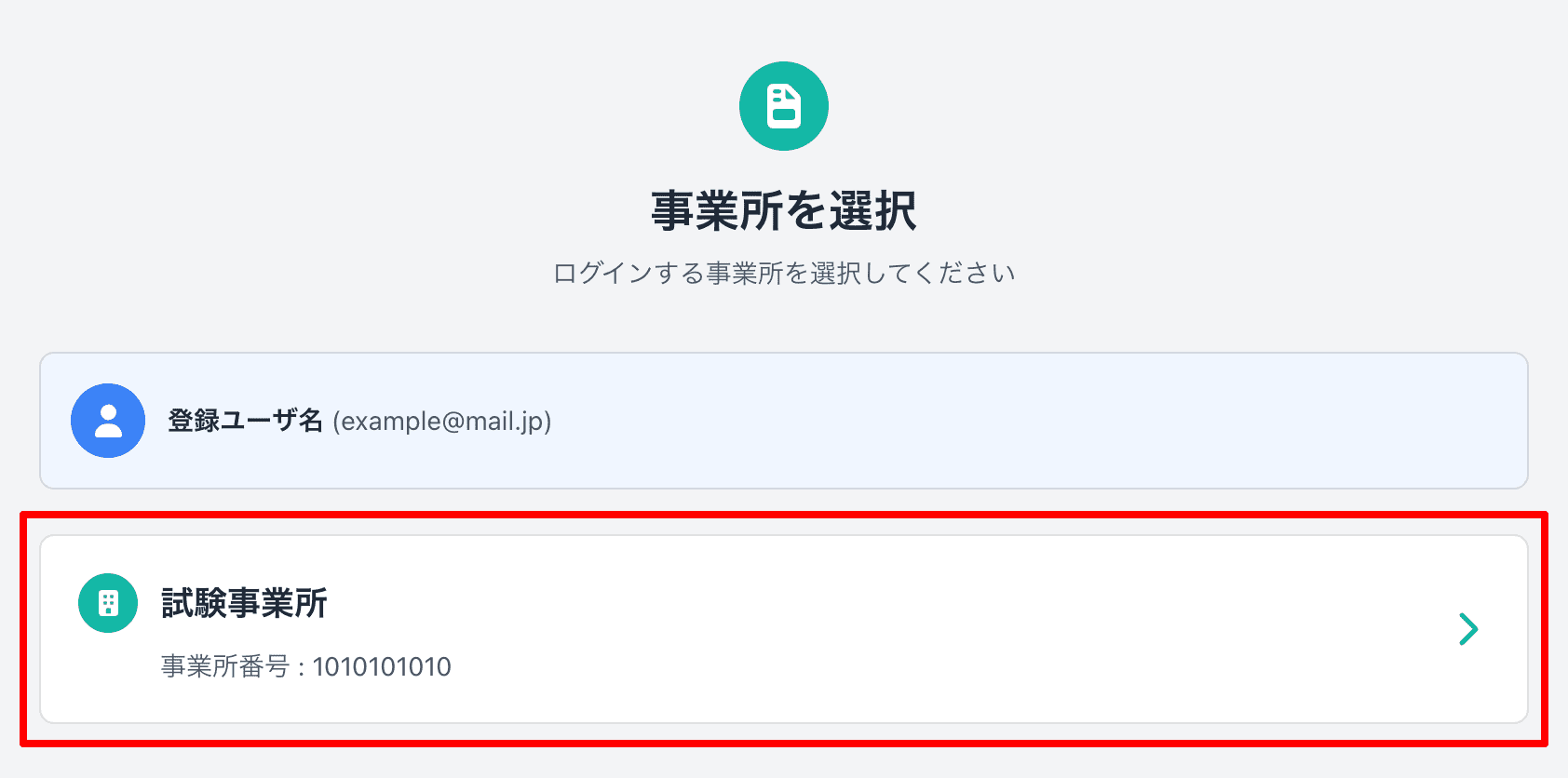
2.デイロボを利用している上限管理先が複数ある場合は、提出先の事業所が一覧表示されますので、提出先の事業所を選択します。
3.提出を要求されている児童が一覧で表示されていますので、提出する児童を選択します。
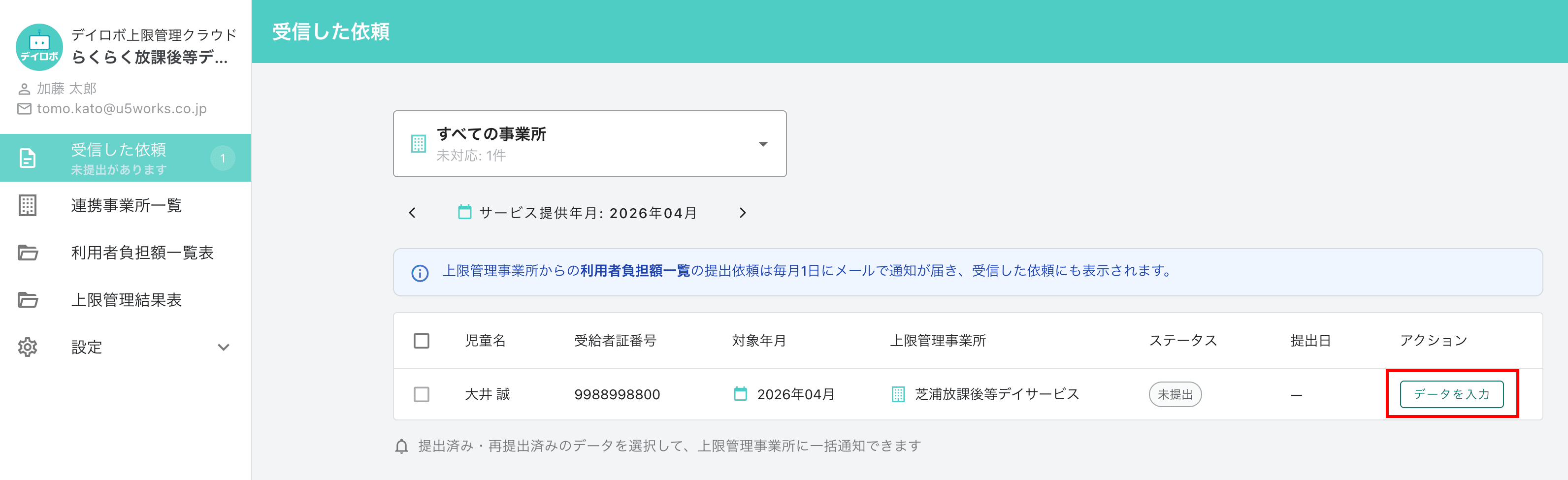
4.提出情報を入力して「提出する」ボタンを押すと、利用者負担額一覧表が連携先の上限管理事業所へ提出されます。


5.上限管理先の事業所で上限管理を行い、上限管理結果票が作成されると、連携事業所に上限管理結果票が公開されます。
6.上限管理クラウドに登録されたメールアドレスに、上限管理結果票が届いたことが通知されますので、メールに記載のURLから上限管理クラウドへログインしていただき、上限管理結果票を受領、PDFファイルでダウンロードができます。届いた管理結果と結果額をご利用の請求ソフト等へ反映してご利用ください。
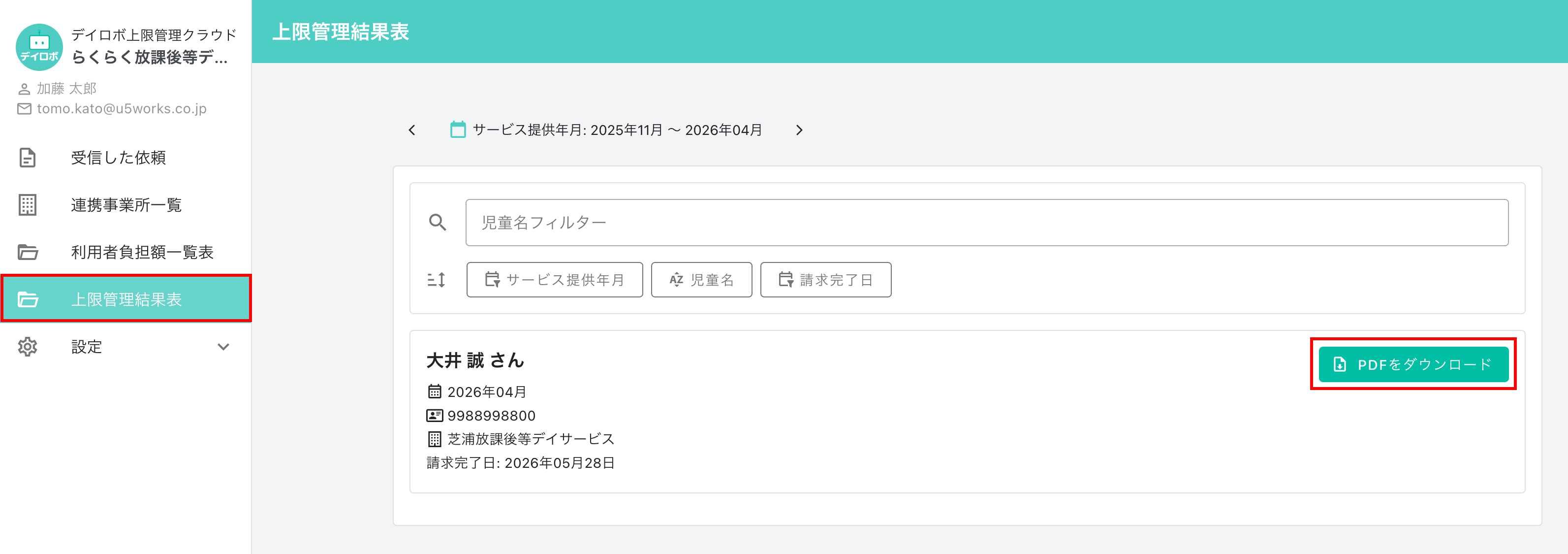
管理結果表の作成と提出する方法
1.連携を承認した関係事業所から利用者負担額一覧表が提出されますと、メールで提出されたことが通知されます。
2.メールに記載のURLからデイロボにログインすると、請求データ作成画面の対象児童の給付費明細書/上限管理結果票の項目が「反映待ち」と表示されていますので、クリックして給付費明細書/上限管理結果票を開きます。

3.提出された利用者負担額一覧から、総費用額と利用者負担額が自動で入力されていますので、「利用者負担額一覧表を確認する」ボタンで内容が正しいかを確認して上限管理を行います。
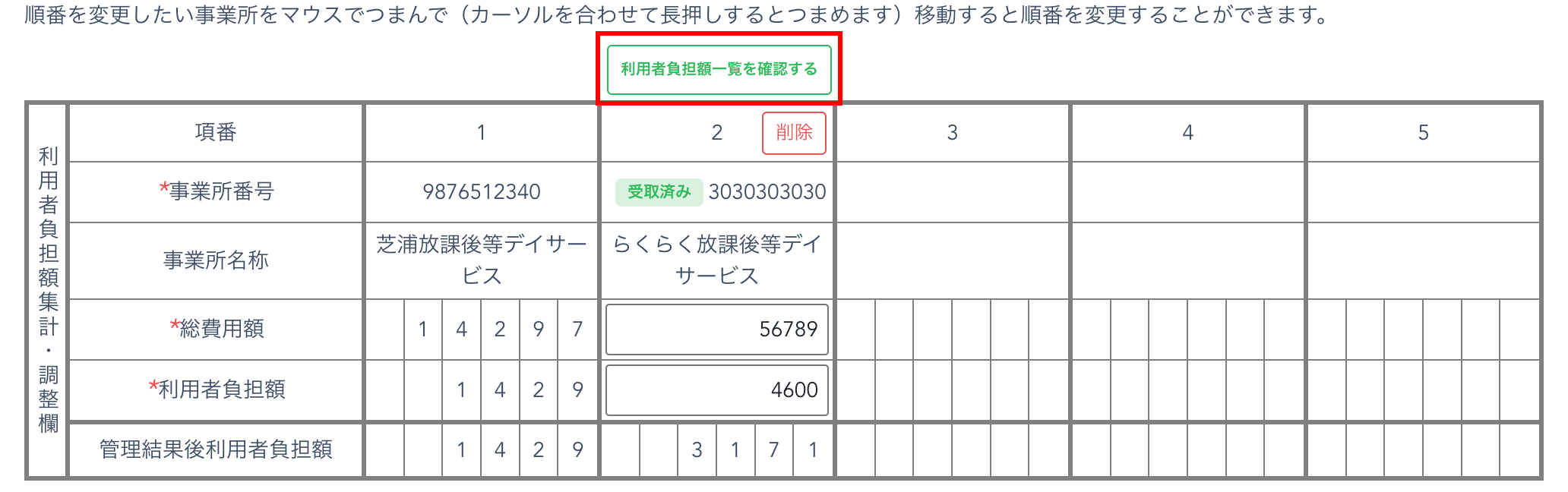
4.提出された利用者負担額一覧表で問題がなければ、「請求データとして保存する」ボタンを押して保存することで、連携先の関連事業所へ上限管理結果票が公開されます。上限管理結果票が公開されたことは、関連事業所がデイロボご利用の場合は管理画面へ通知します。デイロボをご利用ではない事業所様への通知は、関連事業所が上限管理クラウドにご登録いただいたメールアドレスへ通知します。

5.上限管理先が複数ある場合は、全ての事業所の利用者負担額一覧が届くまでの間、「作成中として保存する」にチェックを入れて保存しておくことで、上限管理結果票を公開せずに一時保存が可能です。全ての利用者負担額一覧表が揃った状態で上限管理結果票を完成させていただき、「作成中として保存する」チェックを外して「請求データとして保存する」ボタンを押してください。
上限管理クラウドFAQ
Q1.デイロボを導入していない事業所との連携はできますか?
A1. 上限管理を貴事業所が行う場合は、デイロボを利用していない関係事業所でも上限管理クラウドの画面から入力・確認を行うことで連携できます。関係事業所には、事前に利用目的や操作方法を説明し、連携リクエストを承認してもらう必要があります。
Q2.関係事業所が上限管理クラウドの利用に協力してくれない場合はどうなりますか?
A2. 関係事業所の協力や連携リクエストの承認が得られない場合は、上限管理クラウドでの連携はできません。その場合は、従来どおりFAX等で負担額一覧表をやり取りする運用になります。上限管理クラウドを利用しない選択も可能です。
Q3.関係事業所への案内資料や依頼文面はありますか?
A3. デイロボを利用していない事業所向けに、上限管理クラウド利用の案内資料や協力依頼メールのサンプルをご用意しております。メールに資料のPDFを添付するなどして、関係事業所へ共有してください。必要に応じて、自事業所からの補足説明を加えるとスムーズです。
関係事業所様へのご案内資料<メールサンプル>
=========================================
事業所様名
ご担当者様名
平素より、上限管理業務にご協力いただきありがとうございます。
このたび、弊社で利用している「デイロボ」の国保連請求機能において、
今までFAXでやり取りをしていた利用者負担額一覧表や上限管理結果票を、
「上限管理クラウド」というWebページで送受信できる機能が利用できるようになりましたため、
ぜひ貴社のご負担を軽減していただくためにも、ご活用いただきたくご連絡申し上げます。
詳しくは、添付資料をご確認いただき、デイロボから「上限管理クラウド」をご利用いただくための招待メールが届きますので、メールに記載のURLからご登録の上、
可能な範囲で「上限管理クラウド」をご利用いただき利用者負担額一覧表をご提出くださいますようお願い申し上げます。
詳しい使い方などをお聞きになりたい場合は、資料に記載のデイロボサポートまでお問い合わせいただき、
「〇〇事業所から紹介された」と添えてオンラインサポートをご予約ください。
ご理解、協力のほど、よろしくお願い申し上げます。
==========================================
Q4.連携リクエストや承認は毎月必要ですか?
A4. 事業所間の連携リクエストは、毎月月末までに初回の承認が行われていれば、翌月の国保連請求から継続して利用できます。ただし、新しい児童が追加された場合や、連携先・利用状況に変更があった場合は、対象児童や連携状況の確認、追加の承認などが必要です。
Q5.複数事業所を利用している児童の確認はどうなりますか?
A5. 複数事業所を利用している児童については、各事業所の入力状況を確認する必要があります。上限管理クラウドで情報が反映されれば、手書きで書き写す作業やFAXでの確認作業を減らせますが、すべての事業所分が揃っているかの確認は必要です。
Q6.関係事業所の入力が遅れている場合、催促やリマインドはできますか?
A6. 関係事業所の利用者負担額一覧表入力状況は、国保連請求画面及び上限管理クラウド上で確認できます。催促メッセージやリマインドメールの送信機能は今後機能の追加を検討しておりますので、機能がリリースされるまでは従来どおり電話やメール等で確認する運用になります。
Q7.上限管理クラウドの利用に追加料金はかかりますか?
A7. 上限管理クラウドのご利用に料金はかかりません。
Q8.きょうだい上限管理にも対応していますか?
A8.
はい、対応しております。上限管理をする児童詳細の設定で、ごきょうだいの設定が必要となります。
詳しくはきょうだい上限管理マニュアルをご覧ください。
Q9.返戻や訂正があった場合、上限管理クラウド上の情報はどう扱われますか?
A9. 利用者負担額一覧表や上限管理結果票に訂正があった場合は、訂正後の内容を再確認し、必要に応じて再反映・修正する運用になります。過去分の再請求や返戻対応時の反映方法については、再請求・返戻データ作成画面よりご利用いただけます。
保護者LINE
LINEを登録する
連絡帳や出欠の申請をLINEでできるように設定します。
1.保護者は事前に事業所から「事業所番号」と「LINEパスワード」を入手しておきます。
2.保護者がお手持ちのスマホのLINEアプリを利用して、デイロボの公式LINEアカウントを友だち登録します。
デイロボ公式アカウントは、PC管理画面のダッシュボード(URL:https://admin.dayrobo.com/)に記載されているQRコードを、スタッフから保護者へ配布してください。
3.LINEアカウントのトーク画面から利用カレンダーメニューをタップします。
4.「事業所番号」と「受給者番号」と「LINEパスワード」を入力する画面が表示されるので、それぞれの番号を入力します。
5.複数の事業所に通っていて、デイロボを利用している事業所がある場合、事業所を選択する画面が出ますので、使いたい事業所を選択します。
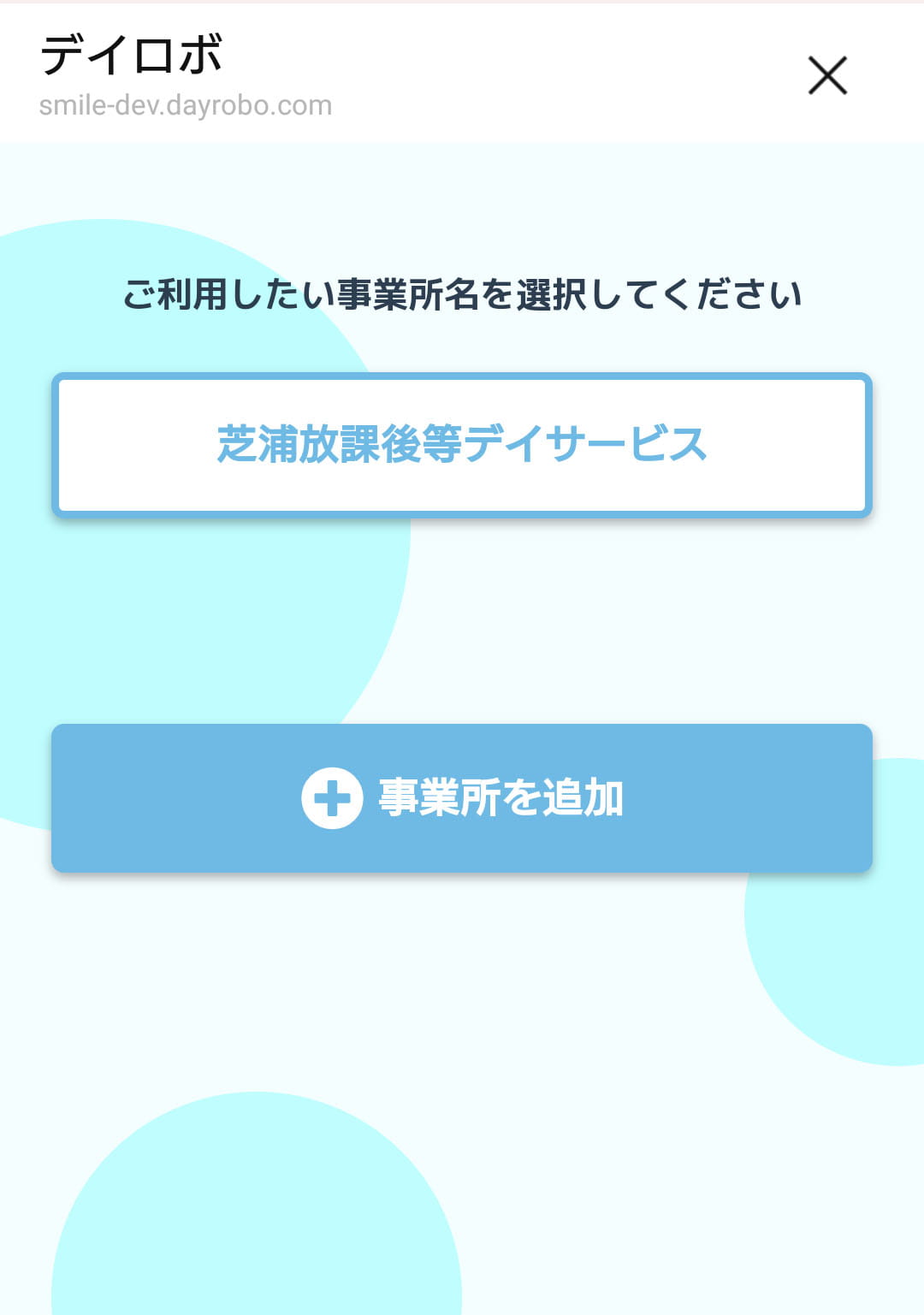
6.新たに事業所を追加したい場合は「+事業所を追加」ボタンを押して、 「事業所番号」と「受給者番号」と「LINEパスワード」を入力すると追加できます。
7.「登録」ボタンを押すと、保護者の名前登録画面が表示されます。(同じ事業所の別の児童で保護者名を登録済みの場合は、そちらで登録した保護者名が自動的に保存されます。)
次の手順は「保護者の名前を登録する」をご覧ください。
保護者の名前を登録する
保護者の名前を登録します。
1.保護者がLINEアプリで事業所の友だち登録を行った後、「事業所番号」と「受給者番号」と「LINEパスワード」を入力し「登録」ボタンを押すと、保護者の名前登録画面が表示されます。
2.保護者の名前を入力します。(同じ事業所の別の児童で保護者名を登録済みの場合は、そちらで登録した保護者名が自動的に保存されるので、保護者の名前登録画面は表示されません。)
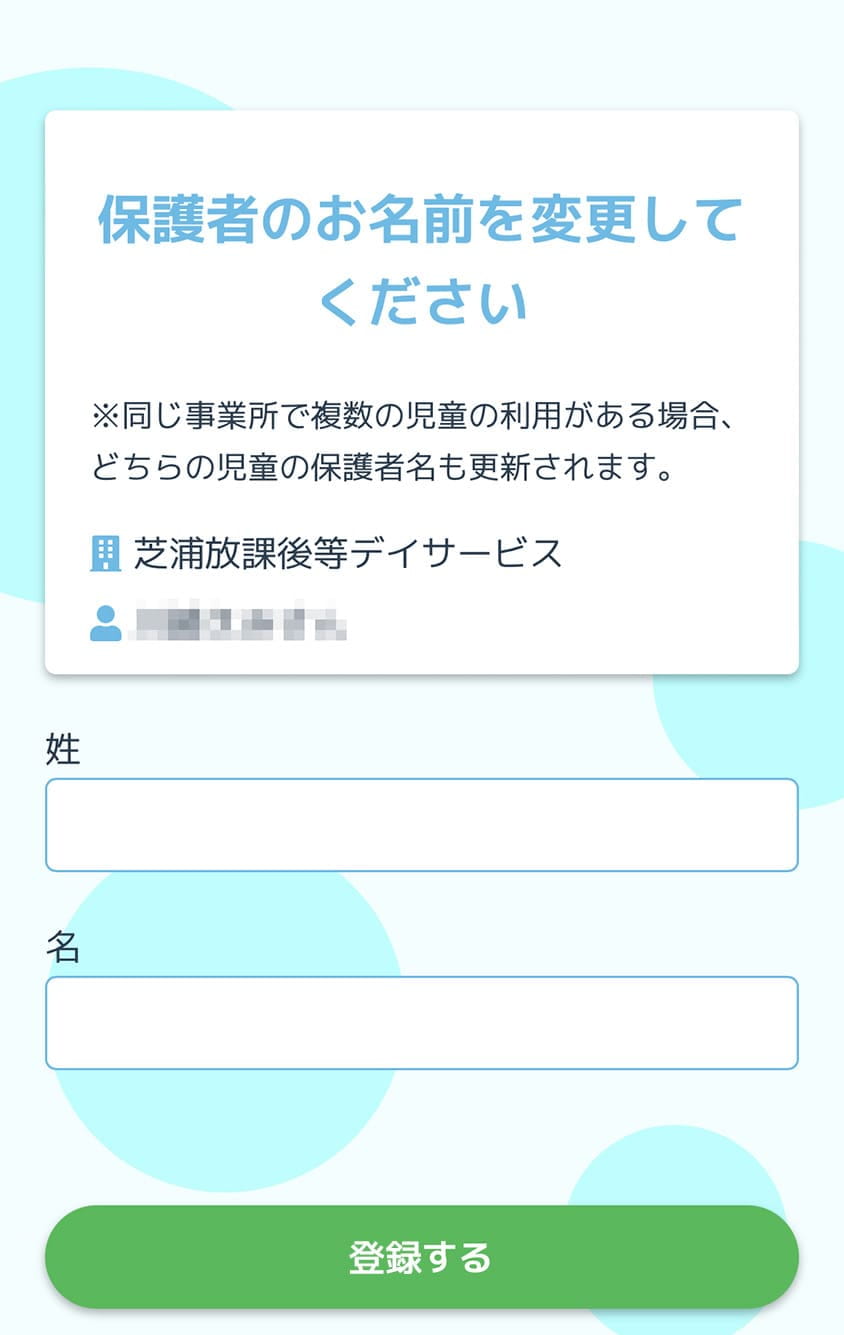
3.保護者名を入力し終えたら「登録する」ボタンを押すと登録完了です。
次の手順は「サインを登録する」をご覧ください。
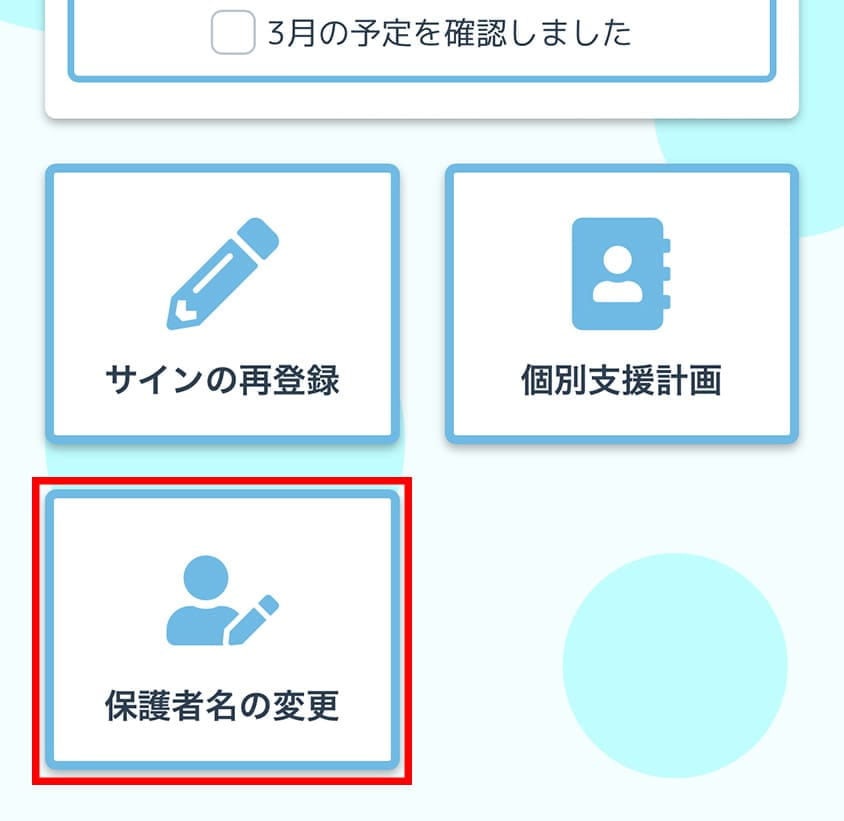
4.保護者名を変更したい場合は、カレンダー下の「保護者名の変更」ボタンから変更が可能です。
サインを登録する
保護者のサインを登録します。
1.保護者がLINEアプリで事業所の友だち登録を行った後、「事業所番号」と「受給者番号」と「LINEパスワード」を入力し「登録」ボタンを押し、保護者の名前を登録後、サイン登録画面が表示されます。
2.スマホの画面上でサインを書きます。(書き直すボタンでサインを書き直すことができます。)
3.サインを書き終えたら「登録する」ボタンを押すと登録完了です。
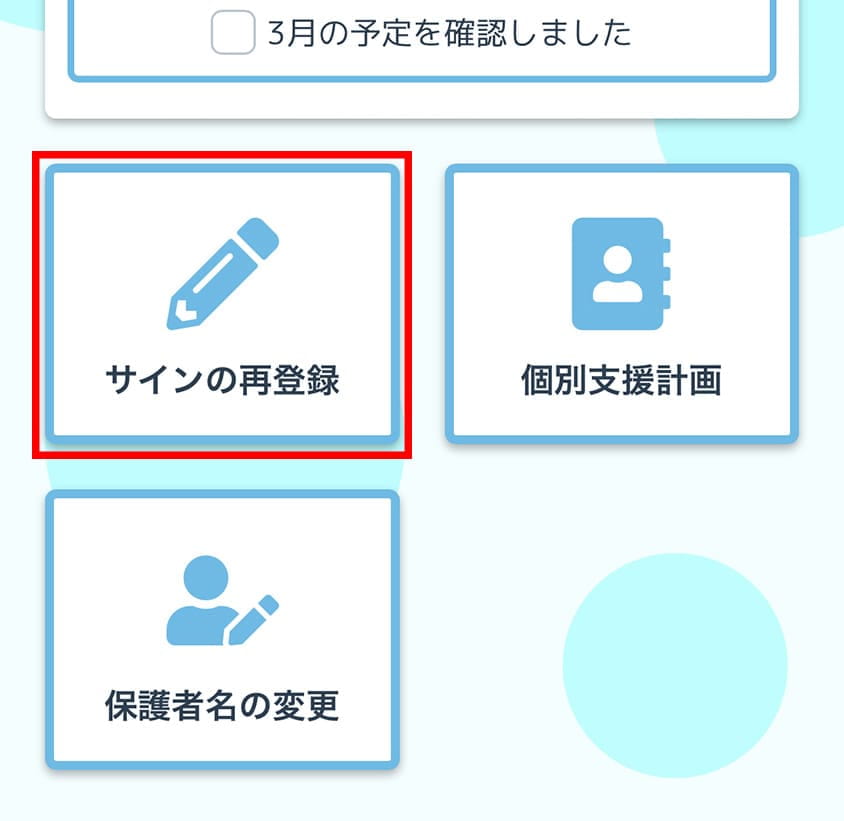
4.違うサインを再登録したい場合は、カレンダーの下の「サインの再登録」ボタンから再登録が可能です。
カレンダーで利用日を確認する
カレンダーで利用日を確認します。
1.保護者はLINEアプリから事業所のトーク画面を開き、カレンダーメニューをタップします。
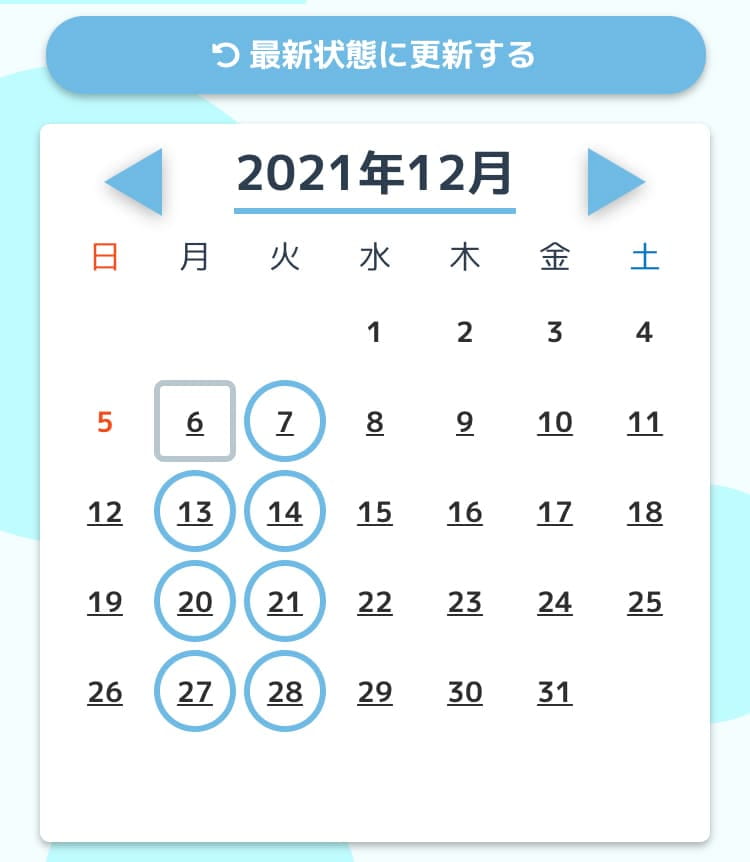
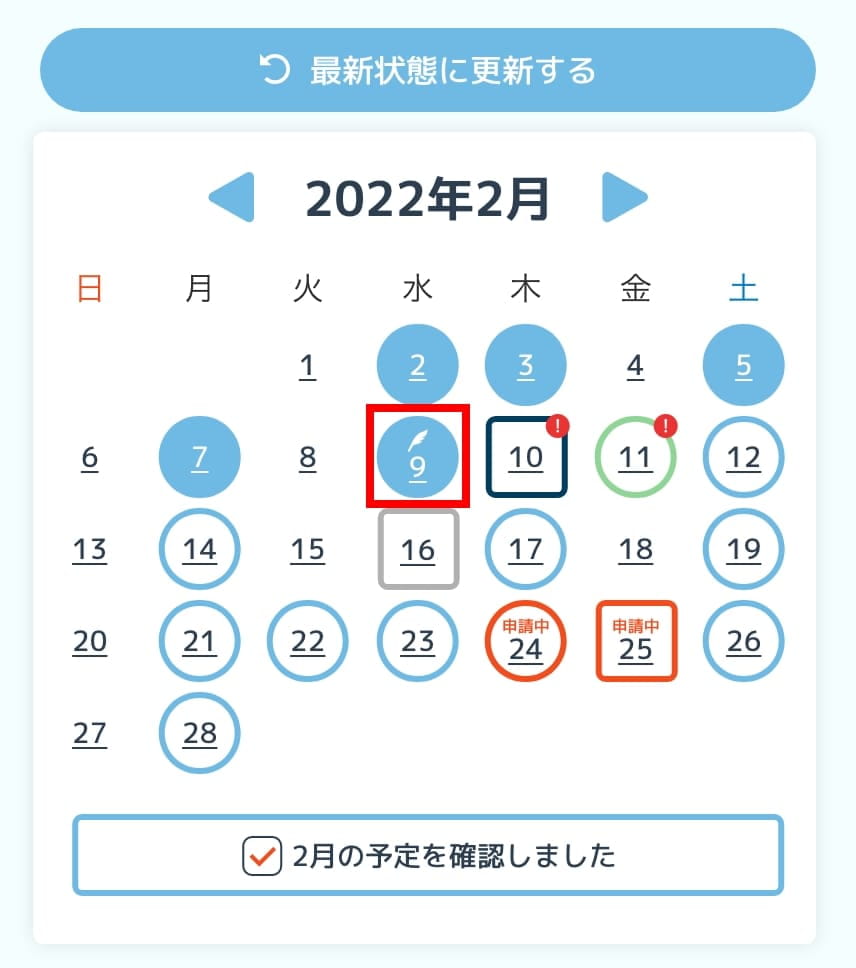
2.利用日を確認することができます。児童発達支援・放課後等デイサービスと、保育所等訪問支援で利用日の表示エリアが異なります。
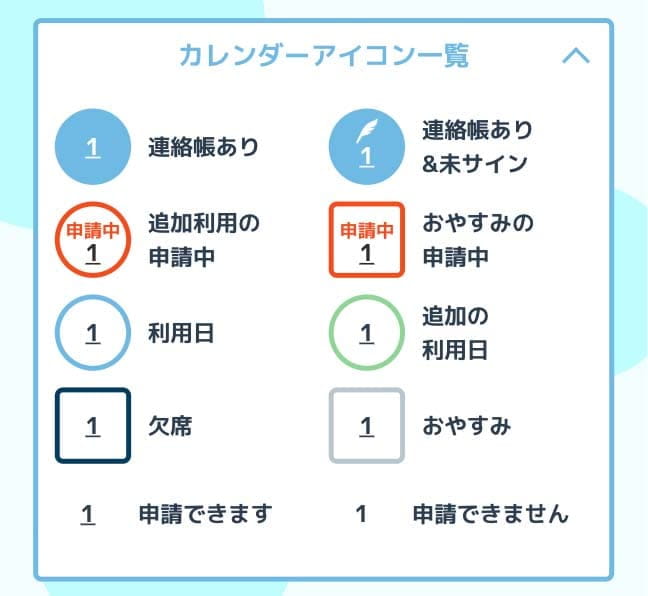
児童発達支援・放課後等デイサービス
- 連絡帳あり・・・サイン済みの連絡帳・実績記録があります。
- 連絡帳あり&未サイン・・・未サインの連絡帳・実績記録があります。
- 追加利用の申請中・・・事業所を追加利用するための申請中です。
- お休みの申請中・・・事業所をお休みするための申請中です。
- 利用日・・・事業所を利用できる日です。
- 追加の利用日・・・定期利用以外で利用ができる日です。
- 欠席・・・事業所を欠席する日です。
- おやすみ・・・事業所をおやすみする日です。
- 申請できます・・・事業所が営業しており、追加利用の申請ができます。
- 申請できません・・・事業所が休業しており、申請することができません。
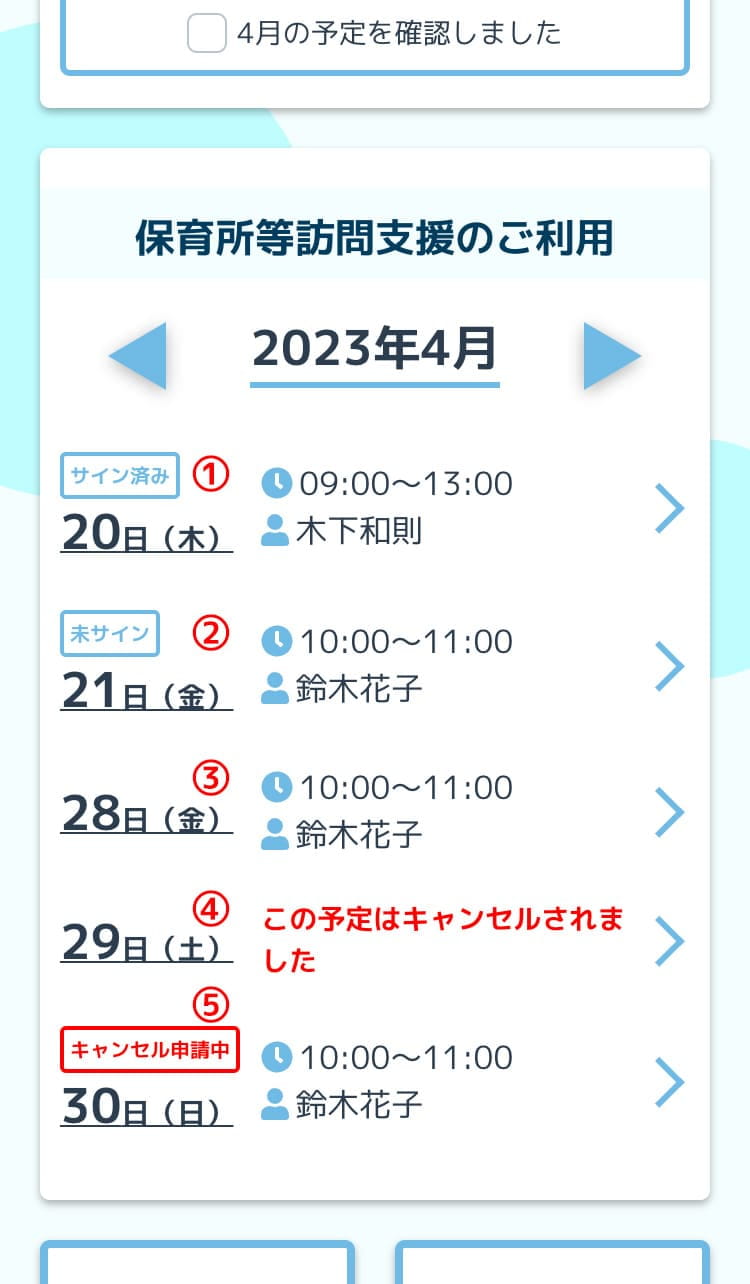
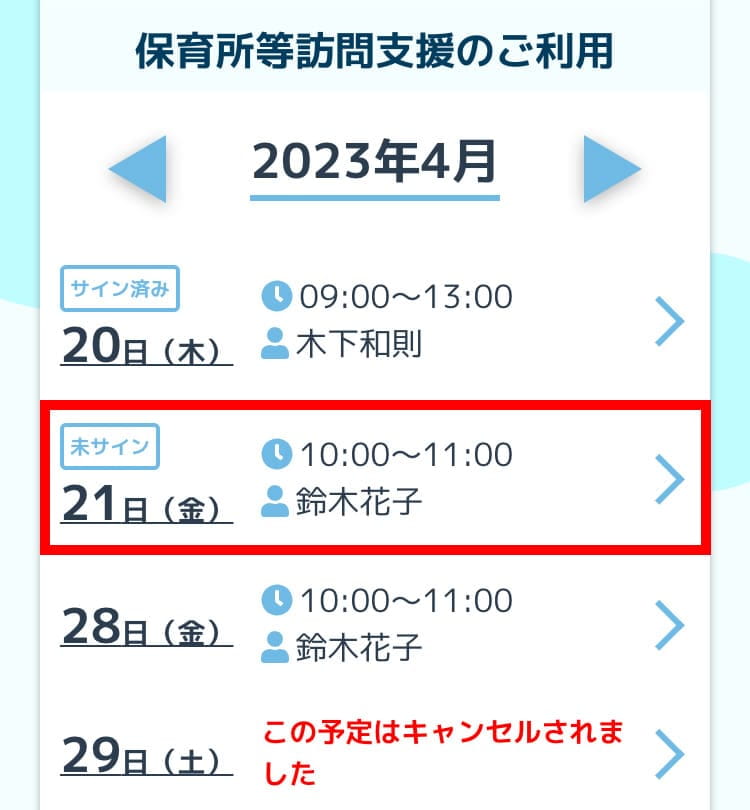
保育所等訪問支援
- ①・・・実施日:保育所等訪問支援を実施する日です。
- ②・・・実施キャンセル日:保育所等訪問支援を実施した日です。
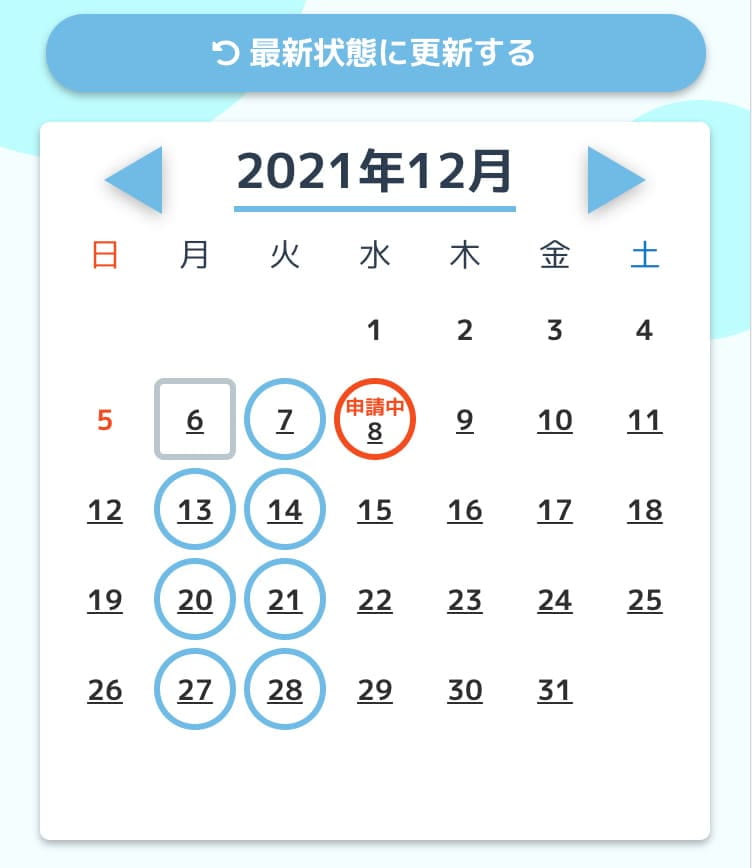
- ③・・・実施キャンセル申請中:保育所等訪問支援の実施をキャンセル申請している日です。
- ④・・・未サイン:未サインの連絡帳・実績記録があります。
- ⑤・・・サイン済み:サイン済みの連絡帳・実績記録があります。
お休みの申請をする
事業所にお休みの申請をします。(児童発達支援・放課後等デイサービスのみの機能です。)
1.保護者はLINEアプリから事業所のトーク画面を開き、カレンダーメニューをタップします。
2.表示されたカレンダーでお休みを申請をしたい日付をタップします。
3.「お休みの申請をする」ボタンをタップし、お休みの申請画面を表示します。
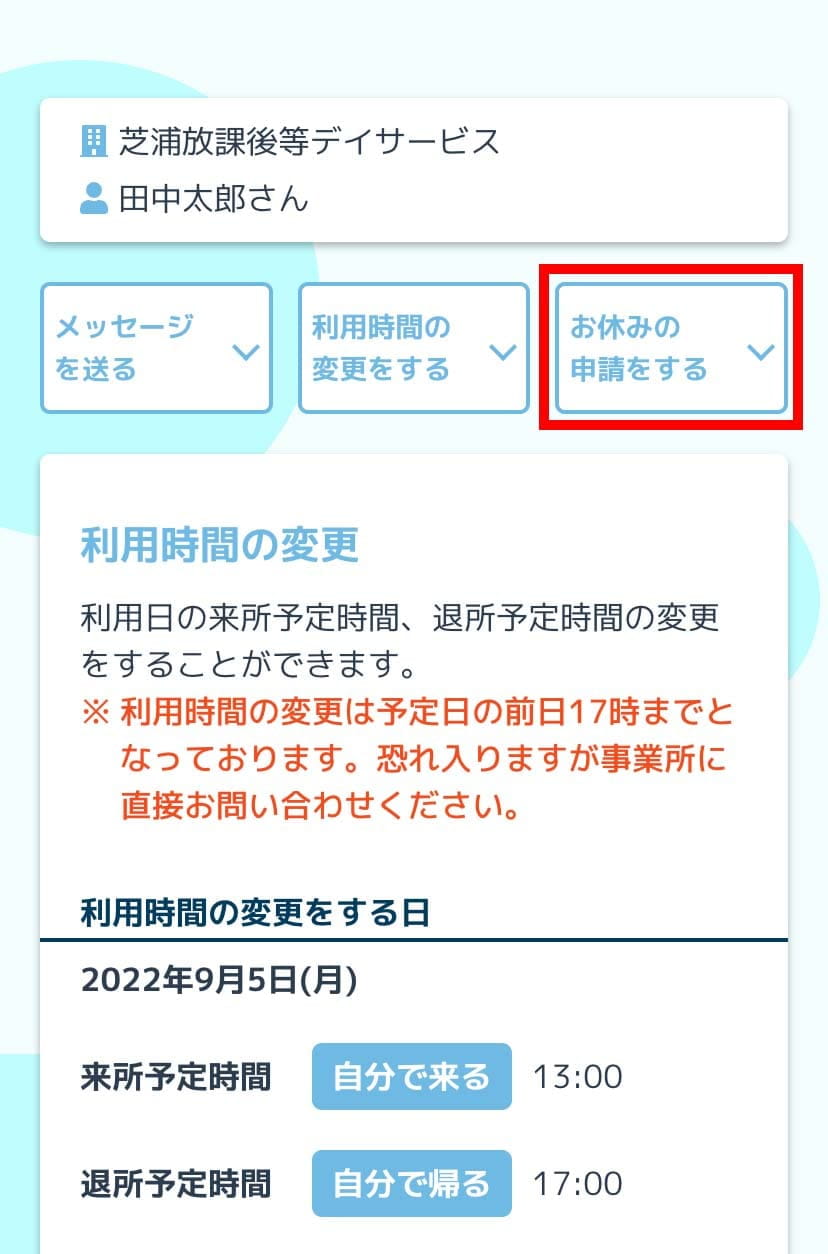
4.「欠席・お休みの申請」画面が表示されますので、日付を確認してお休みの理由を入力します。
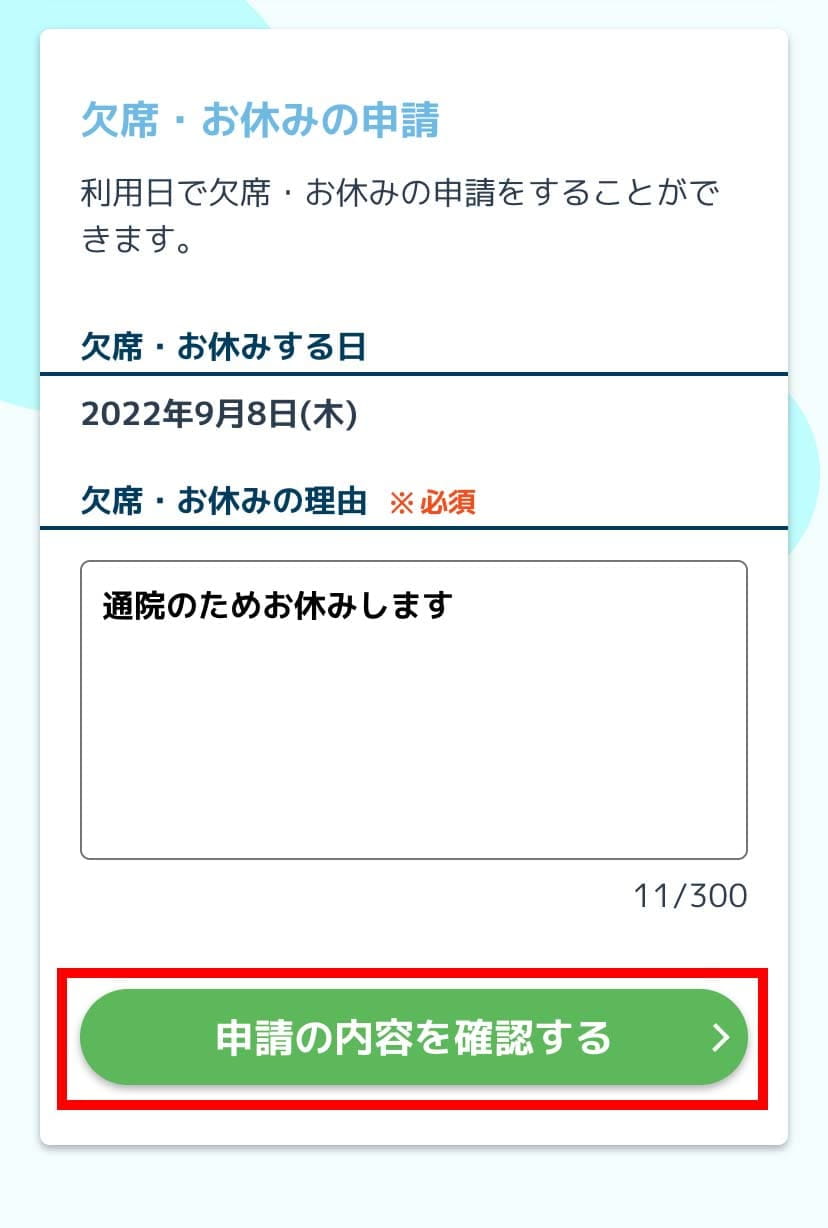
5.
「確認する」ボタンを押すと、お休みしたい日付と理由が表示されます。
入力を修正する場合は「キャンセル」をタップすると、理由の入力画面に戻ります。
そのまま申請する場合は「おやすみの確定ではありません。確定後のスタッフからの連絡をお待ちください。」にチェックをつけます。
「おやすみの申請をする」ボタンを押すと申請完了です。
追加利用の申請をする
事業所に追加利用の申請をします。(児童発達支援・放課後等デイサービスのみの機能です。)
1.保護者はLINEアプリから事業所のトーク画面を開き、カレンダーメニューをタップします。
2.表示されたカレンダーで追加利用を申請をしたい日付をタップします。
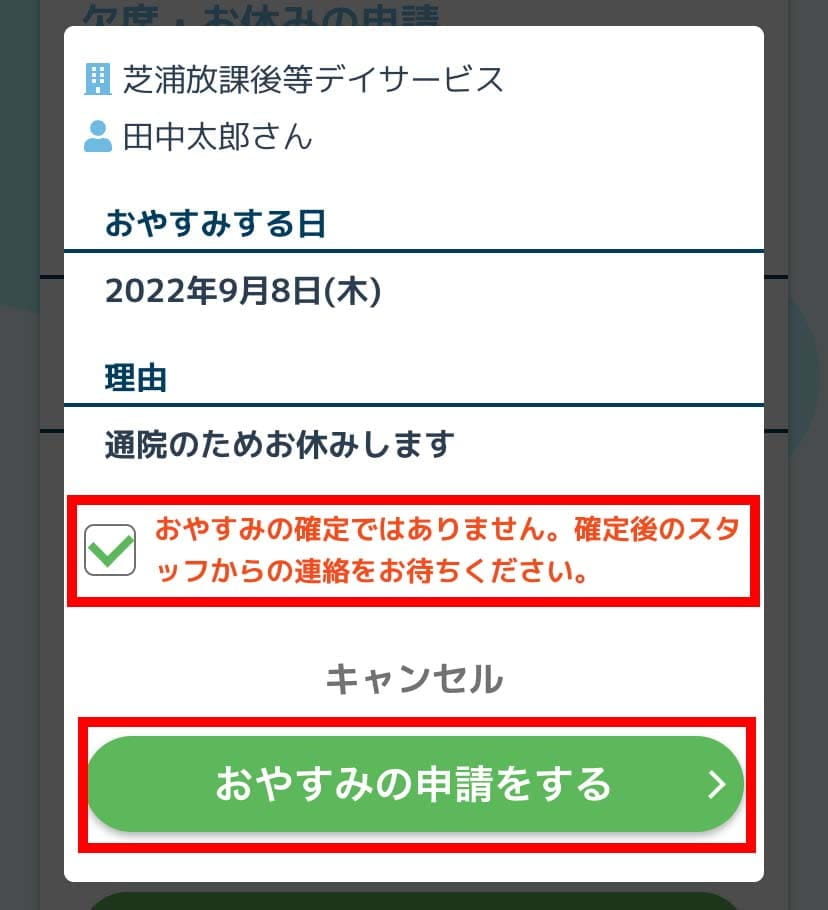
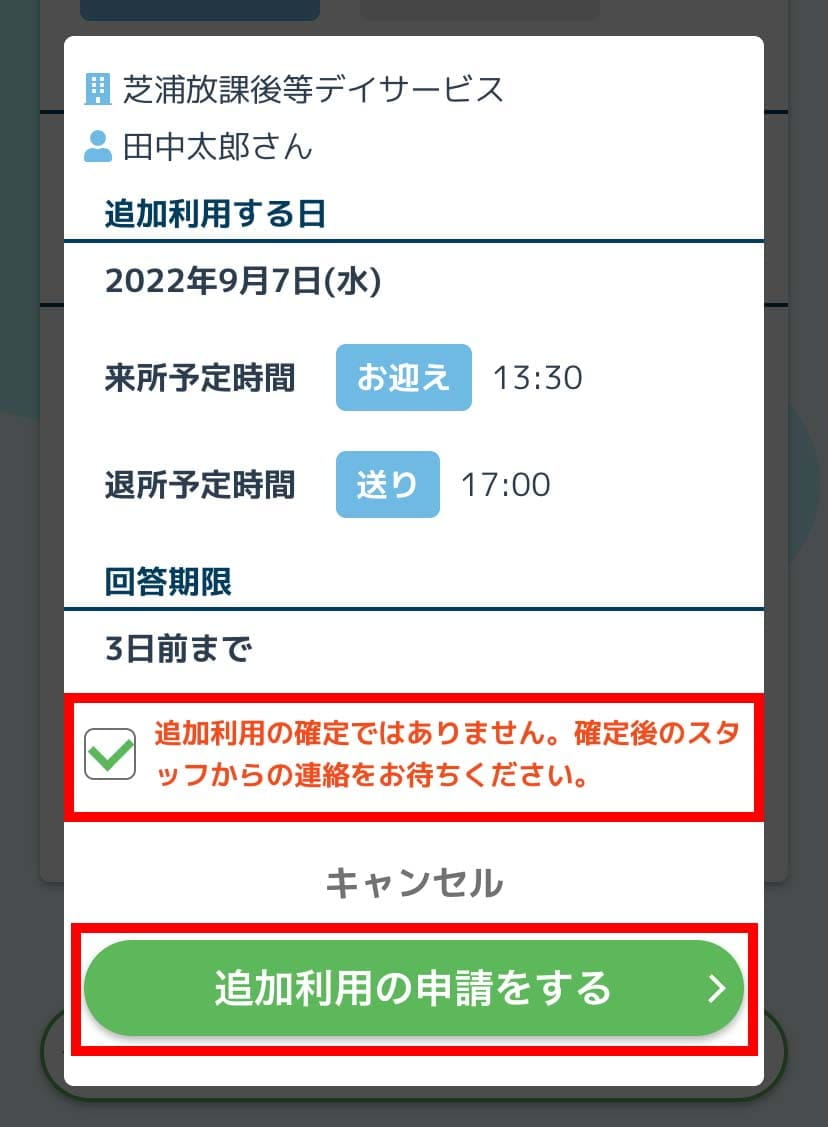
3.「追加利用の申請」画面が表示されますので、日付と来所予定時間(お迎えの時間)、退所予定時間(送りの時間)を確認・入力して回答期限の選択とメッセージを任意で入力します。(事業所設定で時間の設定を許可されていないと時間の設定はできません。)
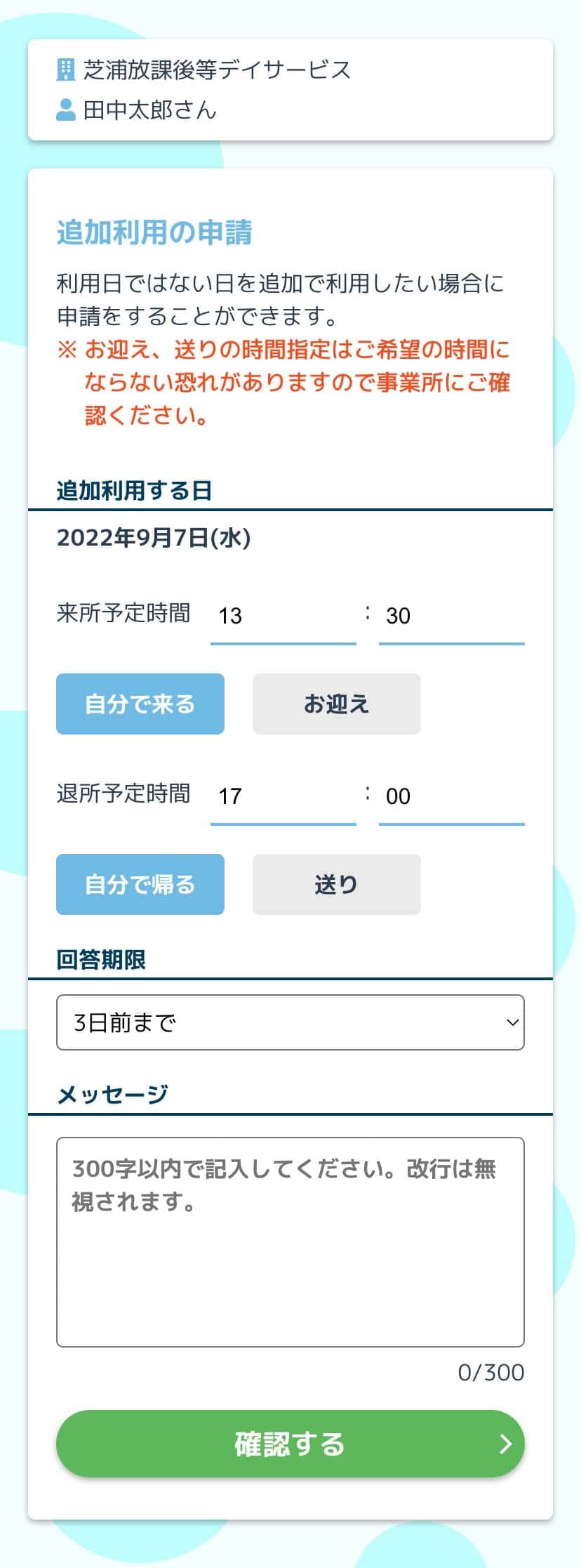
4.
「確認する」ボタンを押すと、追加利用したい日付と入力したメッセージが表示されます。
入力を修正する場合は「キャンセル」をタップすると、メッセージの入力画面に戻ります。
そのまま申請する場合は「追加利用の確定ではありません。確定後のスタッフからの連絡をお待ちください。」にチェックをつけます。
「追加利用の申請をする」ボタンをタップと申請完了です。
利用時間変更を申請する
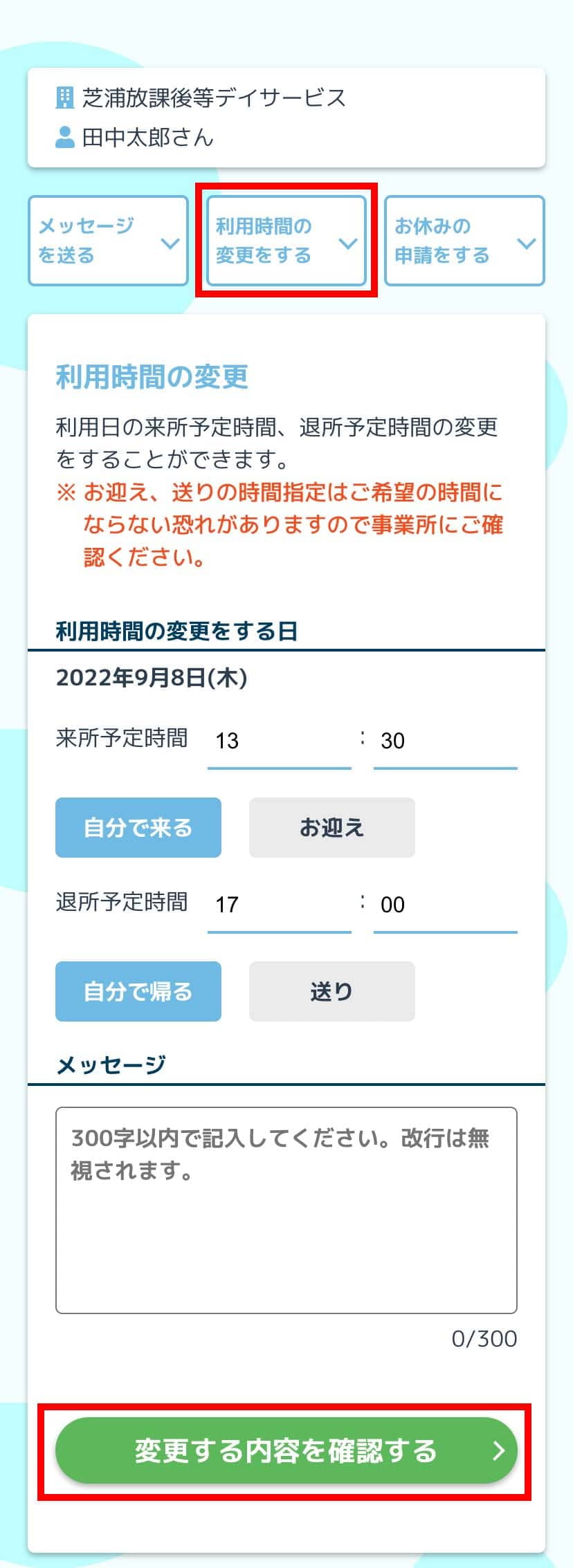
利用予定日の利用時間変更の申請を行います。(児童発達支援・放課後等デイサービスのみの機能です。)
1.保護者はLINEアプリから事業所のトーク画面を開き、カレンダーメニューをタップします。
2.表示されたカレンダーで利用予定の日付をタップします。
3.「利用予定日の時間変更」画面に表示された日付を確認し、変更したい時間、自分で来所・帰宅するか、送迎が必要かを設定します。(事業所の設定で時間変更を許可していない場合は変更できません。)
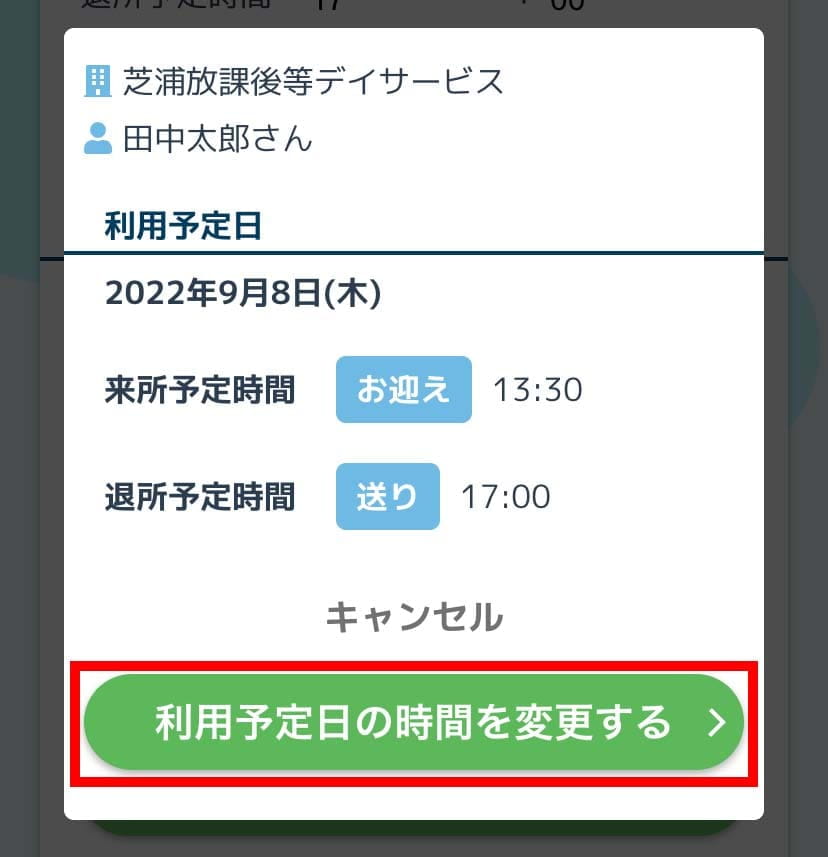
4.「確認する」ボタンをタップし、表示された申請内容を確認して「利用予定日の時間を変更する」ボタンをタップすると、利用時間の変更申請は完了です。
実施キャンセルの申請をする
事業所に保育所等訪問支援の実施のキャンセル申請をします。(保育所等訪問支援のみの機能です。)
1.保育所等訪問支援の実施カレンダーで、実施キャンセル申請をしたい日付をタップします。
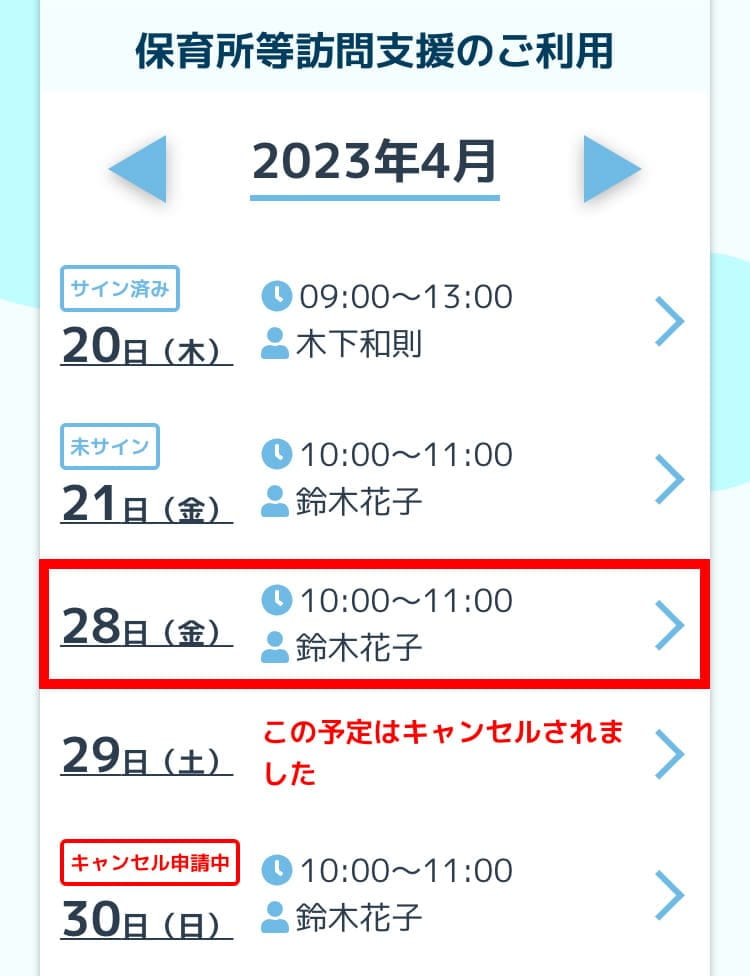
2.日付を確認して実施キャンセルの理由を入力します。
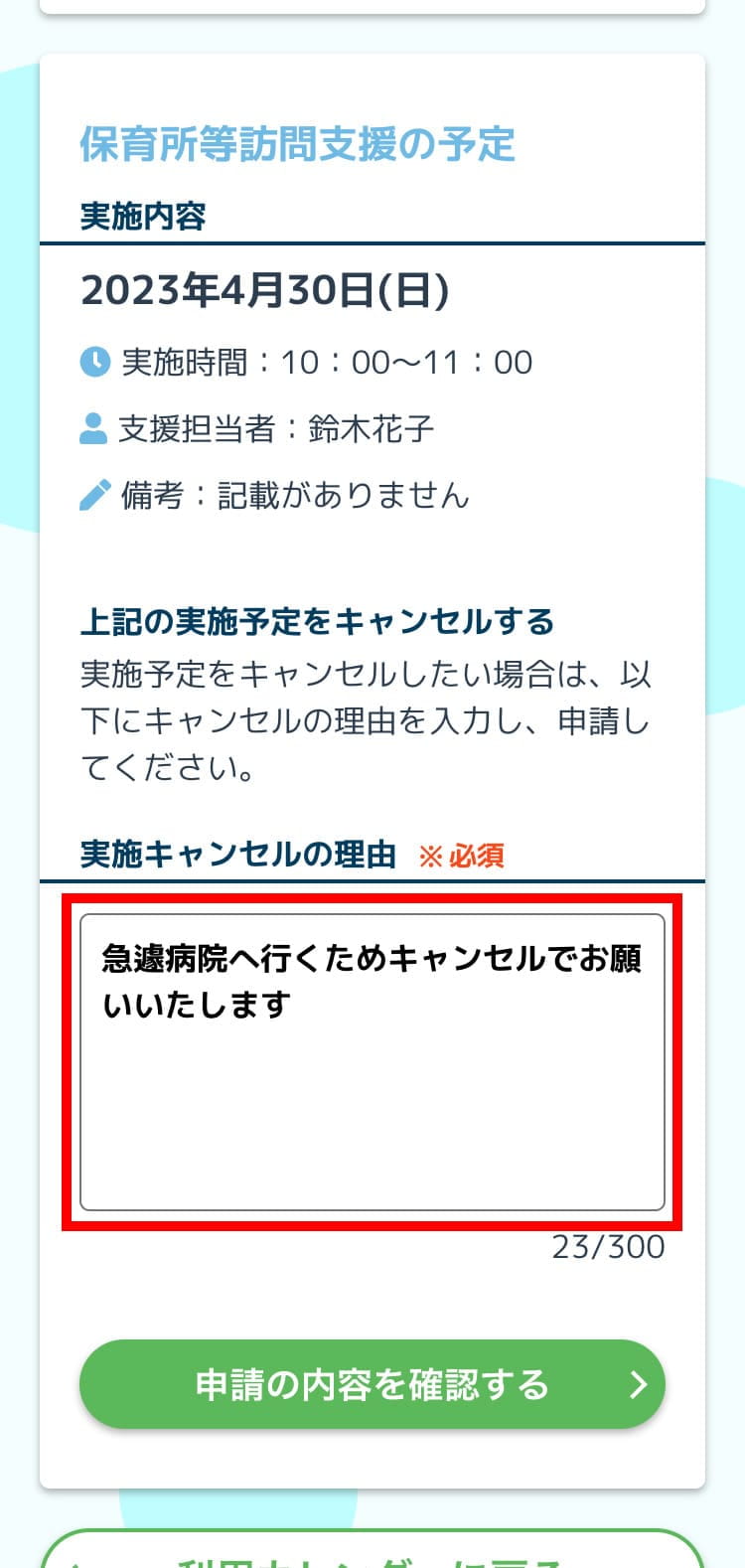
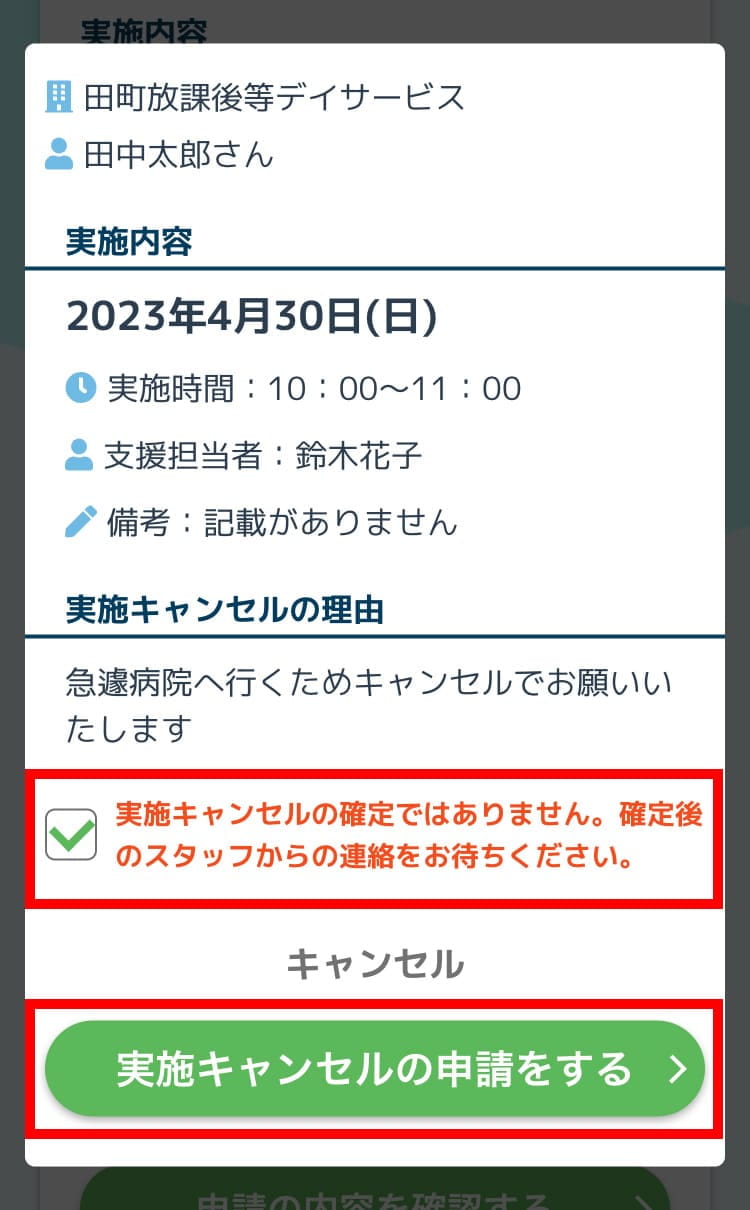
3.「確認する」ボタンを押すと、実施キャンセルしたい日付と理由が表示されます。
入力を修正する場合は「キャンセル」をタップすると、理由の入力画面に戻ります。
そのまま申請する場合は「実施キャンセルの確定ではありません。確定後のスタッフからの連絡をお待ちください。」にチェックをつけます。
「実施キャンセルの申請をする」ボタンを押すと申請完了です。
申請の取り消しをする
お休みや追加利用の申請の取り消しを行います。
1.保護者はLINEアプリから事業所のトーク画面を開き、カレンダーメニューをタップします。
2.表示されたカレンダーでお休みや追加利用を申請をした日付(申請中となっている日付)をタップします。保育所等訪問支援の実施キャンセル申請を取り消したい場合も同様に実施キャンセル申請中の日付をタップします。
3.「申請の取り消し」画面に申請を取り消す日付と種類、状態が表示されているので内容を確認して「確認する」ボタンを押します。
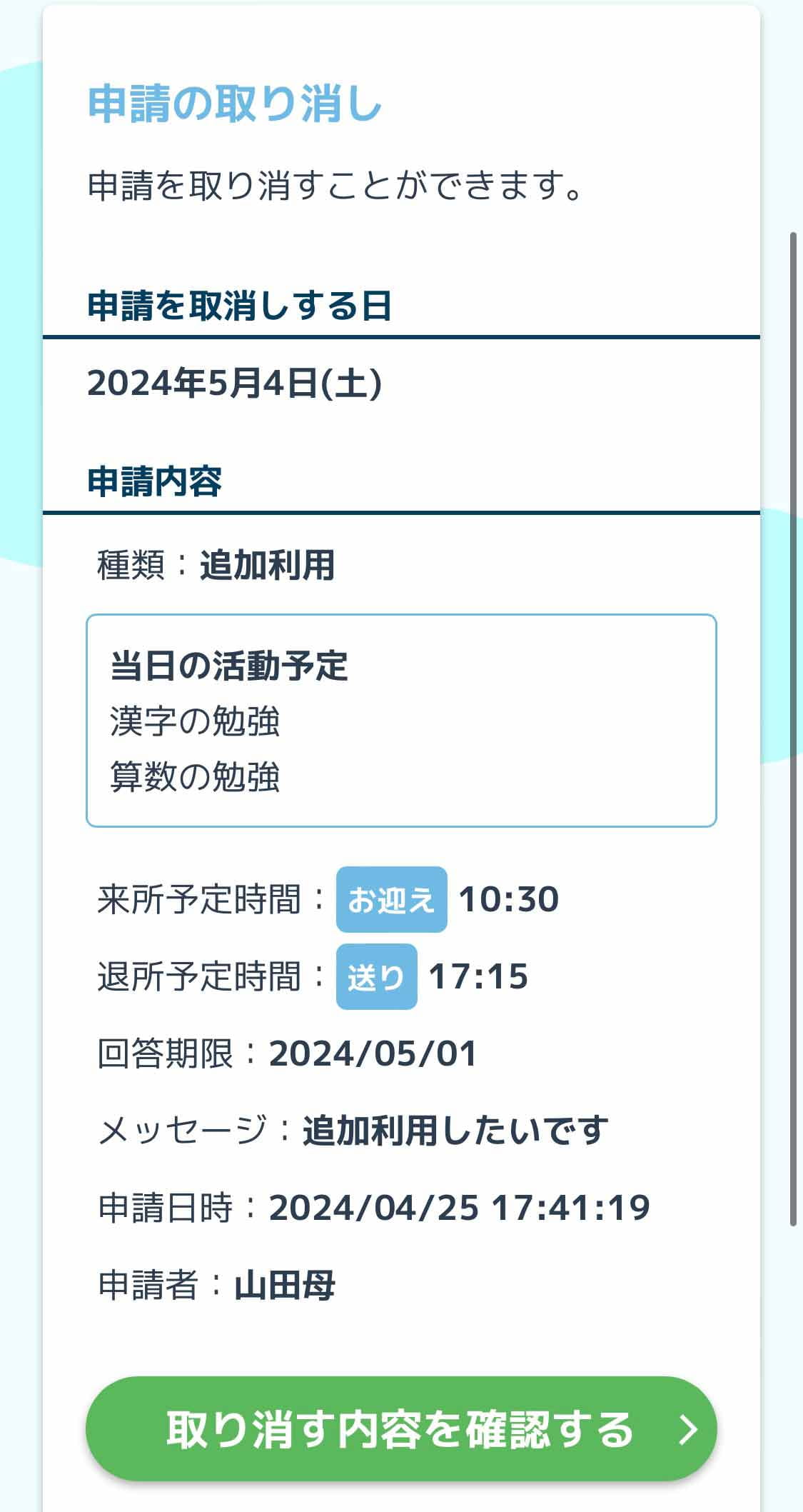
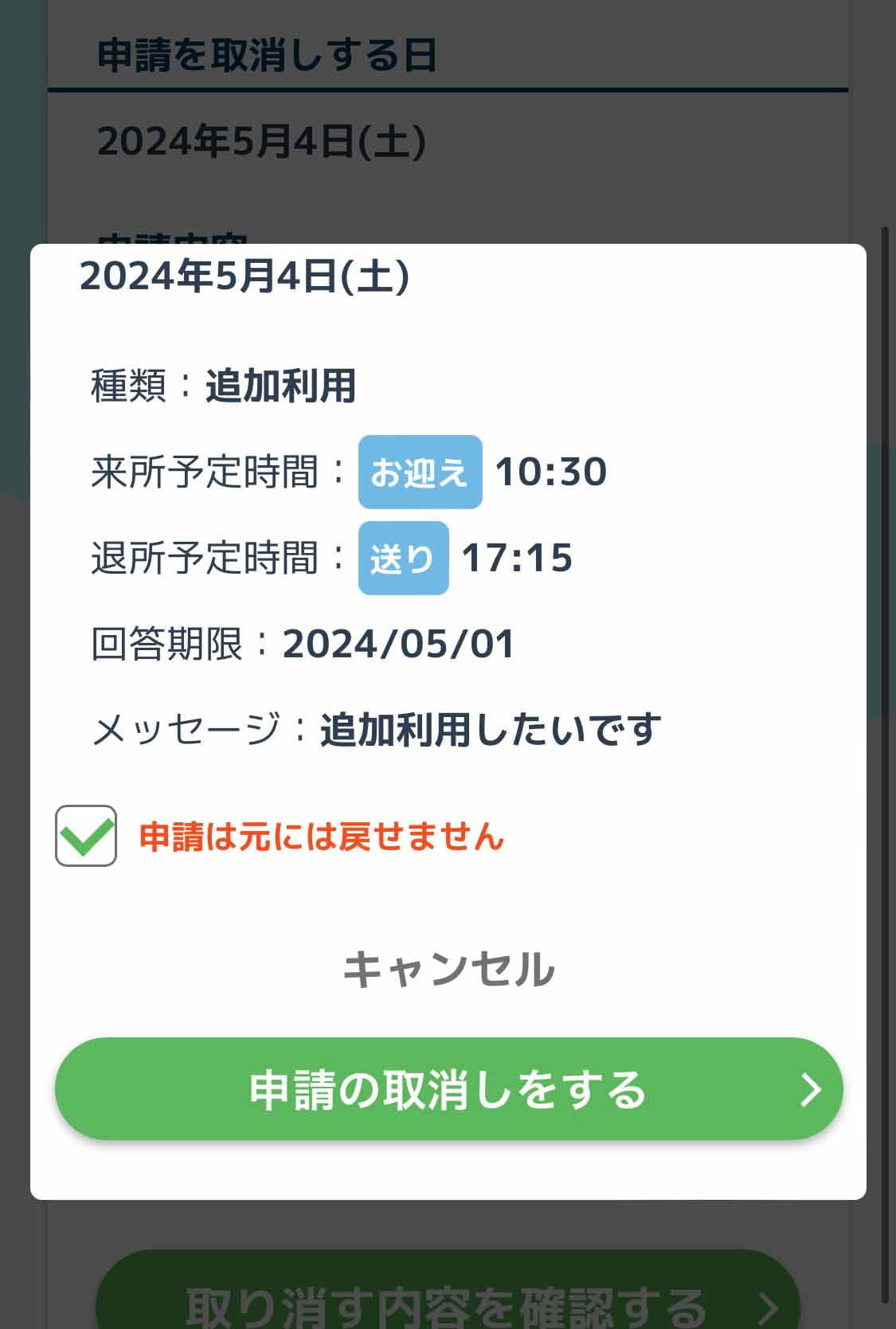
4.そのまま申請する場合は「申請は元に戻せません」にチェックをつけます。
5.申請の取り消しをやめる場合は「キャンセル」ボタンをタップすると元の画面に戻ります。
6.「申請の取り消しをする」ボタンをタップすると、申請の取り消しは完了です。
事業所にメッセージを送る
事前に事業所にメッセージを送ります。(児童発達支援・放課後等デイサービスのみの機能です。)
1.保護者はLINEアプリから事業所のトーク画面を開き、カレンダーメニューをタップします。
2.カレンダーで利用予定の日付をタップします。(利用予定日以外ではメッセージを送ることはできません。)
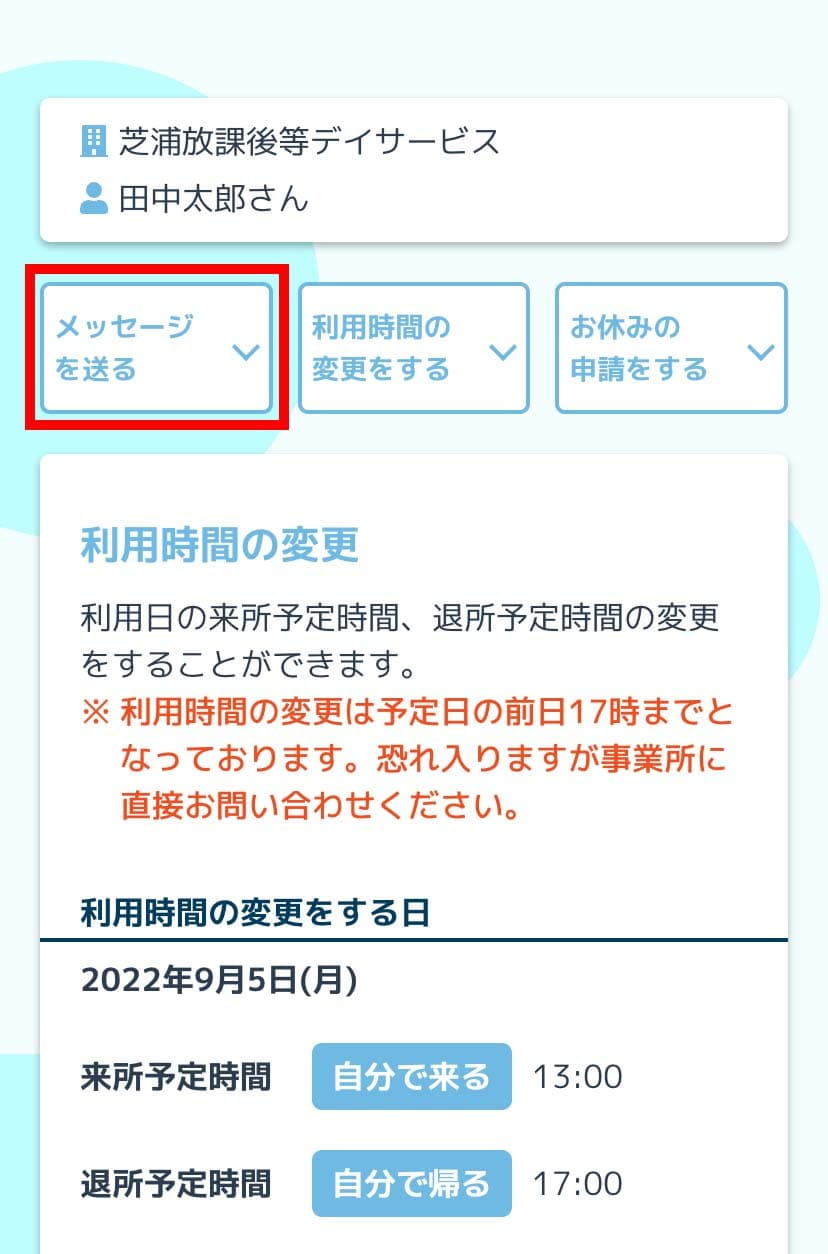
3.「メッセージを送る」ボタンをタップし、メッセージを送る画面を表示します。
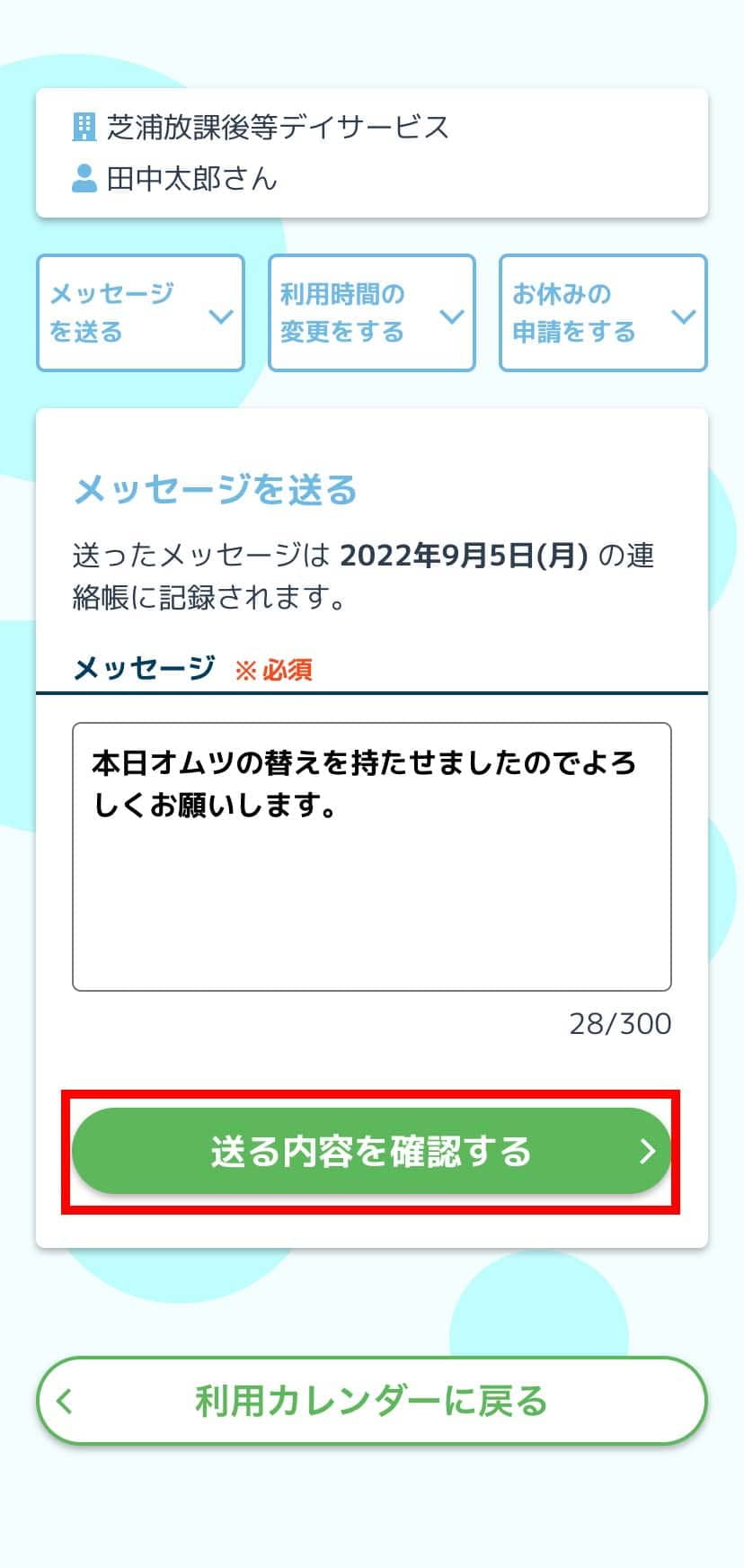
4.送りたいメッセージを入力し、「送る内容を確認する」ボタンをタップします。
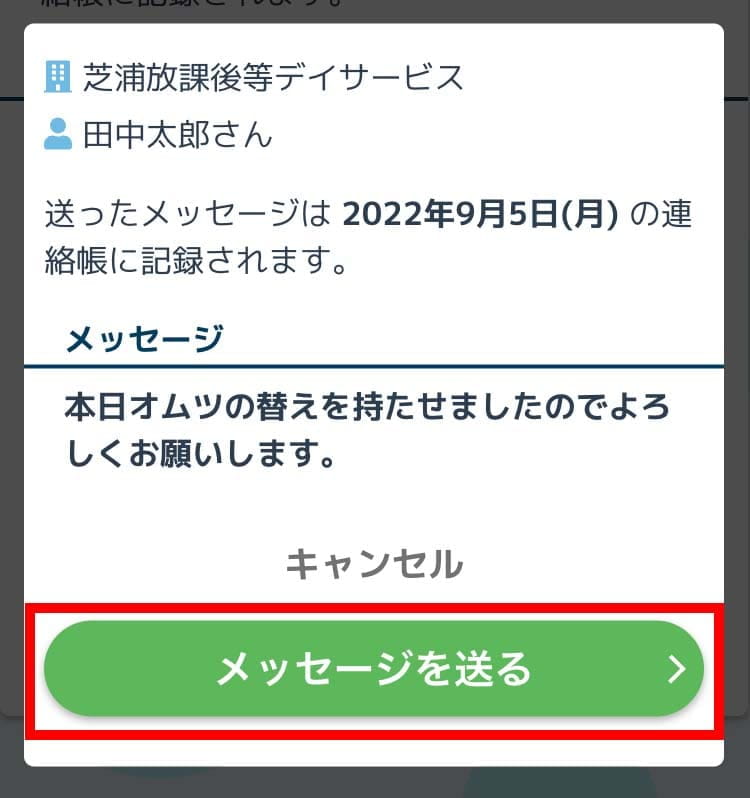
5.表示されたメッセージを確認して「メッセージを送る」ボタンをタップすると、メッセージの送信は完了です。
6.送ったメッセージを確認したい場合は、再度2の手順から実施すると確認することができます。
連絡帳を確認・サインする
連絡帳を確認して保護者のサインができます。
1.保護者はLINEアプリから事業所のトーク画面を開き、カレンダーメニューをタップします。
2.カレンダーで連絡帳がある日付をタップします。(児童発達支援・放課後等デイサービスと、保育所等訪問支援を併用利用している日付の場合、連絡帳は共通になります。)
児童発達支援・放課後等デイサービス
保育所等訪問支援
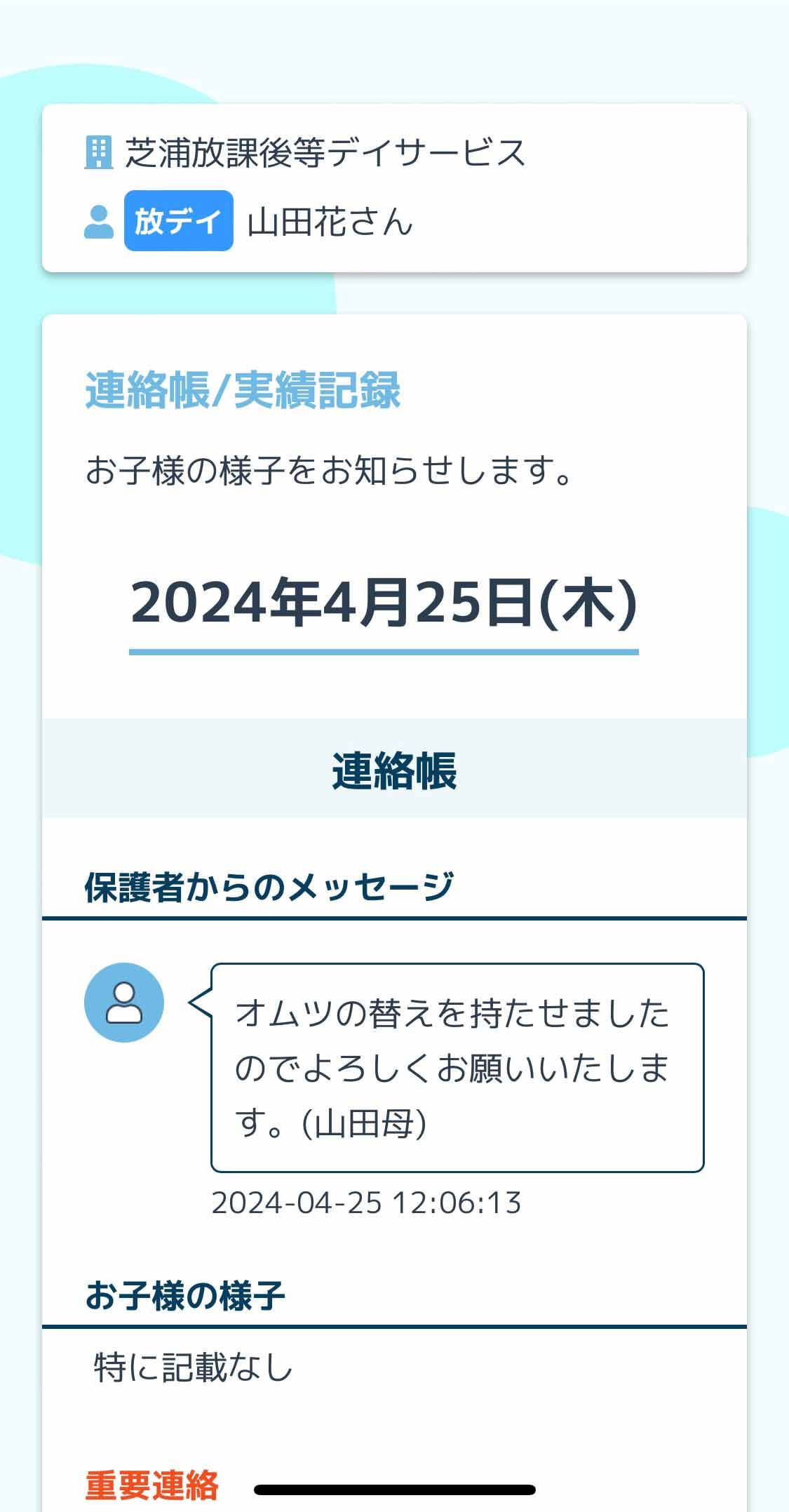
3.タップした日付の連絡帳/実績記録が表示されます。
4.連絡帳・実績記録の内容を確認したら「サインする」ボタンを押します。
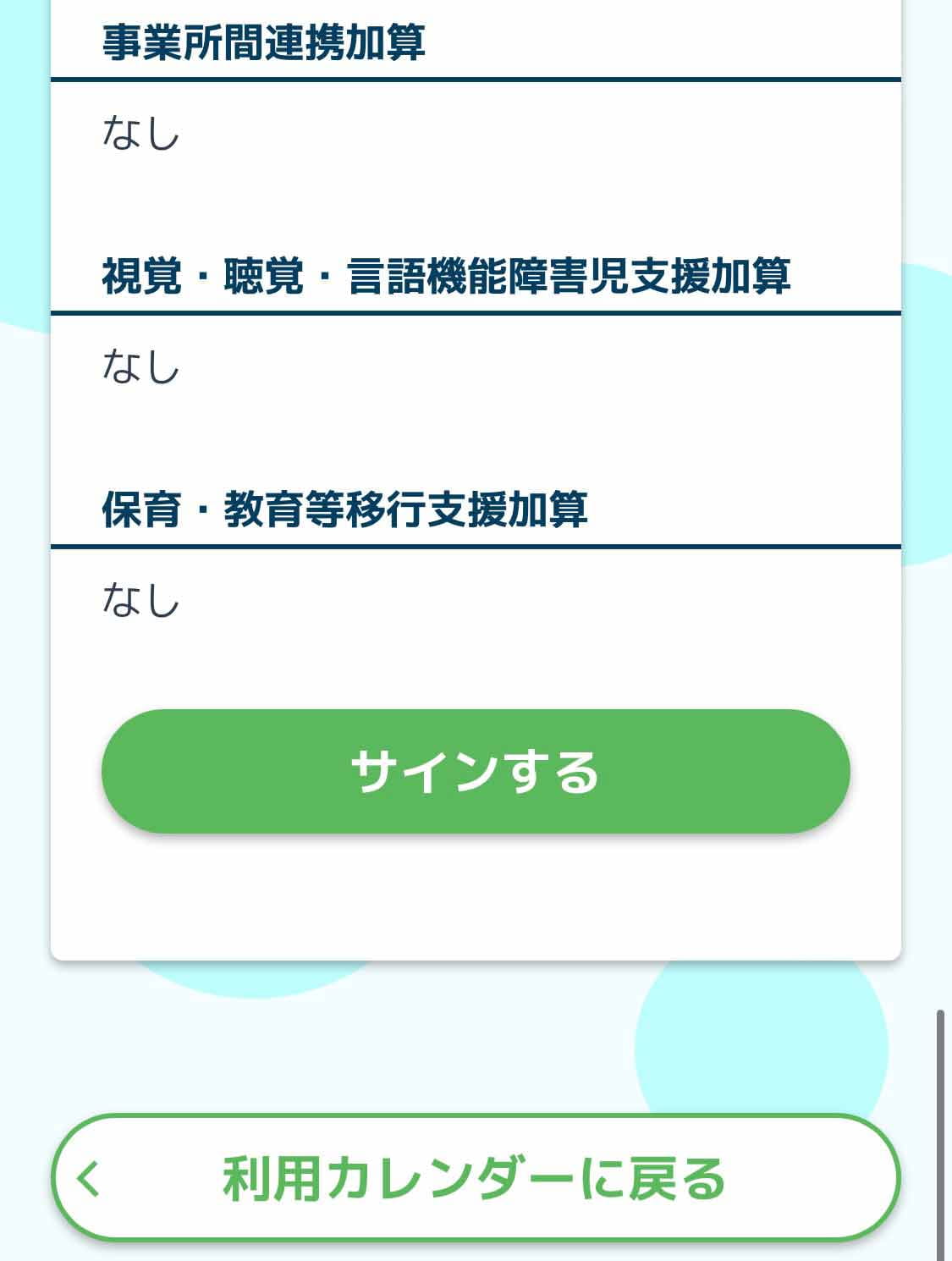
5.事業所へのメッセージがあれば入力し、「チェックを入れると連絡帳と実績記録にサインしたことになります」にチェックをします。
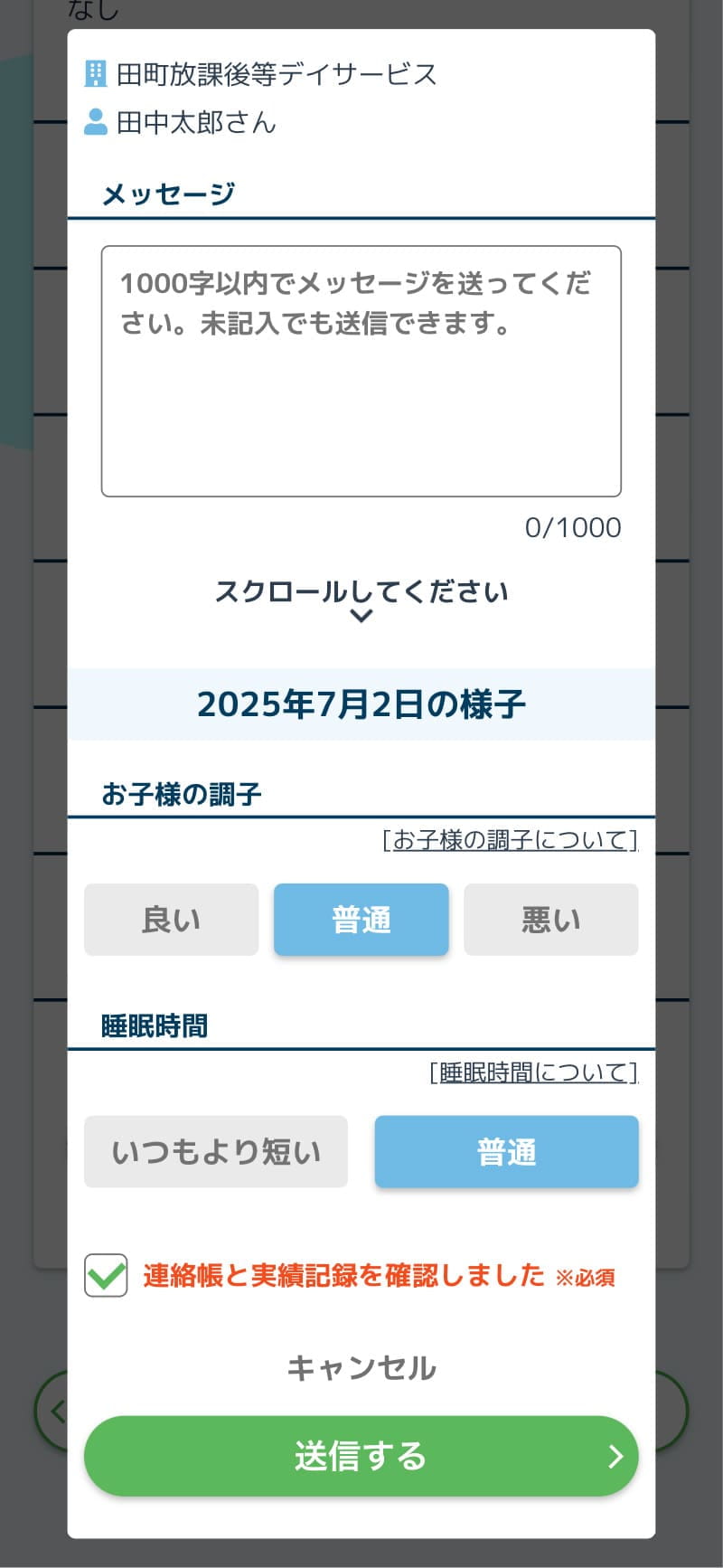
6.「送信する」ボタンをタップすると連絡帳へのサインが完了します。
7.
カレンダーから連絡帳がある日付をタップすればいつでも自由に連絡帳/実績記録を閲覧できます。
また、本日の利用がある場合は、カレンダー上部から連絡帳/実績記録にアクセスも可能です。
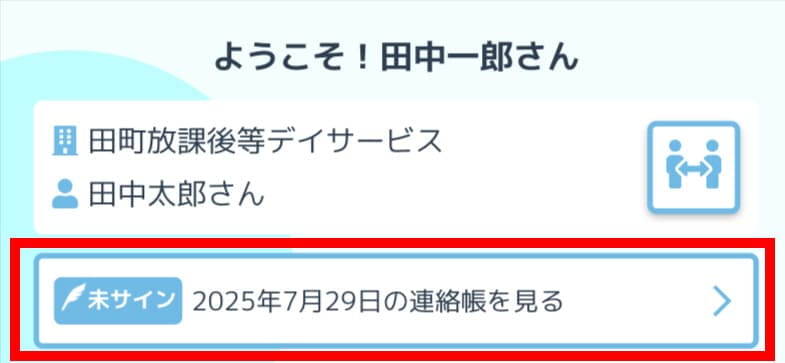
8.未サインの連絡帳をまとめてサインすることも可能です。
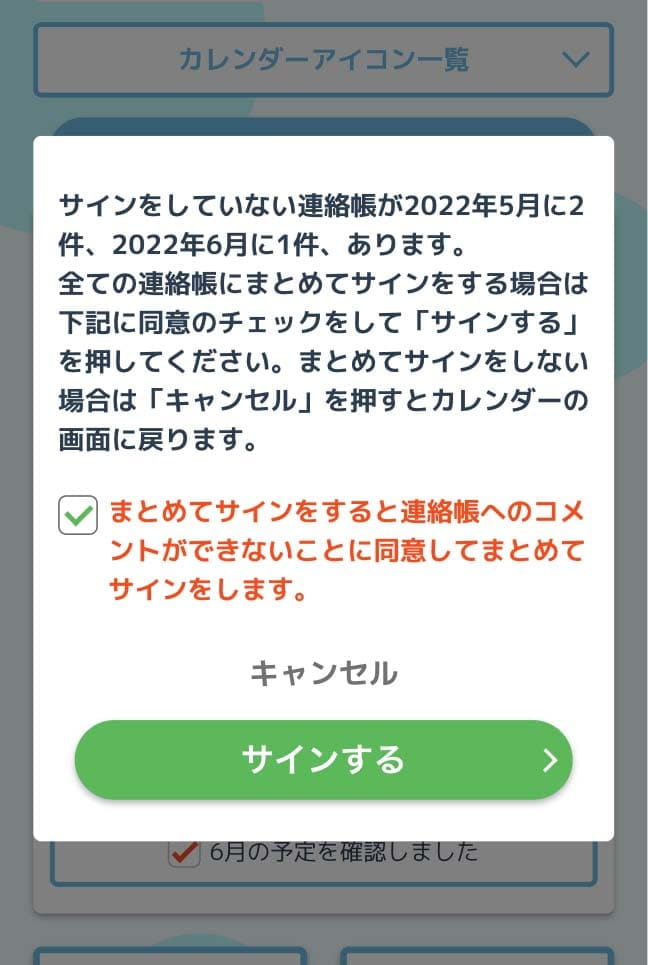
- 保護者はLINEアプリから事業所のトーク画面を開き、カレンダーメニューをタップします。
- 未サインの連絡帳が2日分ある場合、連絡帳にまとめてサインをすることができます。
- まとめてサインをすると連絡帳にコメントをすることができないことに同意のチェックをいれ、サインするを押します。
お子様の様子を記録する
お子様の調子と睡眠時間を記録します。
1.保護者はLINEアプリから事業所のトーク画面を開き、カレンダーメニューをタップします。
①利用日で、連絡帳にサインをしていない日のお子様の調子を記録する
1.カレンダーで「連絡帳あり&未サイン」のアイコンをタップします。
2.タップした日付の連絡帳/実績記録が表示されます。
3.サインとお子様の様子の記録を同じタイミングで行いますので、まず連絡帳・実績記録の内容を確認します。確認をしたら「サインする」ボタンをタップします。
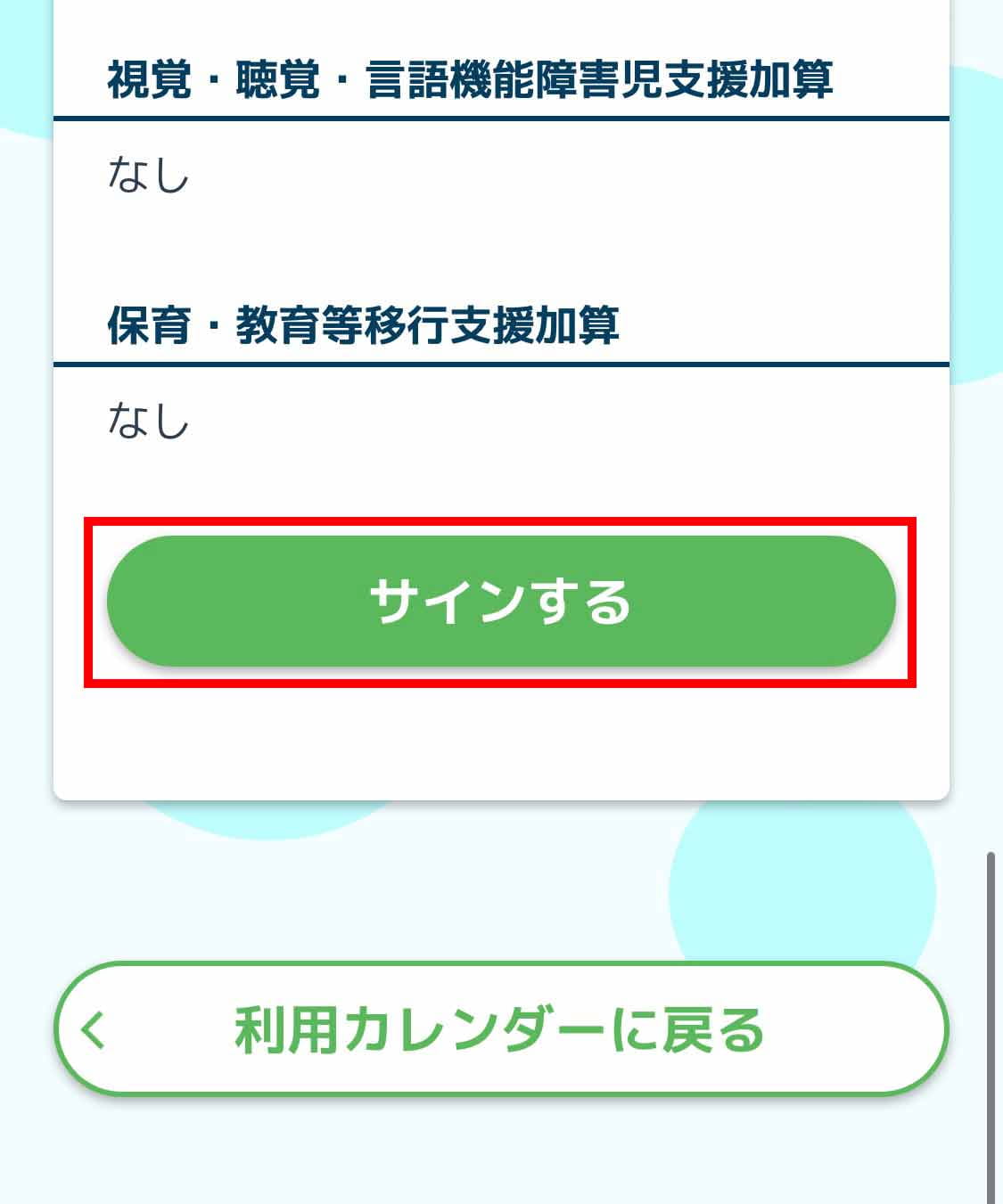
4.
事業所へのメッセージがあれば入力します。
「チェックを入れると連絡帳と実績記録にサインしたことになります」にチェックをします。
児童の調子と前日の睡眠時間を選択します。
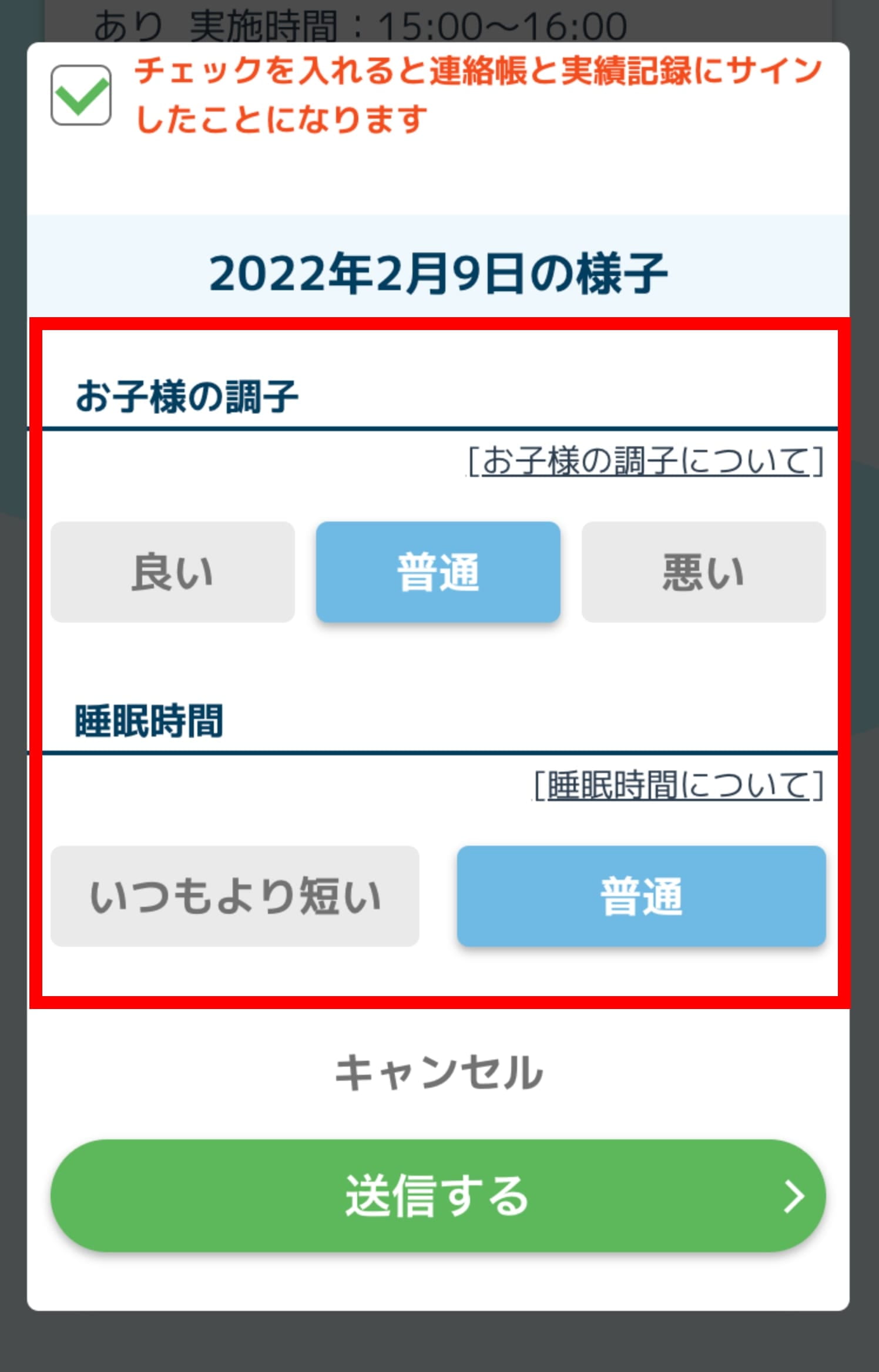
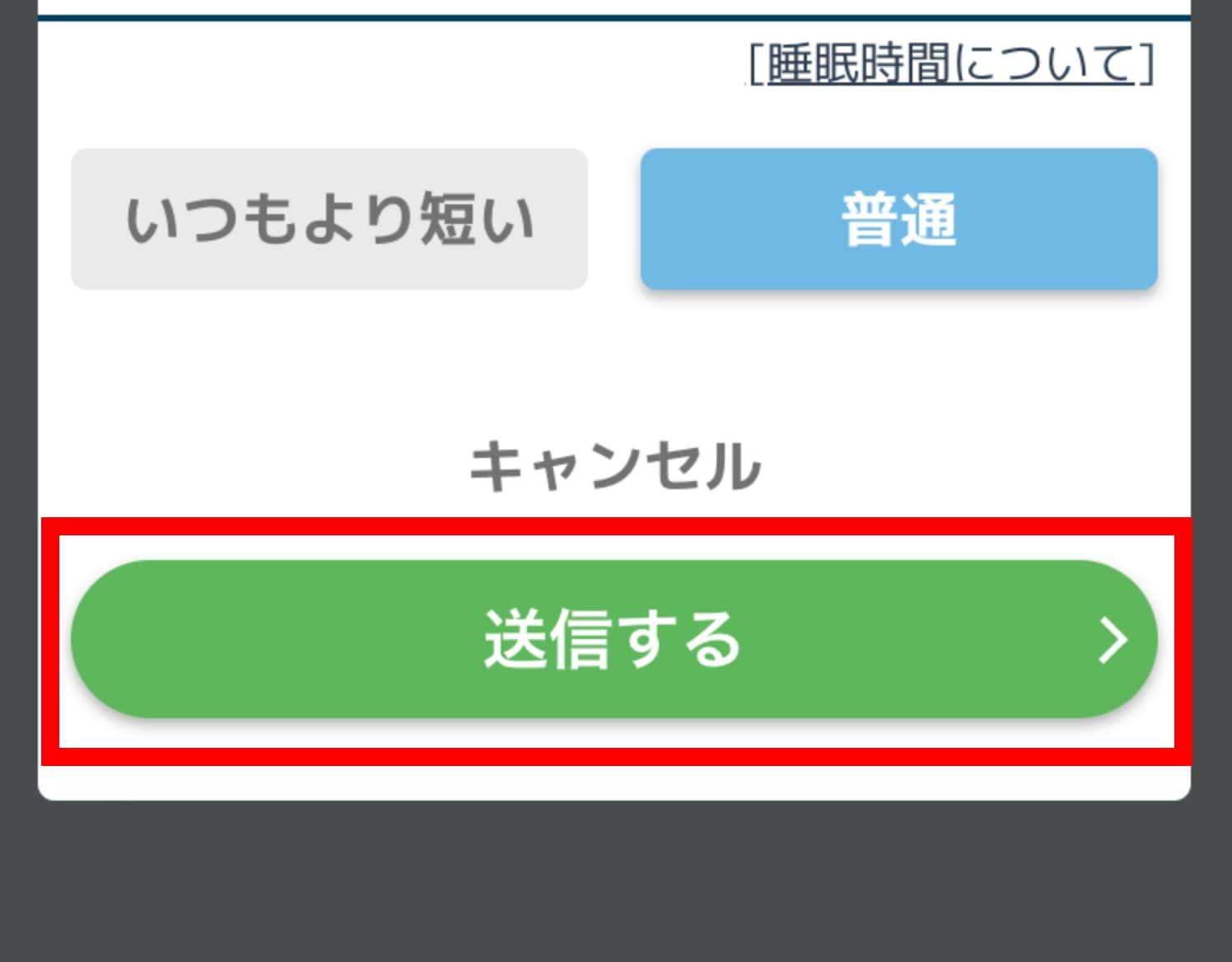
5.「送信する」ボタンをタップすると連絡帳へのサインと、お子様の調子の記録が完了します。
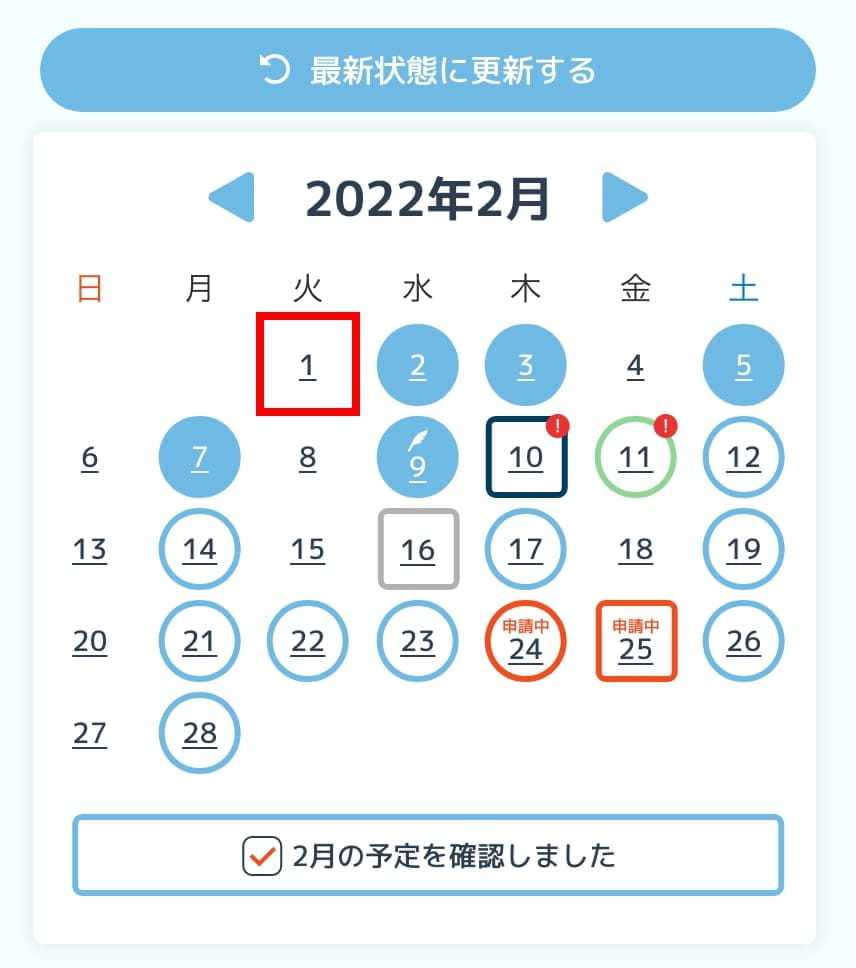
6.もう一度同じ日付をタップすることで、記録したお子様の様子を確認することができます。(※1度記録すると更新することはできません。)
②利用日でない日で、お子様の調子を記録する(児童発達支援・放課後等デイサービスのみの機能です。)
1.カレンダーの過去の日付で下線のみのアイコンをタップします。
2.タップした日付の児童の調子と前日の睡眠時間を選択します。
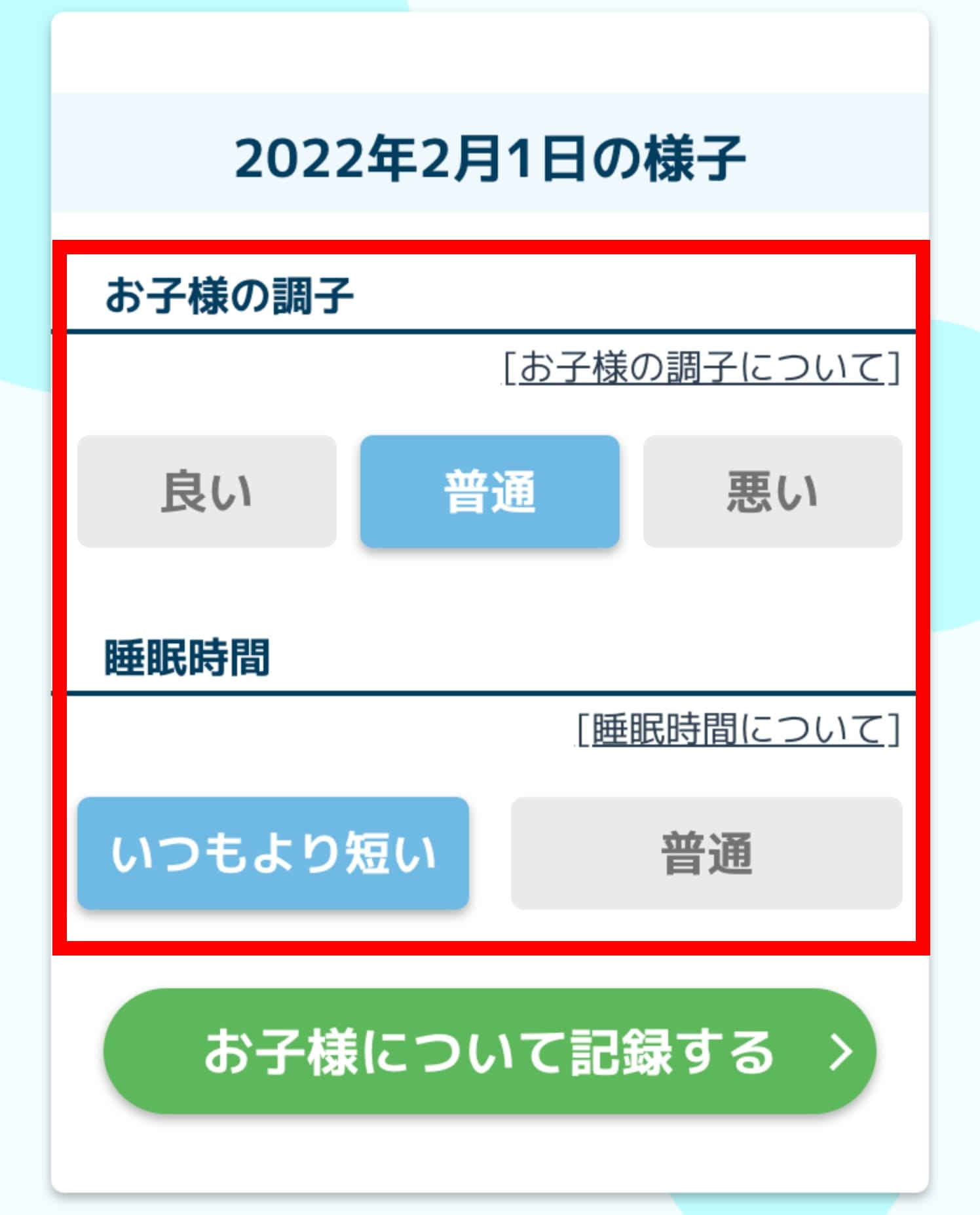
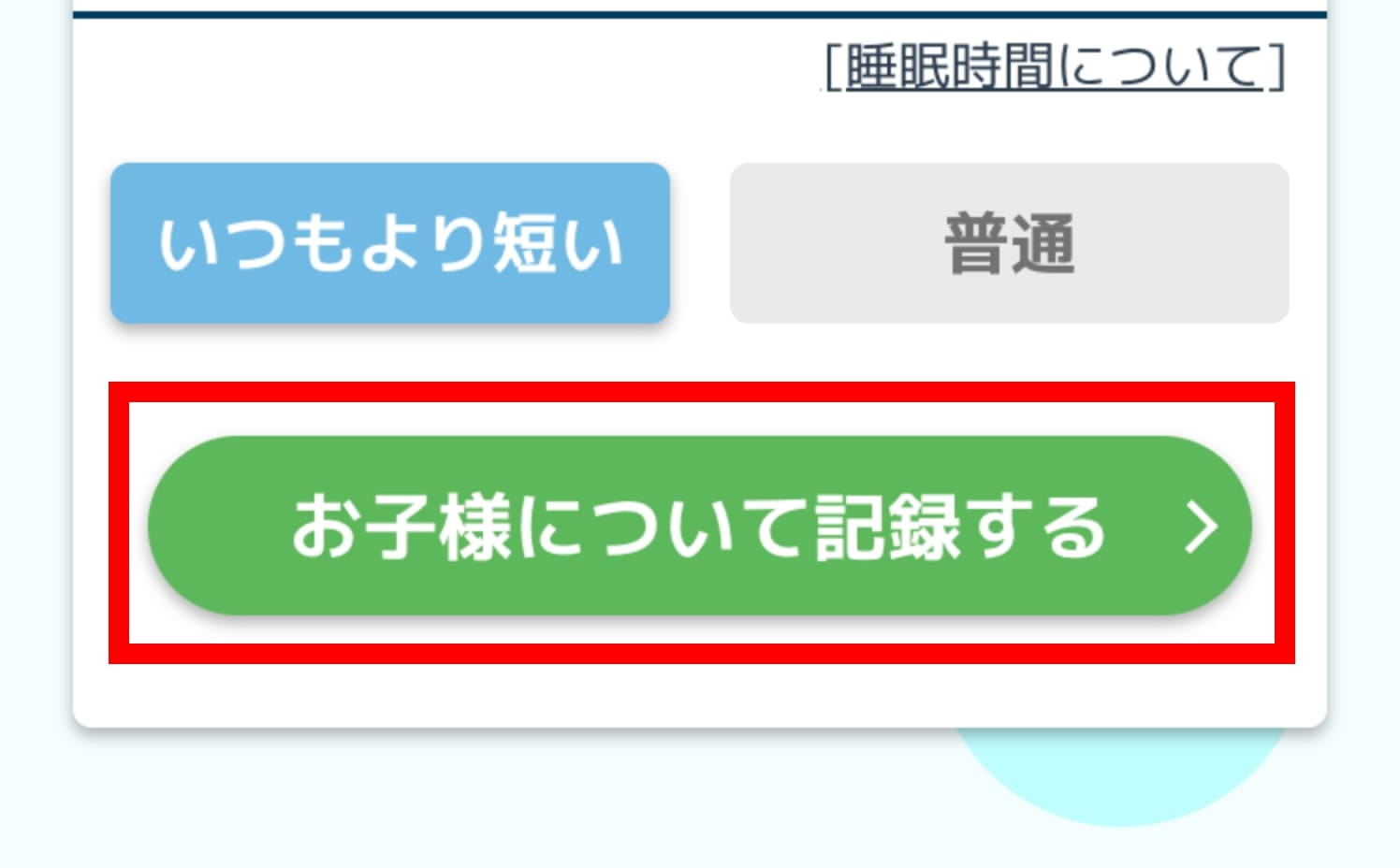
3.「お子様について記録する」ボタンをタップします。
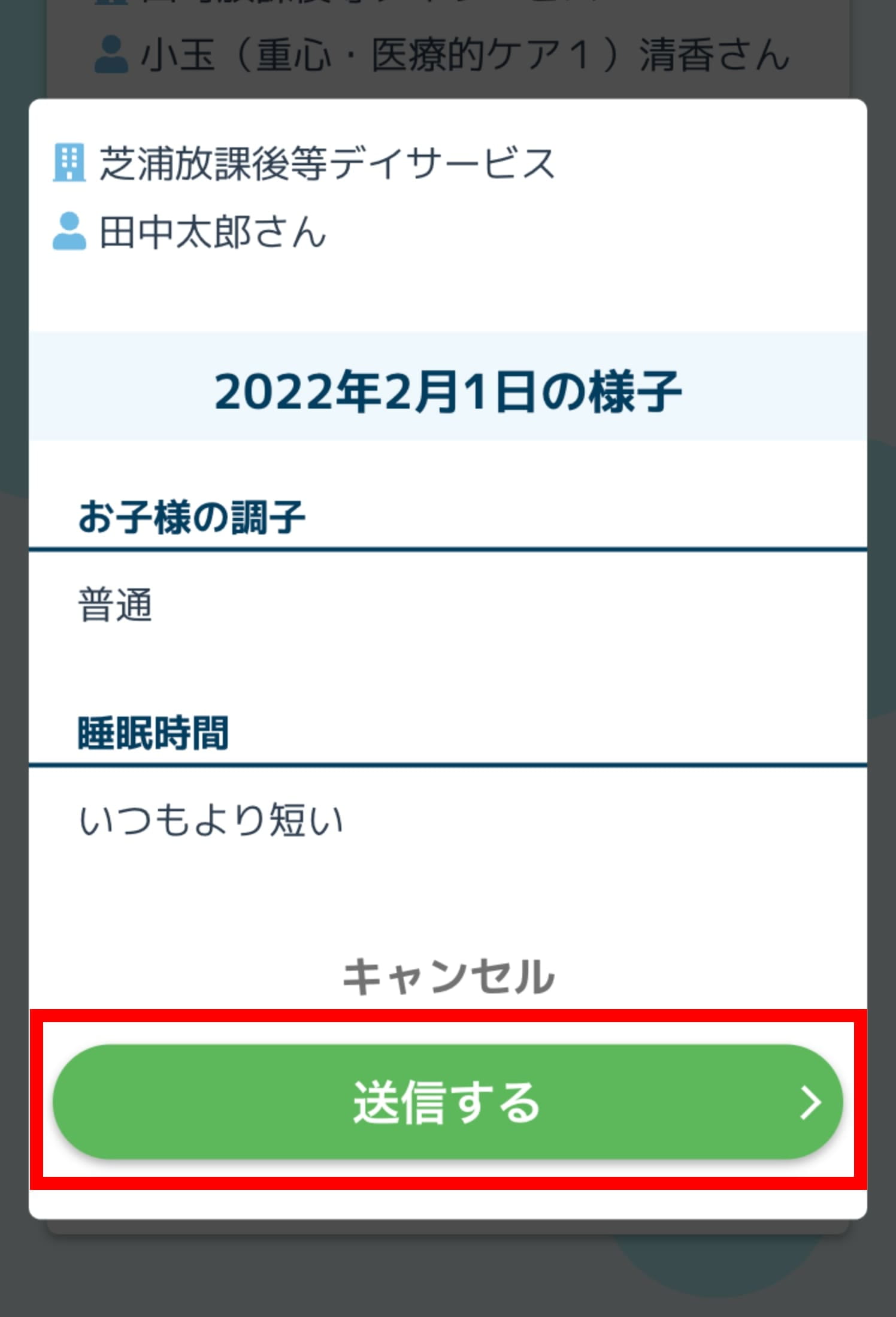
4.先ほど選択した内容で間違いがなければ「送信する」ボタンをタップします。
5.もう一度同じ日付をタップすることで、記録したお子様の様子を確認することができます。(※1度記録すると更新することはできません。)
個別支援計画を確認・サインする
個別支援計画の確認や同意のサインができます。
1.保護者はLINEアプリから事業所のトーク画面を開き、カレンダーメニューをタップします。
2.カレンダーの下の「個別支援計画」ボタンを押します。保育所等訪問支援の個別支援計画を確認したい場合は、「保育所等訪問 個別支援計画」のボタンを押します。
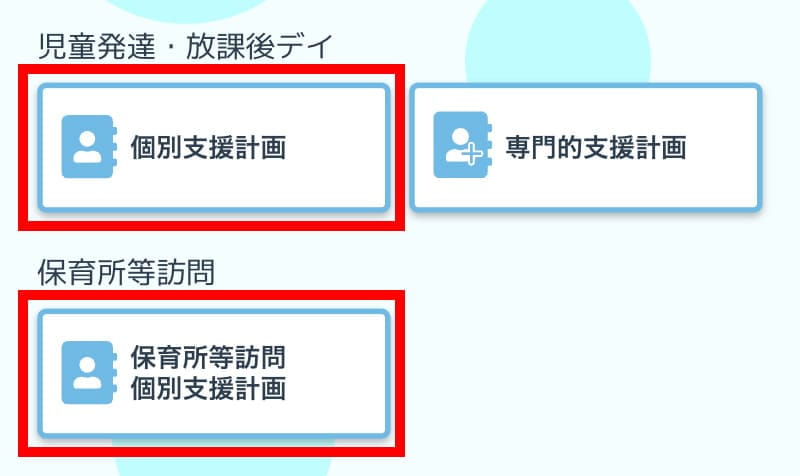
3.公開されている個別支援計画が表示されます。「計画に同意をお願いします」、もしくは「評価に同意をお願いします」と表示されている支援計画にサインをします。公開されている過去の個別支援計画はいつでも確認できます。また、ここから保育所等訪問の個別支援計画と専門的支援計画の一覧を表示することも可能です。(対象児童のみ表示されます。)
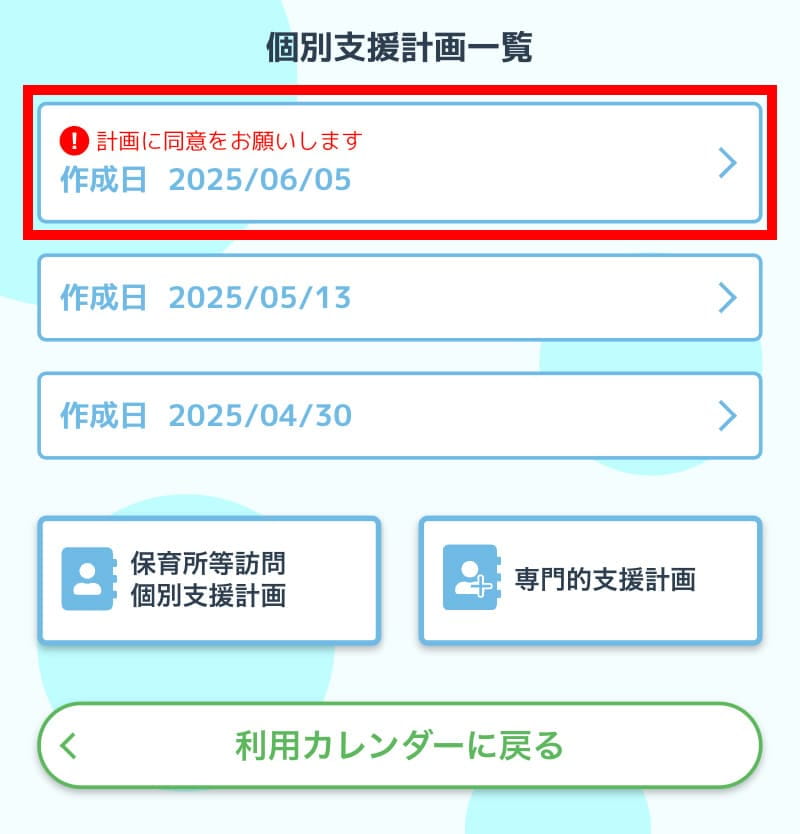
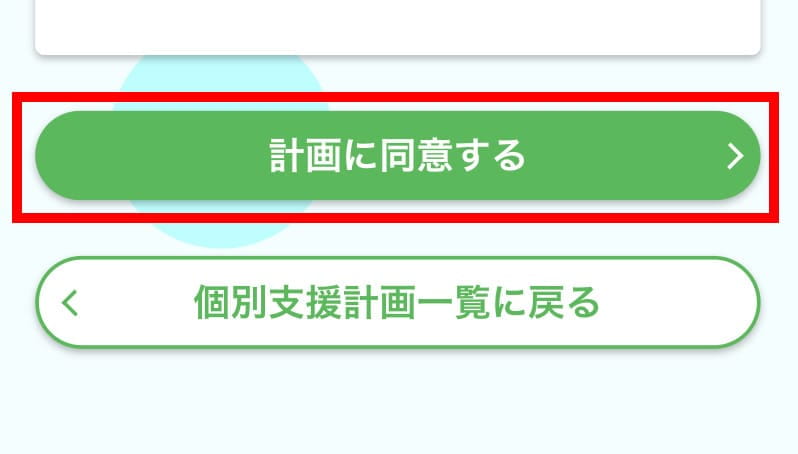
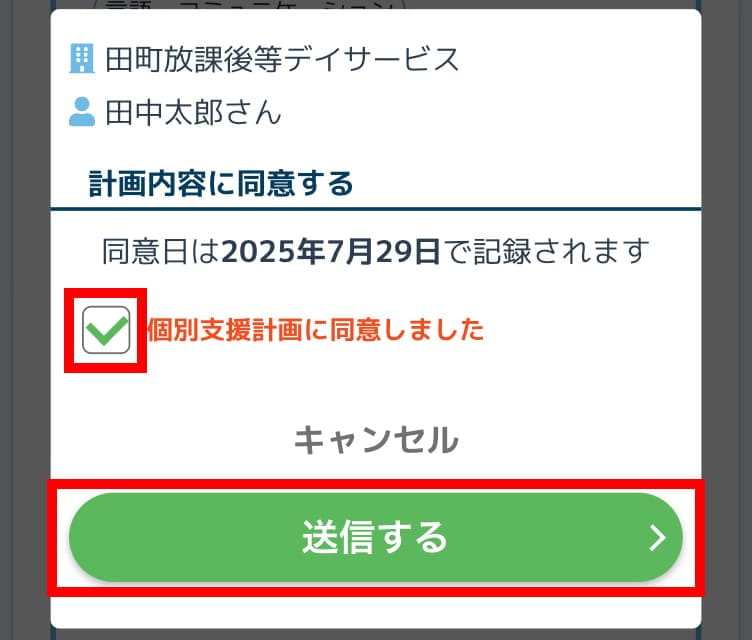
4. 内容を確認後に「支援計画に同意する」ボタンをタップします。表示された「個別支援計画に同意しました」にチェックをつけて「送信する」ボタンをタップすると、個別支援計画に同意のサインができます。
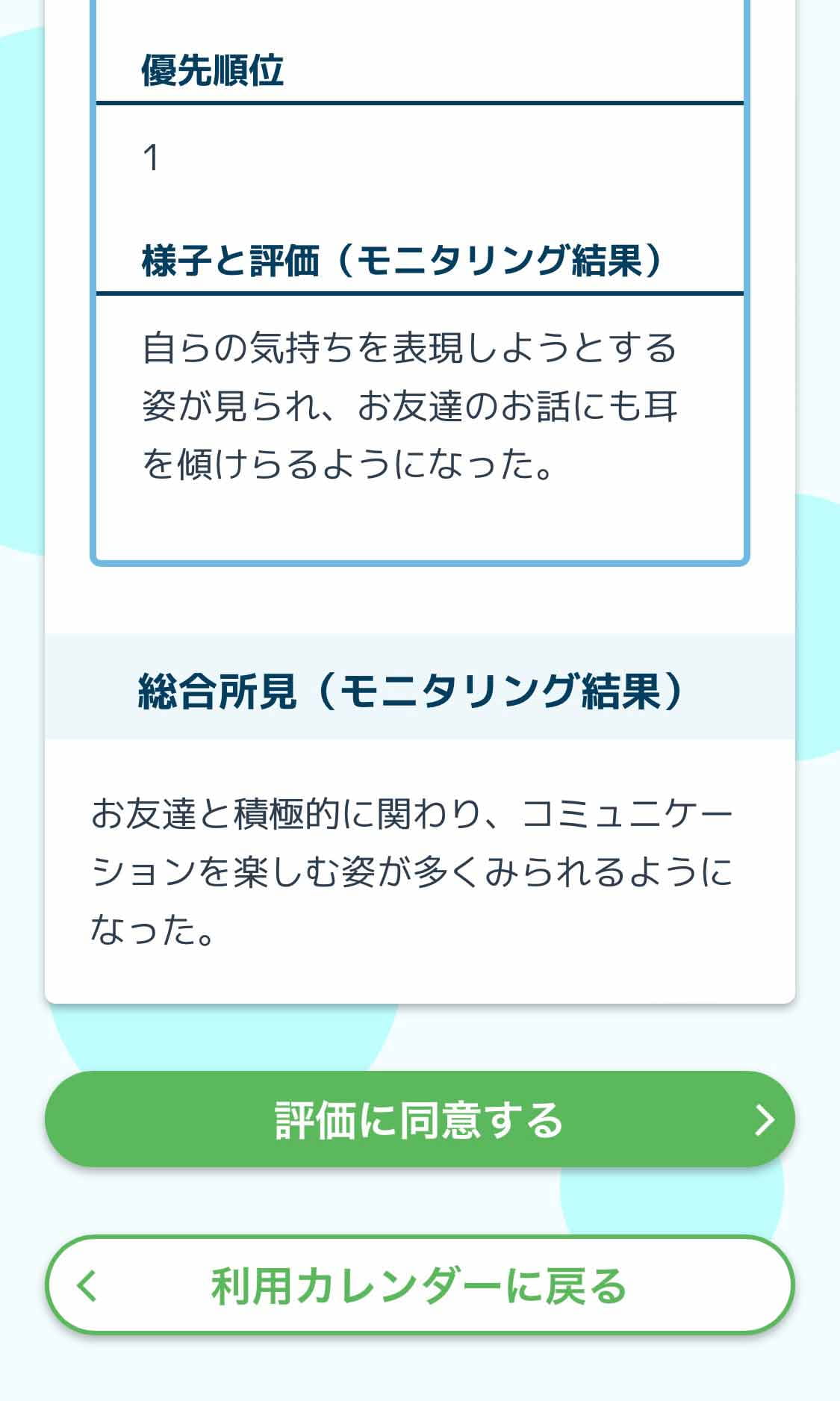
5.個別支援計画の評価が終了した場合は、内容を確認後に「評価に同意する」ボタンをタップします。表示された「評価内容に同意する」にチェックをつけて「送信する」ボタンをタップすると、個別支援計画の評価に同意のサインができます。
専門的支援計画を確認・サインする
専門的援計画の確認や同意のサインができます。
1.保護者はLINEアプリから事業所のトーク画面を開き、カレンダーメニューをタップします。
2.カレンダーの下の「専門的支援計画」ボタンを押します。
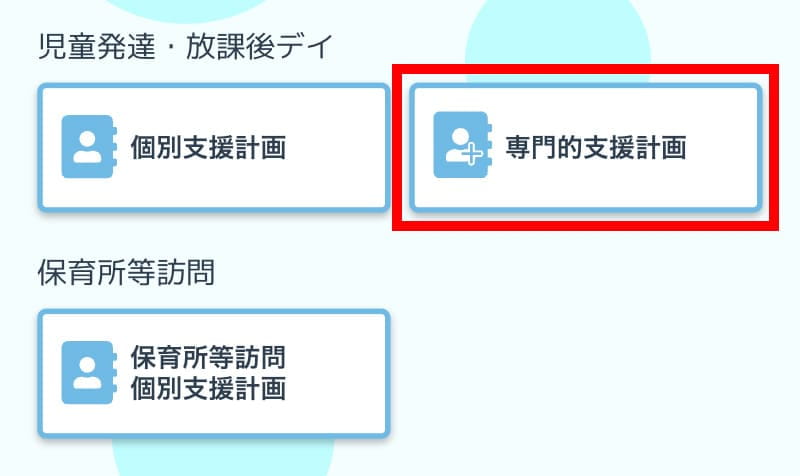
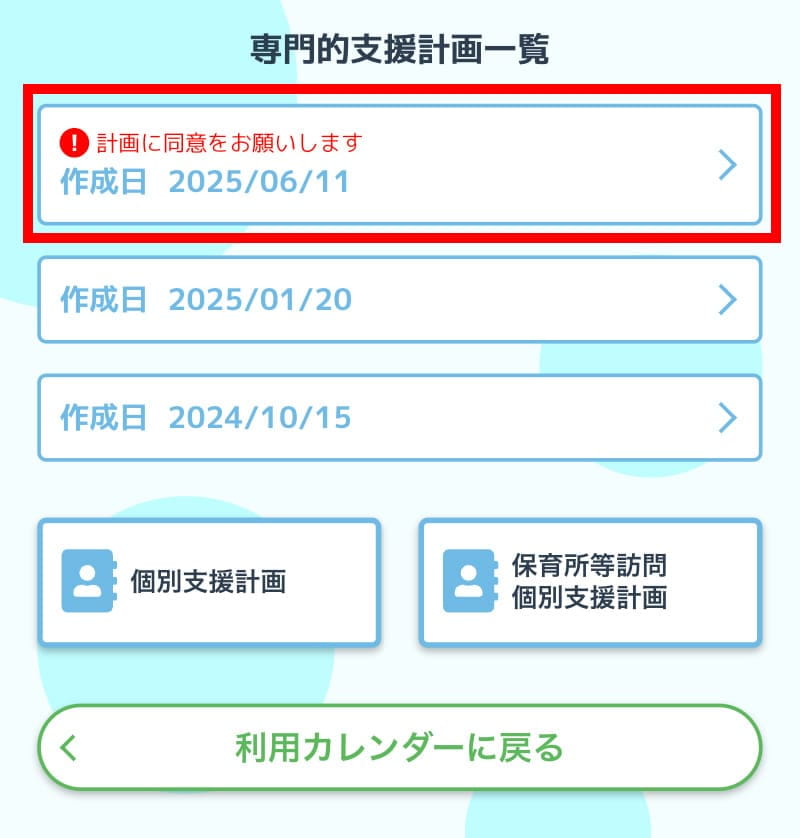
3.公開されている専門的支援計画が表示されます。「計画に同意をお願いします」、もしくは「評価に同意をお願いします」と表示されている支援計画にサインをします。公開されている過去の専門的支援計画はいつでも確認できます。また、ここから個別支援計画の一覧を表示することも可能です。(保育所等訪問支援は対象児童のみ表示されます。)
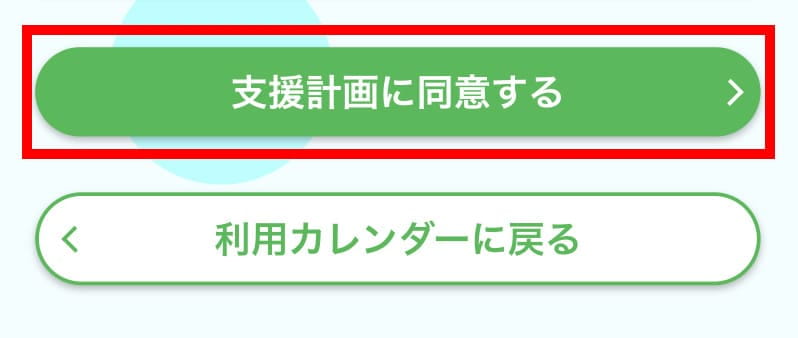
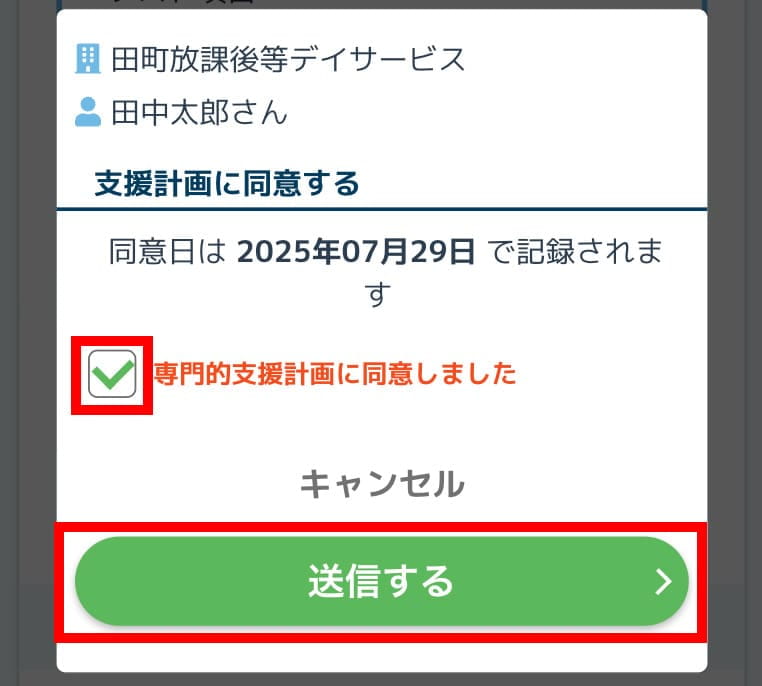
4. 内容を確認後に「計画に同意する」(評価同意の場合は「評価に同意する」)ボタンをタップします。表示された「専門的支援計画に同意する」にチェックをつけて「送信する」ボタンをタップすると、専門的支援計画に同意のサインができます。
兄弟で利用する
デイロボをご利用中の放課後等デイサービスに通う、兄弟の出欠カレンダーや連絡帳に切り替えてご利用いただけます。
1.デイロボ公式アカウントの「利用カレンダー」メニューをタップします。
2.現在ご利用いただいている放課後等デイサービスの名称をタップします。
3.選択した放課後等デイサービスをご利用中の児童名の下にある「+児童を追加」ボタンをタップします。
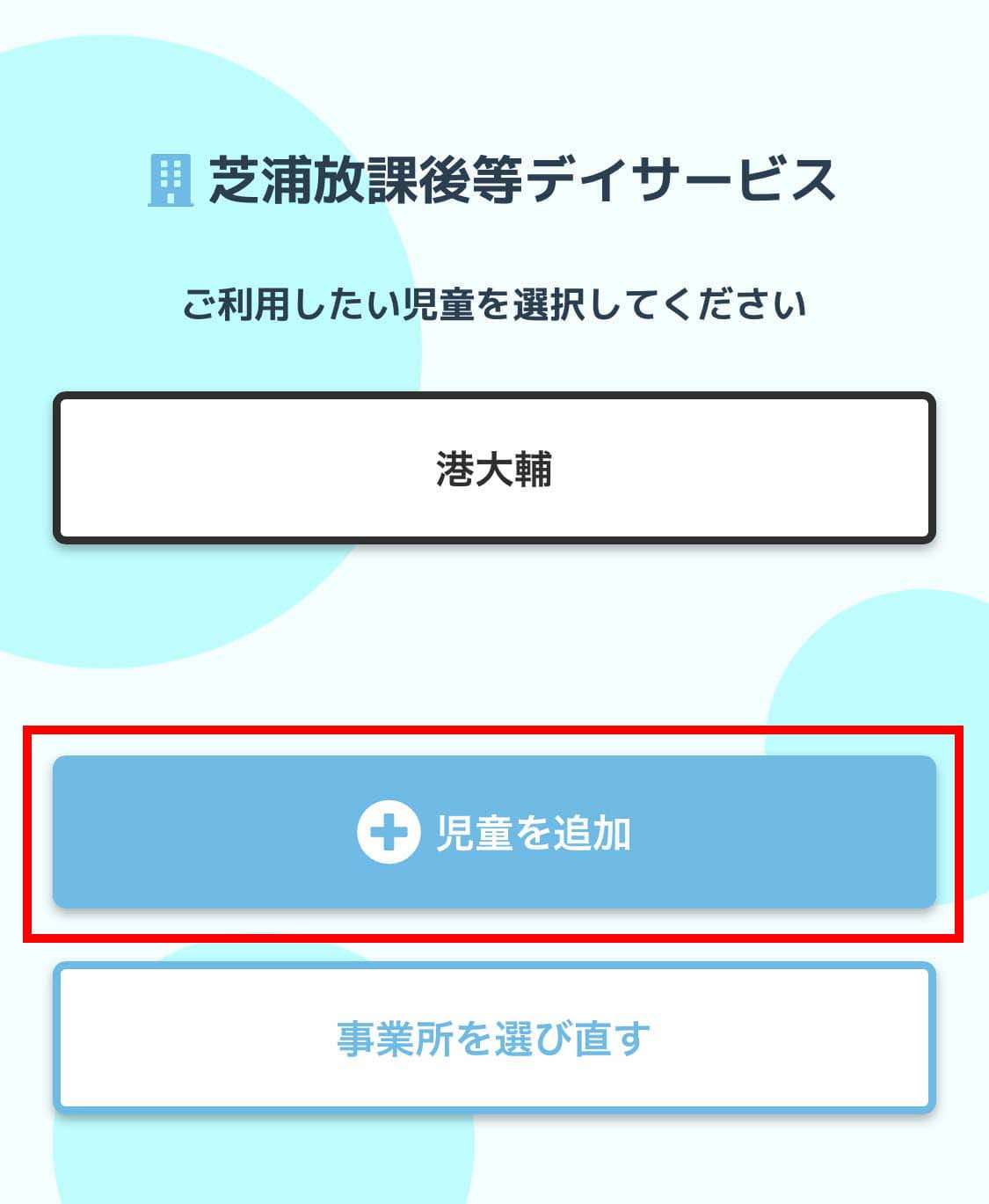
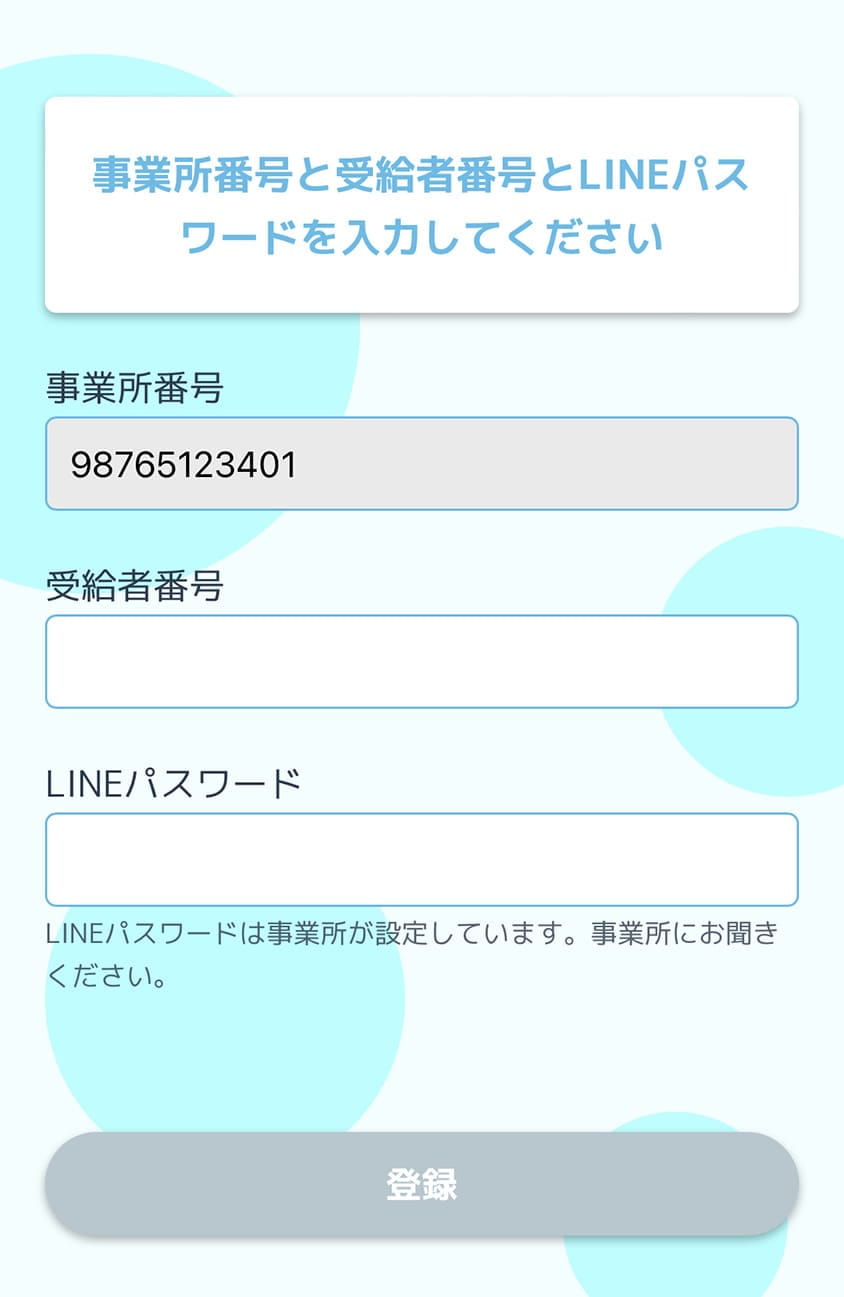
4.追加する児童の「受給者番号」と「LINEパスワード」を入力して「登録」ボタンをタップします。
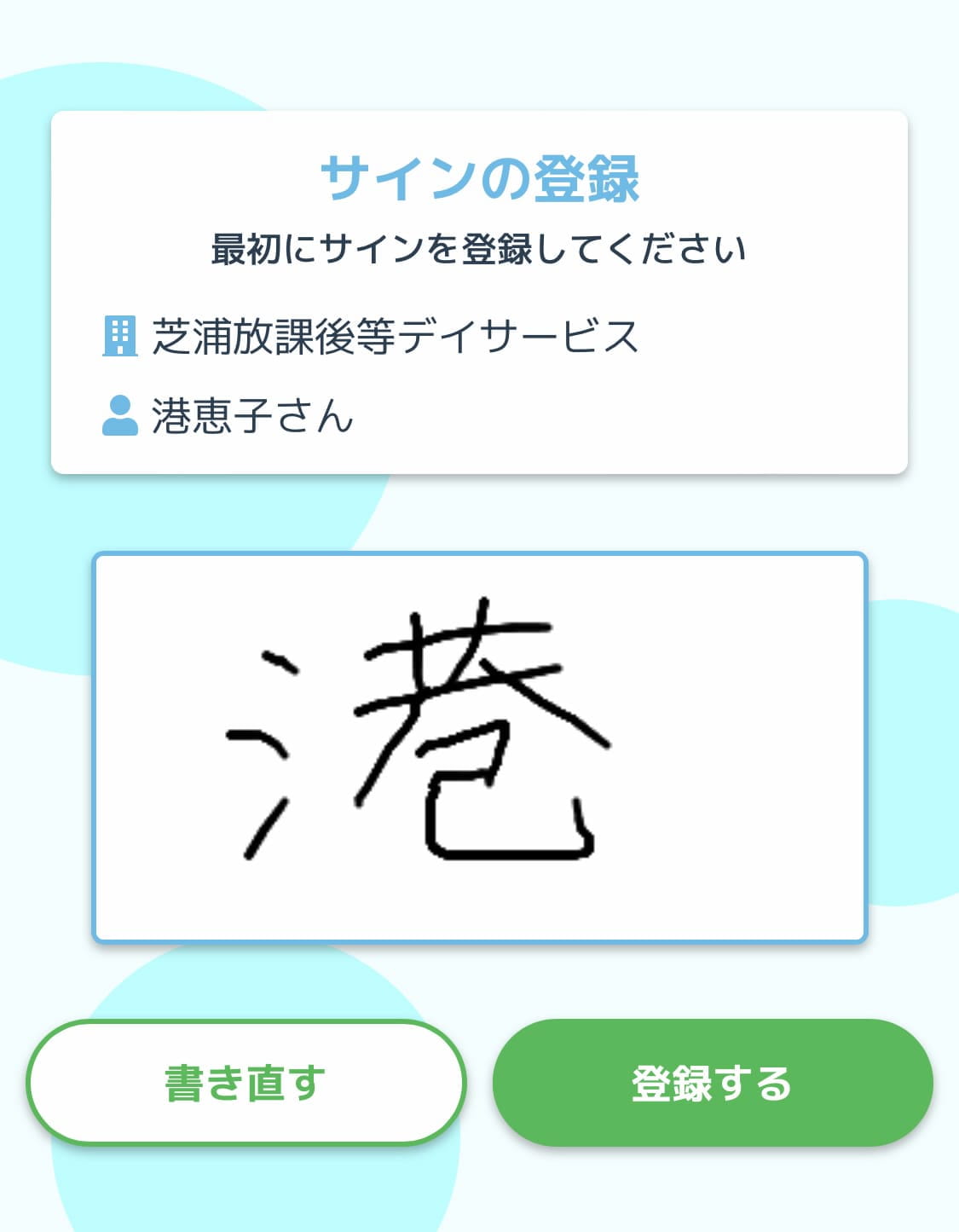
5.サインの登録をする画面が表示されますので、画面に手書きでサインを登録します。(保護者名は既に登録済みの兄弟で登録した保護者名が自動的に保存されます。)
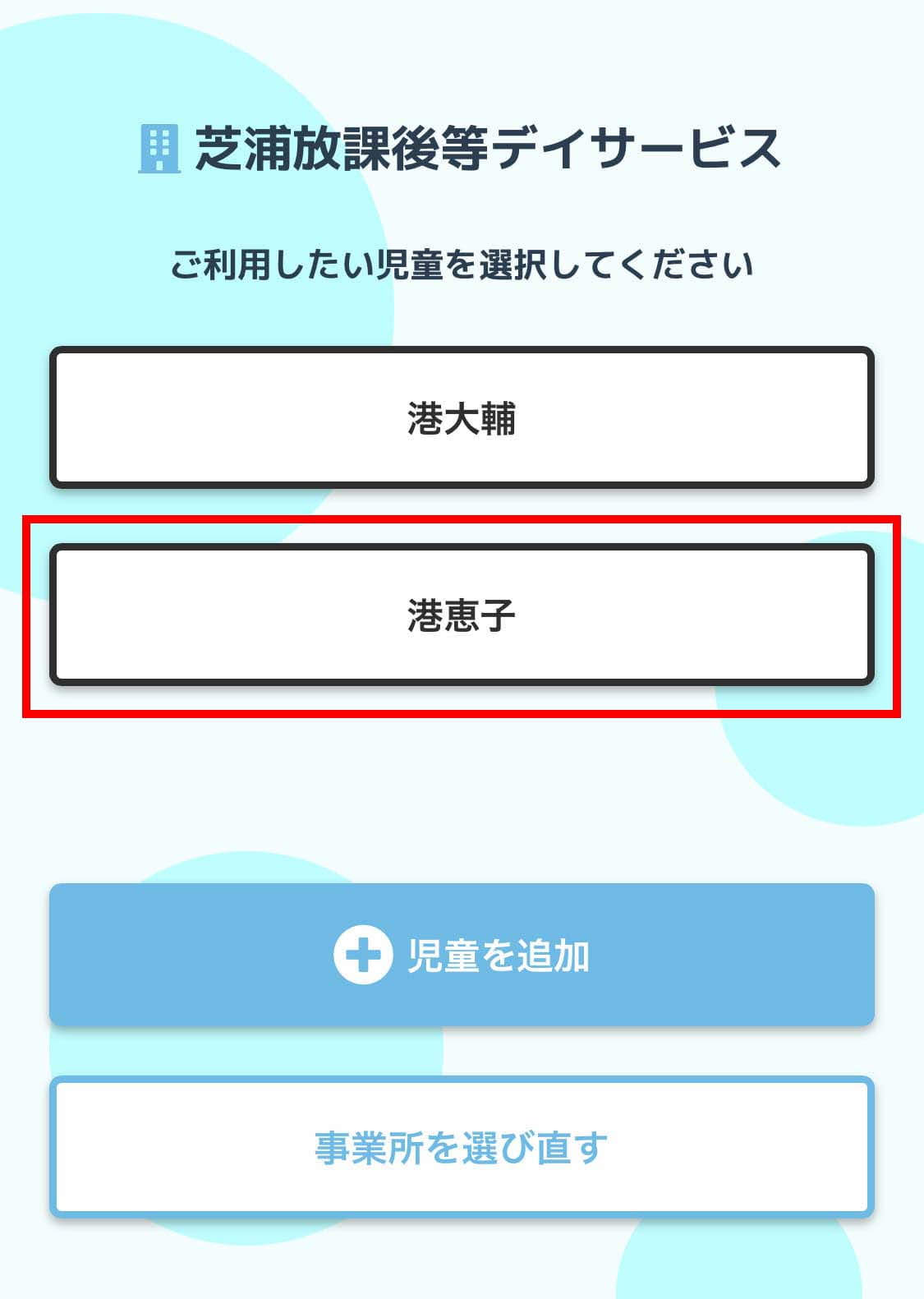
6.現在ご利用中の児童に加え、新たに登録した児童の名前が表示されますので、ご覧になりたい児童を選択すると、ご利用カレンダーのページに遷移します。
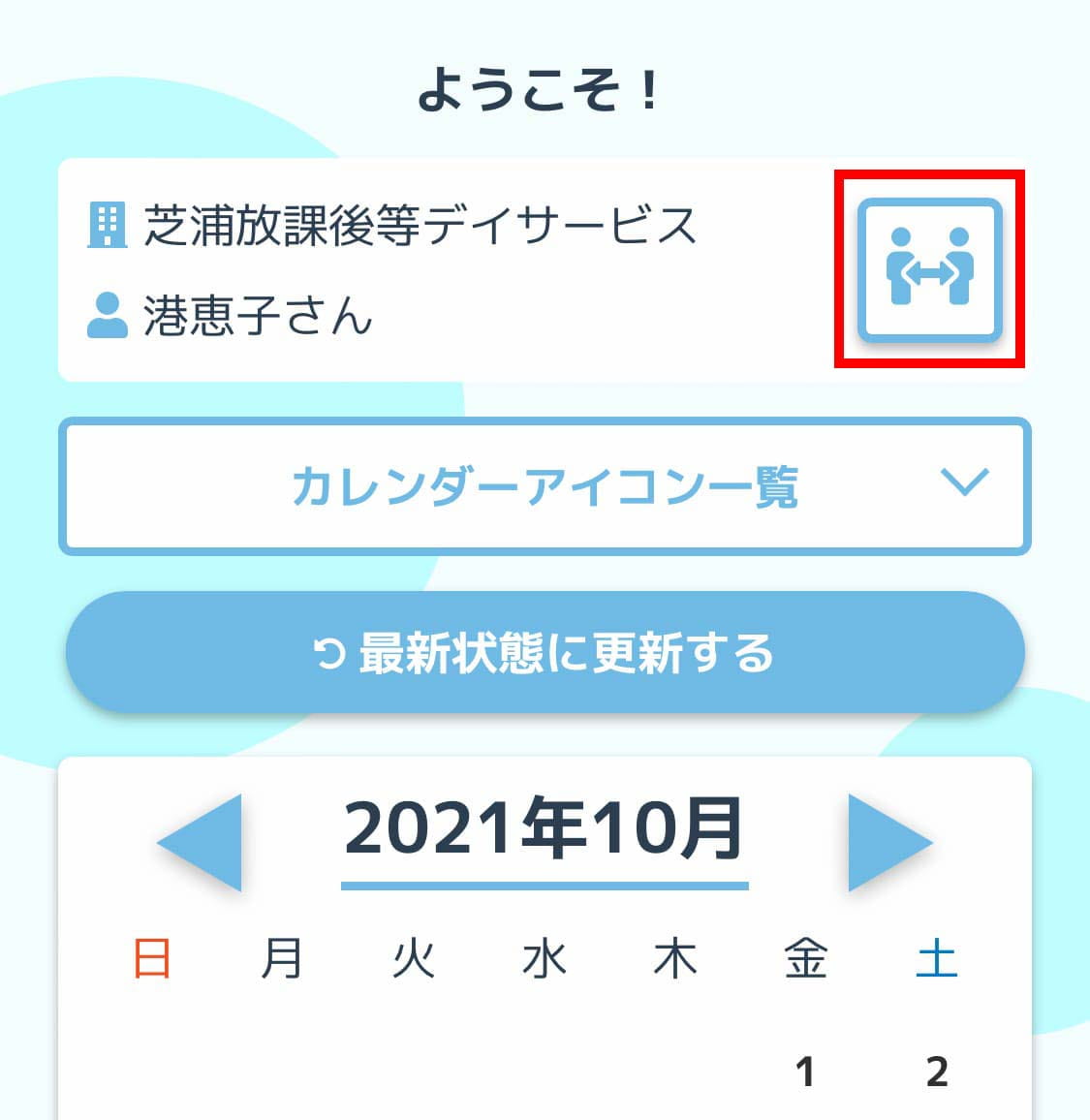
7.カレンダーの画面で児童名の横にあるアイコンをタップすると、事業所名選択の画面に戻りますので、事業所を選択して他の児童の利用カレンダー画面に変更することができます。
請求関連の書類を確認・サインする
以下の書類を保護者に公開可能です。
- 上限管理結果票(サインをすることができます)
- 請求書 / 領収書
- 代理受領額通知書
上限管理結果票
1.保護者はLINEアプリから事業所のトーク画面を開き、カレンダーメニューをタップします。
2.確認したい年月に移動します。カレンダーの下の「上限管理結果票」ボタンをタップします。サインが必要な場合はお知らせに表示されます。
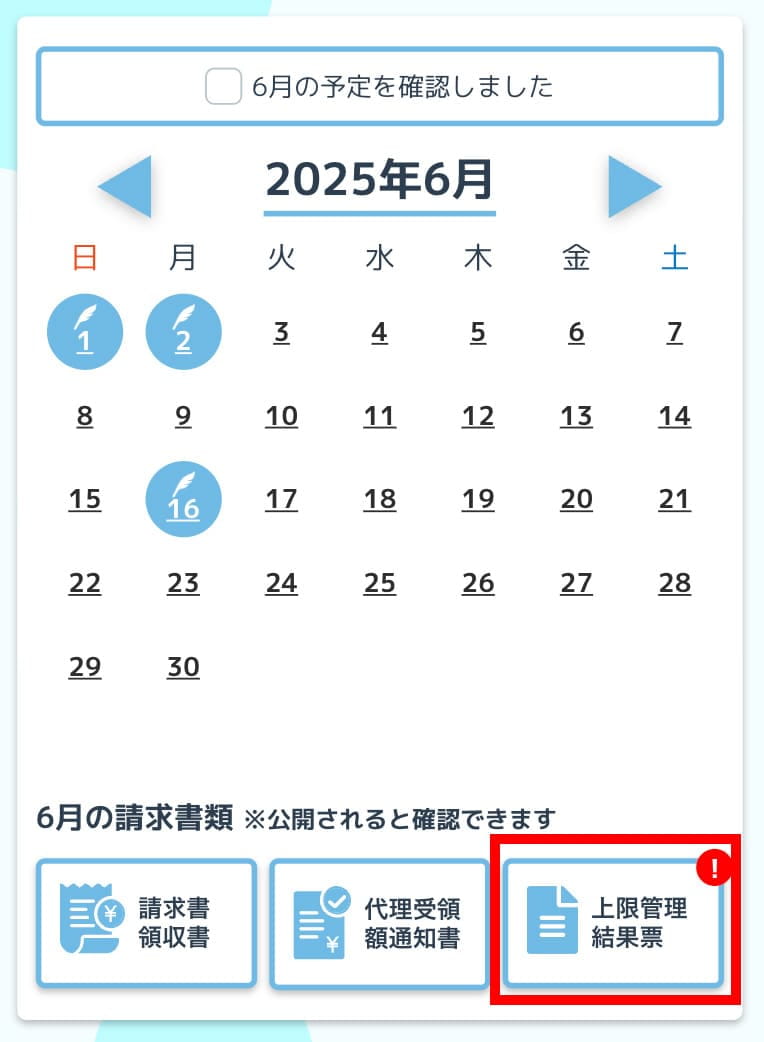
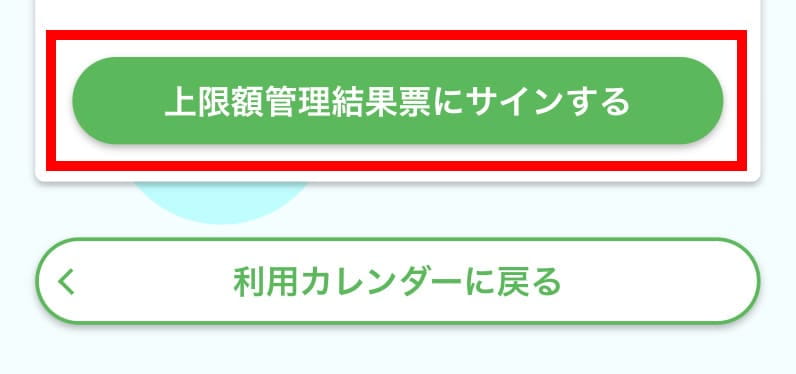
3.内容を確認後に「上限額管理結果票にサインする」ボタンをタップします。(サイン済みの場合はボタンは表示されません。)
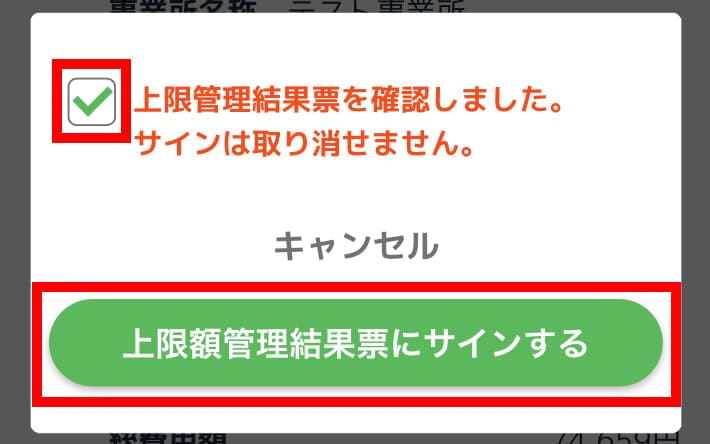
4.表示された「上限管理結果票を確認しました。」にチェックをつけて「上限額管理結果票にサインする」ボタンをタップしてサイン完了です。
請求書 / 領収書
1.保護者はLINEアプリから事業所のトーク画面を開き、カレンダーメニューをタップします。
2.確認したい年月に移動します。カレンダーの下の「請求書 領収書」ボタンをタップします。
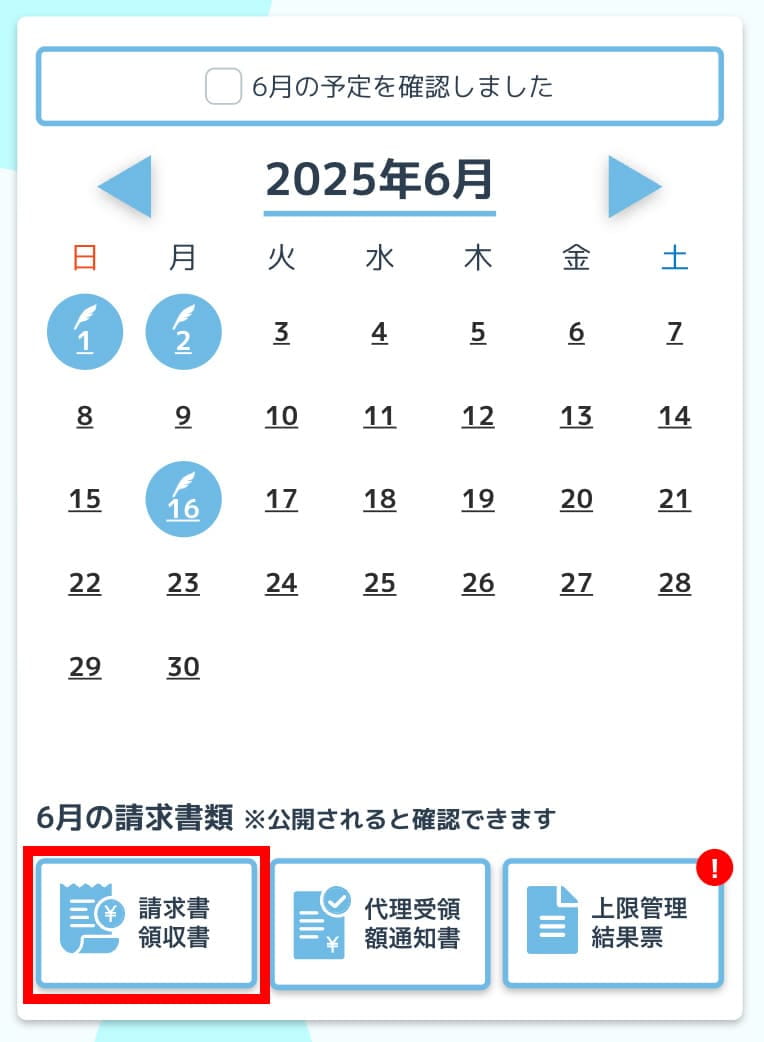
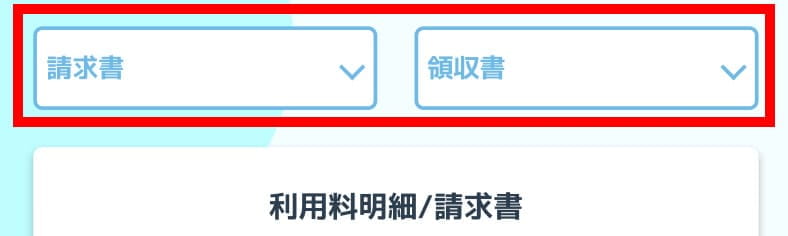
3.「請求書」タブから請求書の内容を確認し、「領収書」タブから領収書の内容を確認することができます。
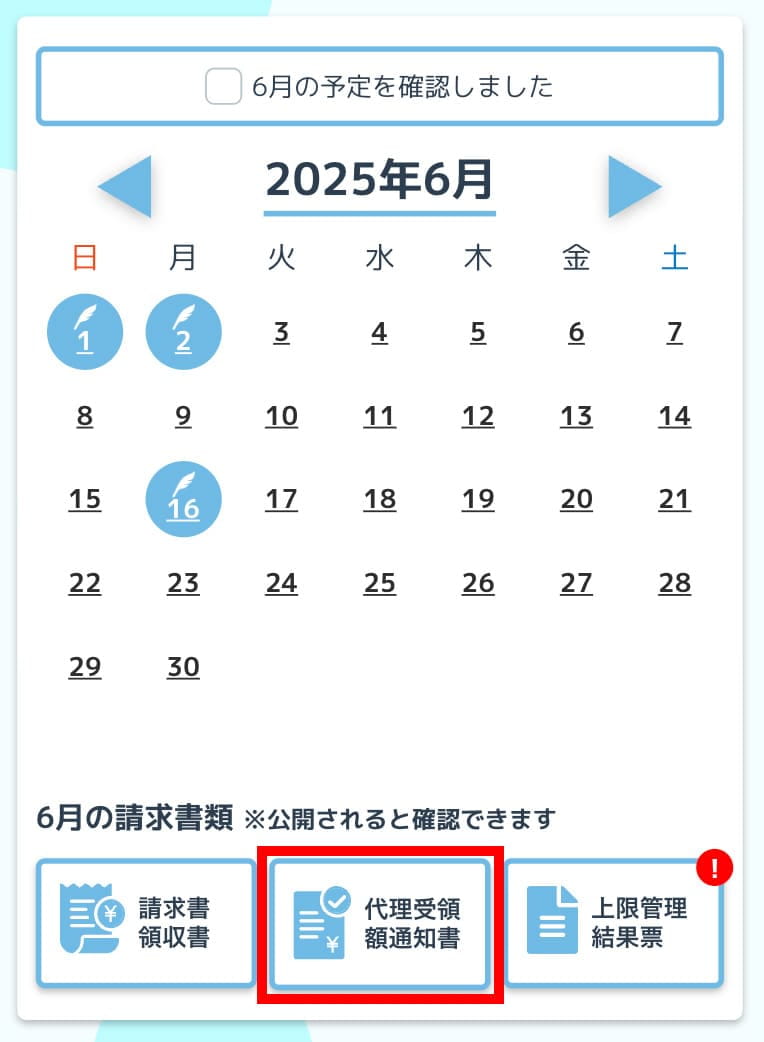
代理受領額通知書
1.保護者はLINEアプリから事業所のトーク画面を開き、カレンダーメニューをタップします。
2.確認したい年月に移動します。カレンダーの下の「代理受領額通知書」ボタンをタップします。 領収書」ボタンをタップします。
3.内容を確認することができます。
オプション機能
デイロボLINE Plus
有料のオプション機能になります。
デイロボLINE Plusをお使いいただくことで、出席予定の児童にまとめてメッセージを送信したり、受給者証の更新をLINEでお知らせしたり、対象の児童を選んでLINEの一斉配信ができるようになります。
ご利用を検討されたい方は、サポートまでお問い合せください。
事業所公式LINEからの保護者LINEの登録
1.保護者は事前に事業所から「事業所番号」と「LINEパスワード」を入手しておきます。
2.保護者がお手持ちのスマホのLINEアプリを利用して、事業所公式LINEアカウントを友だち登録します。
3.LINEアカウントのトーク画面から利用カレンダーメニューをタップします。
4.「事業所番号」と「受給者番号」と「LINEパスワード」を入力する画面が表示されるので、それぞれの番号を入力します。
5.「登録」ボタンを押すと、保護者の名前登録画面が表示されます。(同じ事業所の別の児童で保護者名を登録済みの場合は、そちらで登録した保護者名が自動的に保存されます。)
6.保護者の名前を登録します。「登録する」ボタンを押すと、保護者のサイン登録画面が表示されます。(一度サインを登録している場合は、サインの登録は省略されます。)
7.保護者のサインを登録します。「登録する」ボタンを押すと、登録した事業所名が表示されます。
8.先ほど登録した事業所を選択し、児童を選択すると、利用カレンダーを確認することができます。
出席児童へのLINE一斉配信
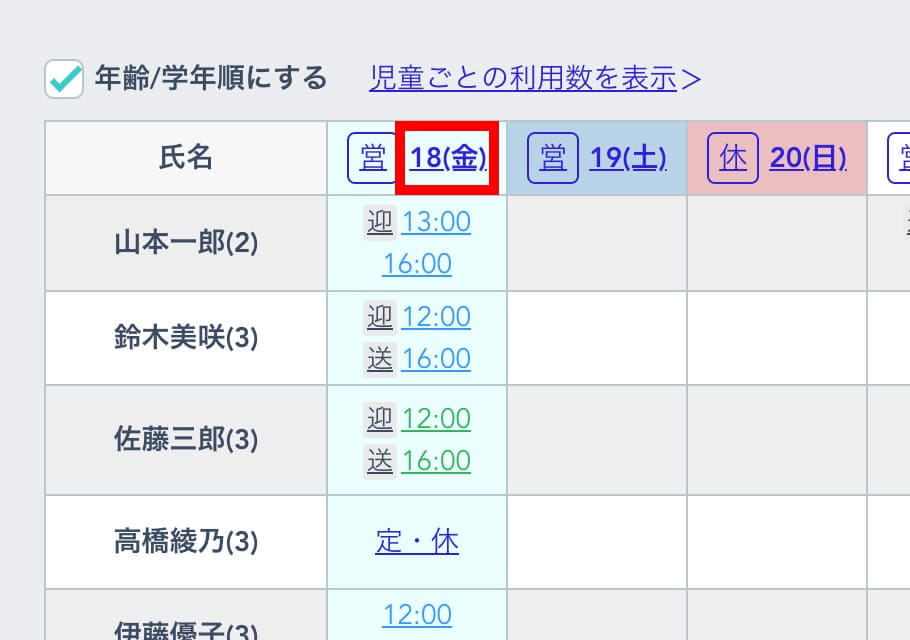
1.PC管理画面にログインし、左側にあるメニューの「シフト・児童出欠管理」から「出欠一覧・編集」を選択します。
2.日付をクリックすると、出席児童の一覧が表示されます。
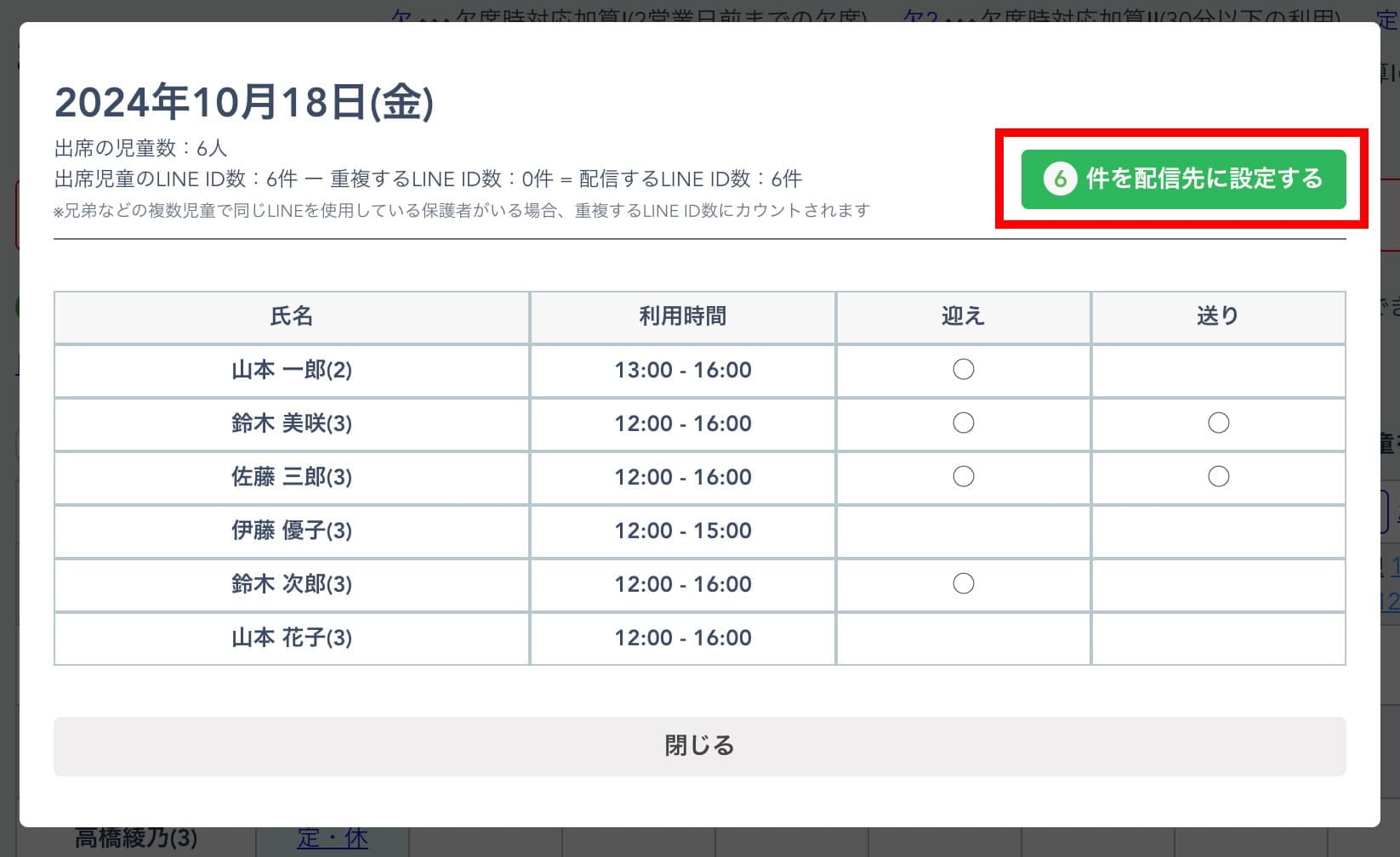
3.「◯件を配信先に設定する」ボタンをクリックします。配信先の数は保護者が事業所公式LINEでLINEの登録している数になります。
該当日の出席児童に1人もLINEに登録している児童がいなければ、ボタンが「LINEが紐づいている児童がいません」となりLINEの一斉配信ができません。
4.一斉配信画面のタブが開きます。
5.配信対象を確認し、配信内容を入力します。画像のアップロードも可能です。配信内容は最大5つまで追加できます。
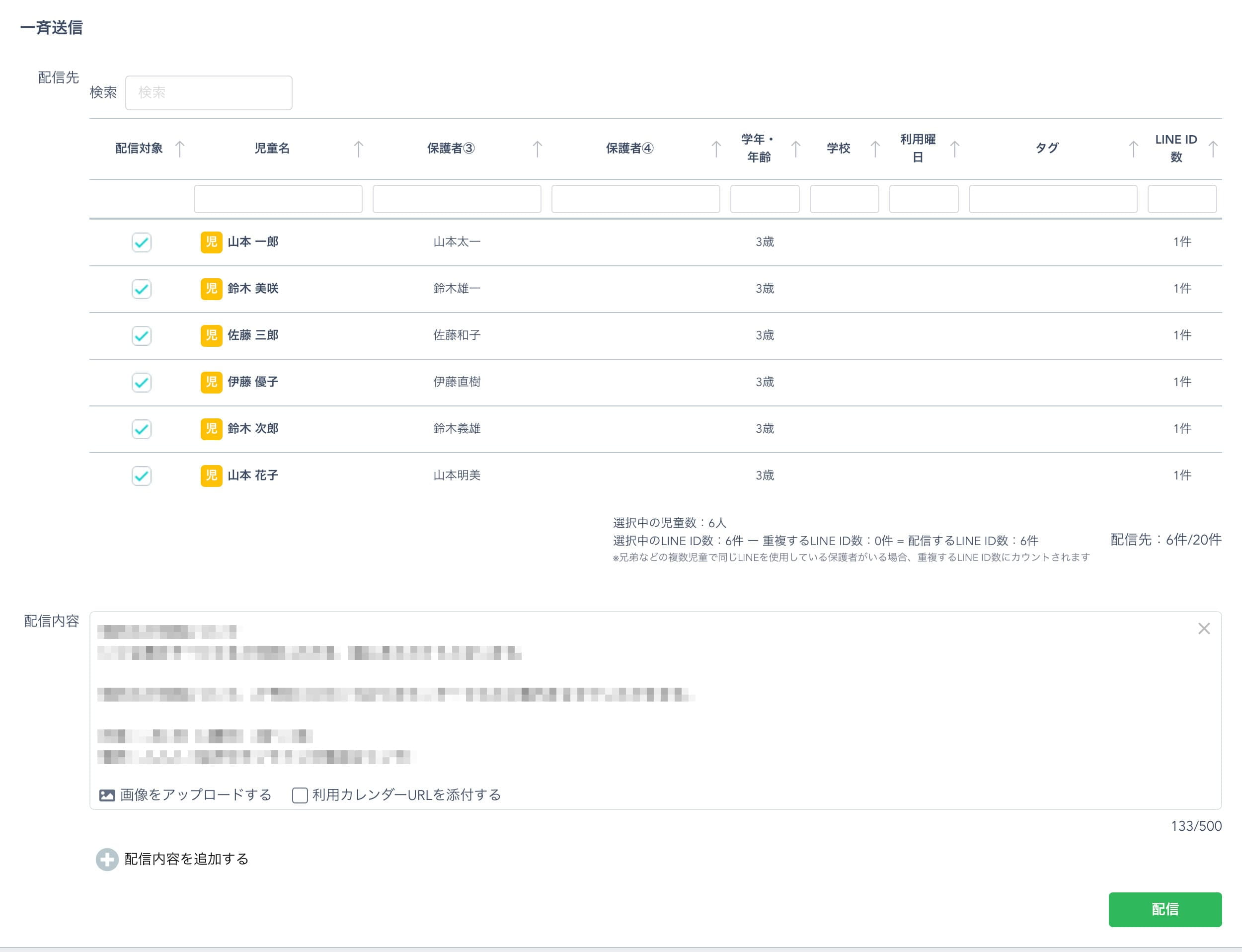
6.「配信」ボタンをクリックし、一斉配信をします。
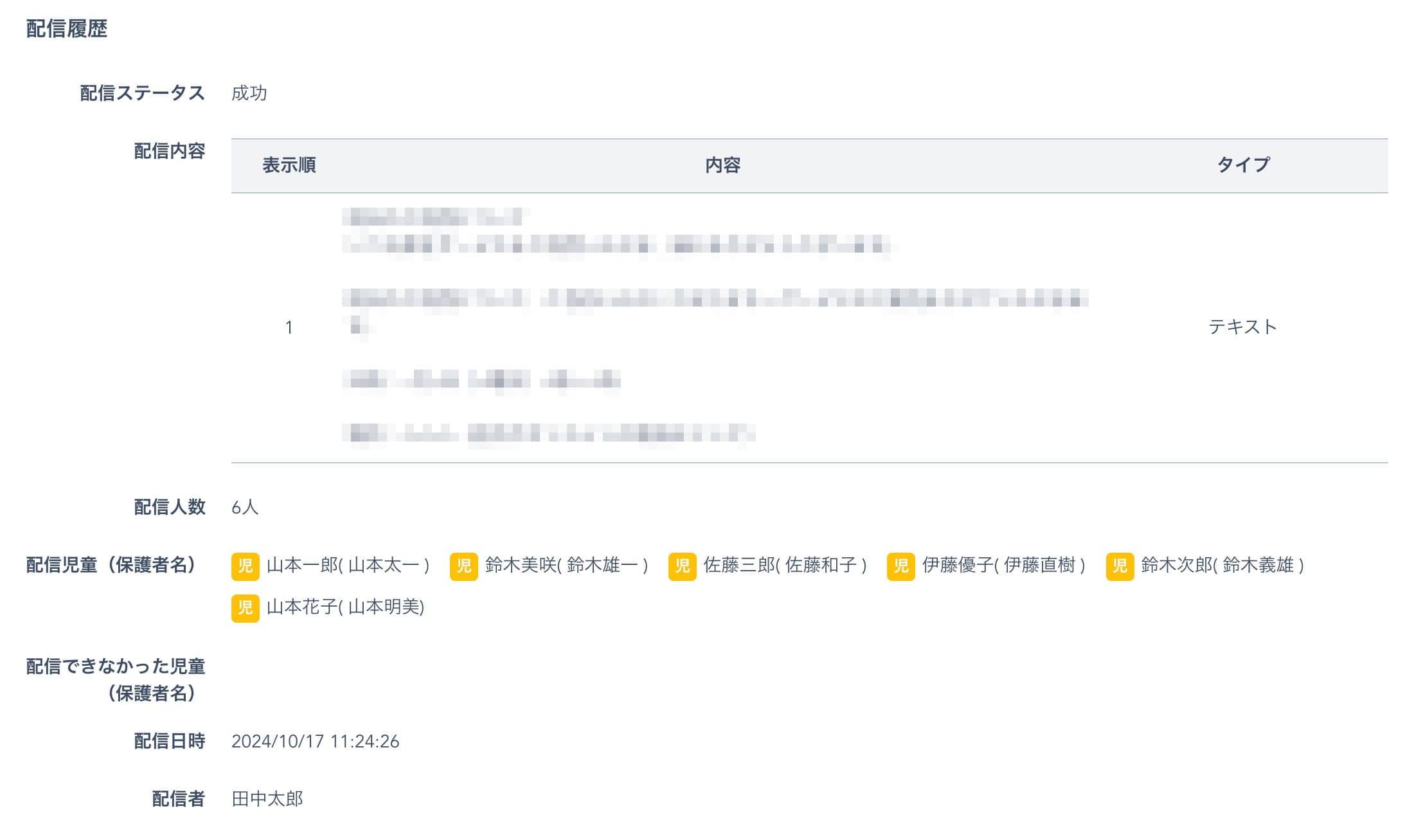
7.配信後は配信履歴が表示されます。
児童一覧から選択した児童へのLINE一斉配信
1.PC管理画面にログインし、左側にあるメニューの「児童」から「児童一覧・編集」を選択します。
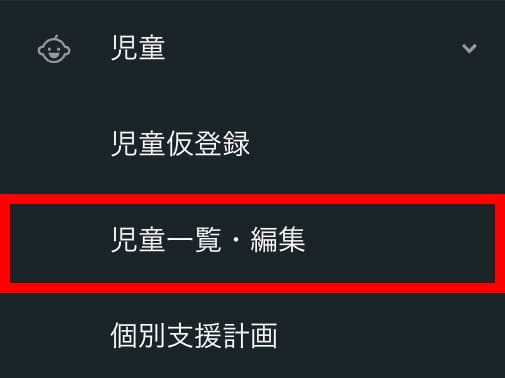
2.一斉配信をしたい児童の「配信先」にチェックを入れます。(1人以上のチェックが必要です。)

3.「◯件を配信先に設定する」ボタンをクリックします。

4.一斉配信画面のタブが開きます。
5.配信対象を確認し、配信内容を入力します。画像のアップロードも可能です。配信内容は最大5つまで追加できます。
6.「配信」ボタンをクリックし、一斉配信をします。
7.配信後は配信履歴が表示されます。
受給者証期限アラートからのLINE一斉配信
1.PC管理画面にログインし、ダッシュボードを表示します。
2.受給者証の更新期限が迫っている場合、ダッシュボードに受給者証の更新期限が迫っている児童が表示されます。

3.「LINEで通知する」ボタンをクリックします。

4.一斉配信画面のタブが開きます。
5.配信対象にチェックをつけます。LINE ID数が1件以上の場合に、配信対象にチェックをつけることができます。

6.配信内容を入力します。画像のアップロードも可能です。配信内容は最大5つまで追加できます。
7.「配信」ボタンをクリックし、一斉配信をします。
8.配信後は配信履歴が表示されます。
LINE一斉配信履歴の確認
1.PC管理画面にログインし、左側にあるメニューの「デイロボLINE Plus配信履歴」を選択します。
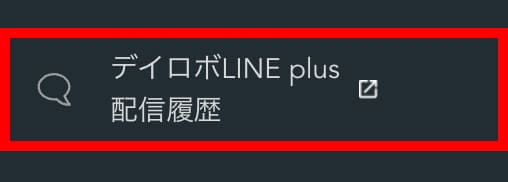
2.配信履歴の一覧の画面のタブが開きます。ここでは今まで一斉配信した内容が一覧で表示されます。
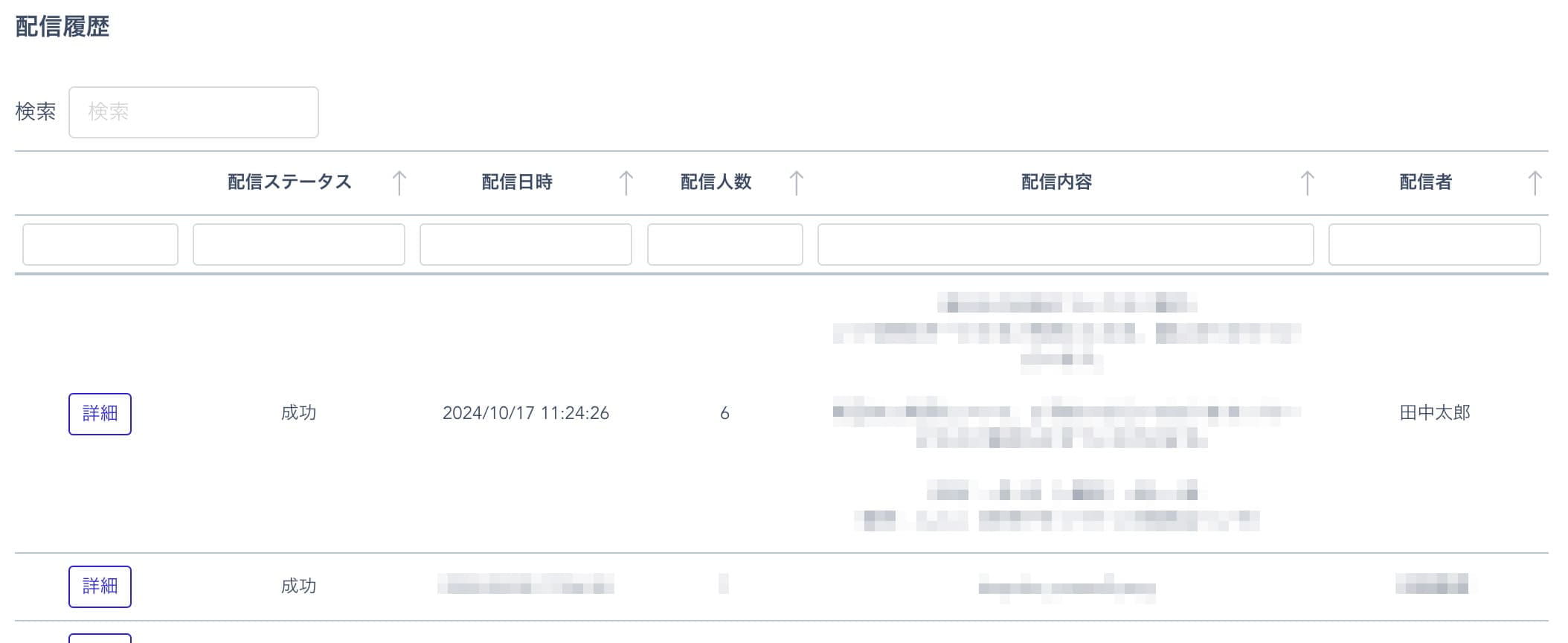
3.「詳細」ボタンをクリックすると、一斉配信の詳細画面が開きます。配信内容や、配信児童の確認などが可能です。
一斉配信されたLINEの受信確認
1.事業所公式LINEから通知が届きます。(保護者が通知をオフにしている場合は通知は届きません。)
2.事業所公式LINEアカウントのトーク画面から一斉配信された内容を確認できます。
デイロボ・クラウド
有料のオプション機能になります。
デイロボ・クラウドをお使いいただくことで、事業所のGoogleドライブと連携して事業所や児童の各種文書(PDF等)や写真、動画などをデイロボから保管・閲覧ができるようになります。
ご利用を検討されたい方、オプション料金につきましてはサポートまでお問い合せください。
デイロボ・クラウドの設定をする
1.PC管理画面の「事業所」メニューを開きます
2.Googleドライブの契約者:デイロボ・クラウドと連携するGoogleドライブの契約者情報を確認できます。

3.連絡帳の写真を保護者URLからダウンロードできるようにする:「ON」にすると連絡帳に登録した写真を保護者がダウンロードできるように設定ができます。

4.ダウンロードの有効期限を設定する:写真をダウンロードできる時間を設定できます。

5.セットアップで作成するフォルダ:児童ごとに作成するデイロボ・クラウドのフィルダを設定できます。フォルダ名とその使い道のメモを登録しておくと、児童ごとのフォルダを新規登録する際に基本セットとしてフォルダを準備します。
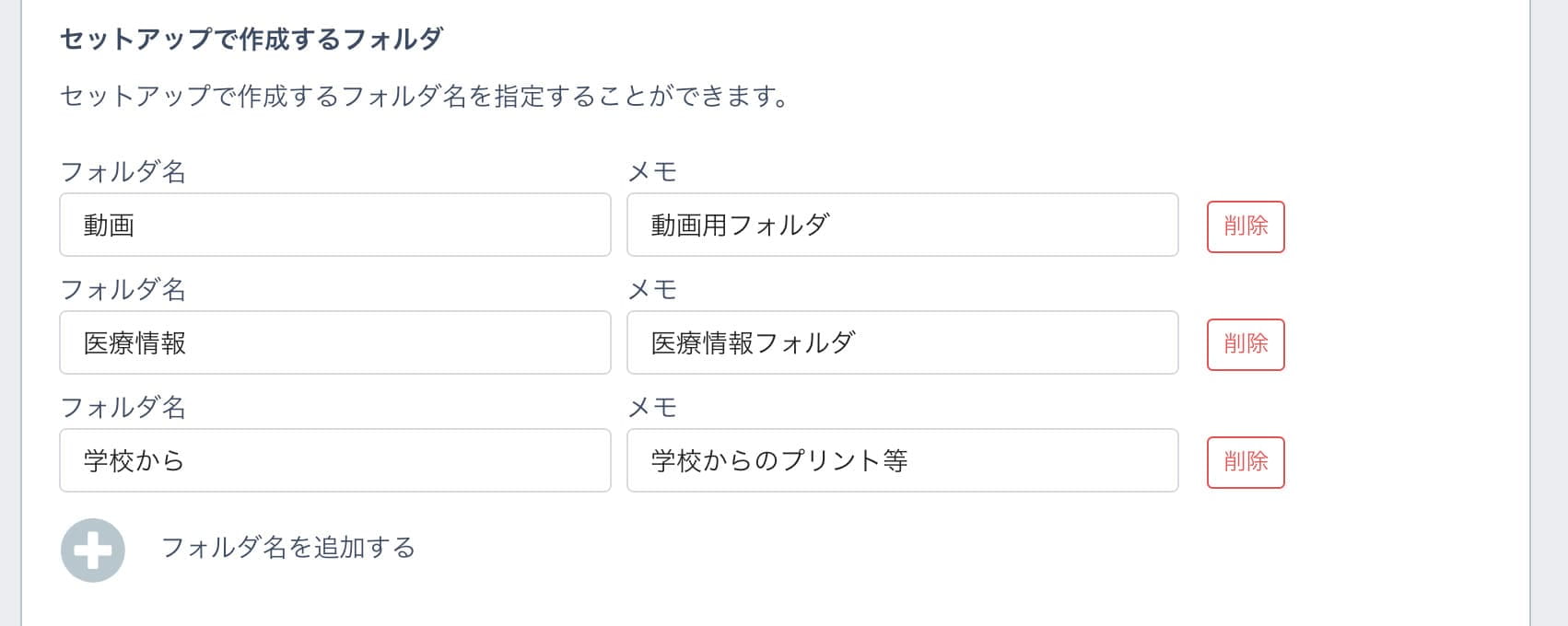
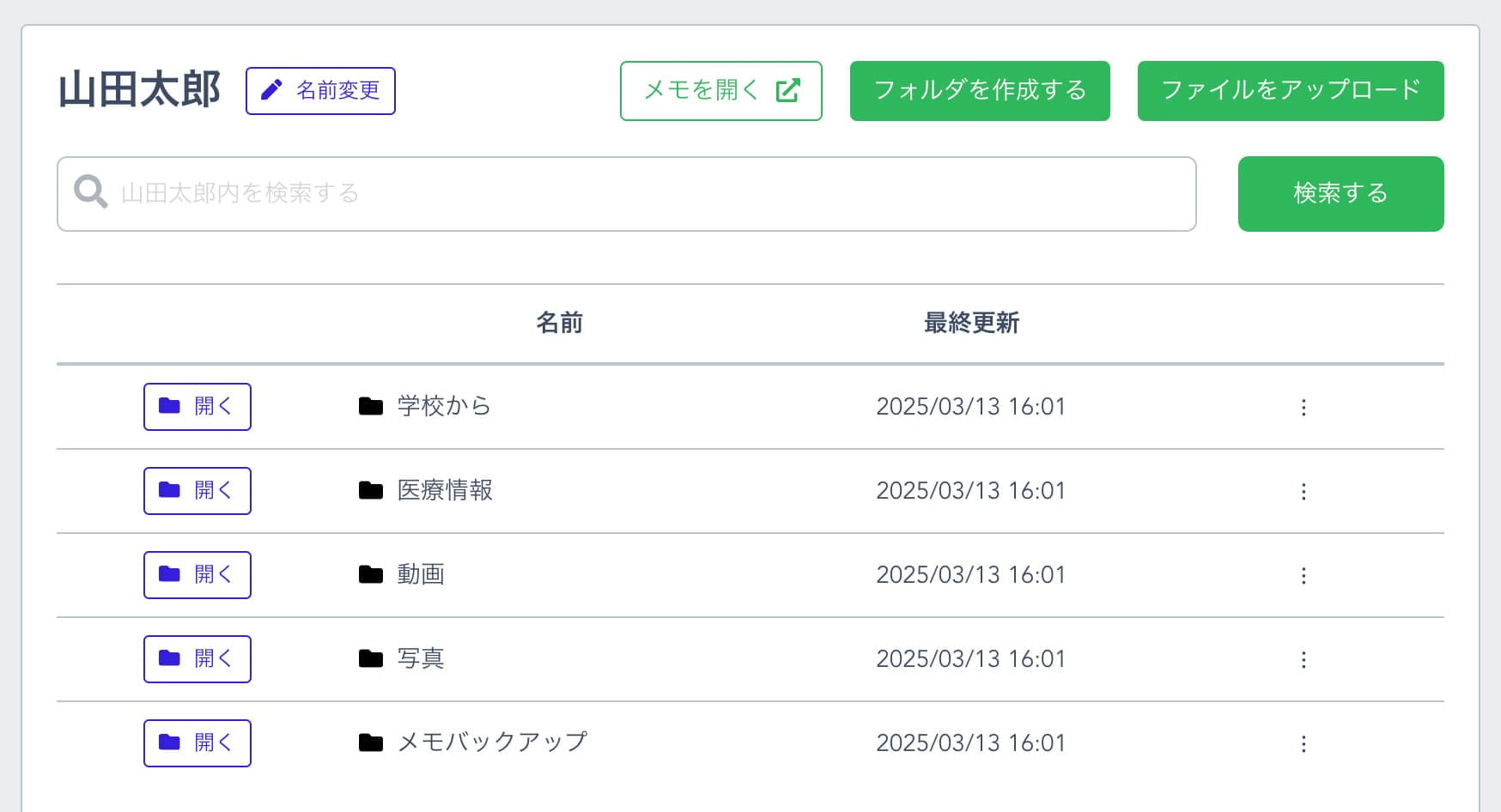
基本セットにはご自身で設定するフォルダ以外に「写真」「メモバックアップ」のフォルダが自動作成されます。
事業所の文書や写真等を保管・閲覧する
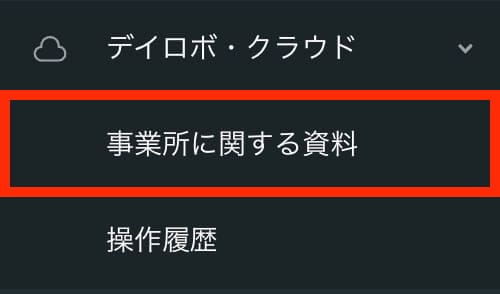
1.PC管理画面の「デイロボ・クラウド」→「事業所に関する資料」メニューを開きます。
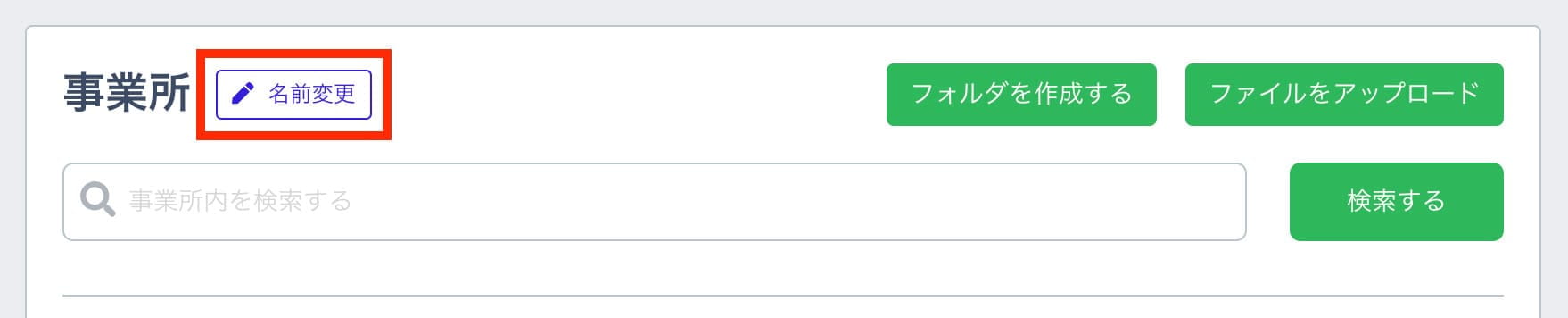
2.フォルダの名前は「事業所」となっています。「名前変更」ボタンでフォルダ名が変更できます。
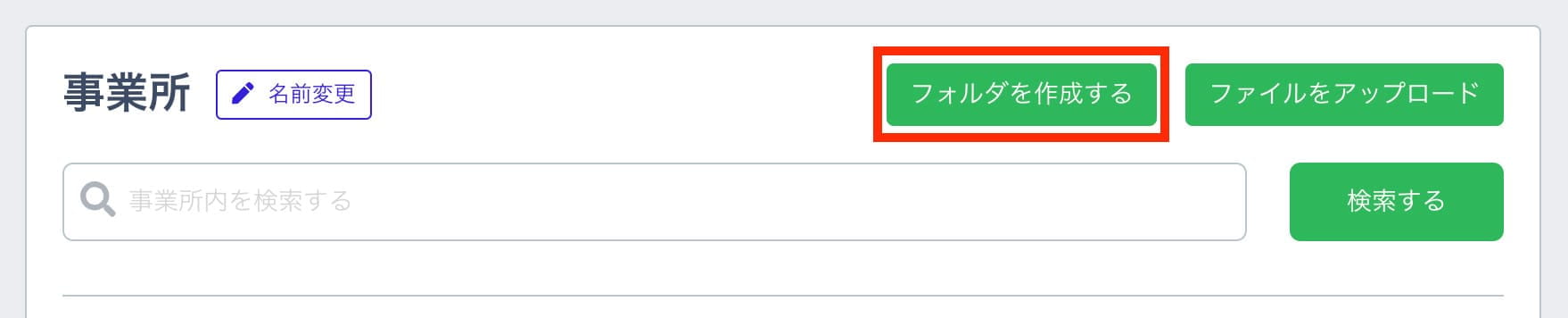
3.「フォルダを作成する」ボタンで新規に名前をつけてフォルダを作成できます。
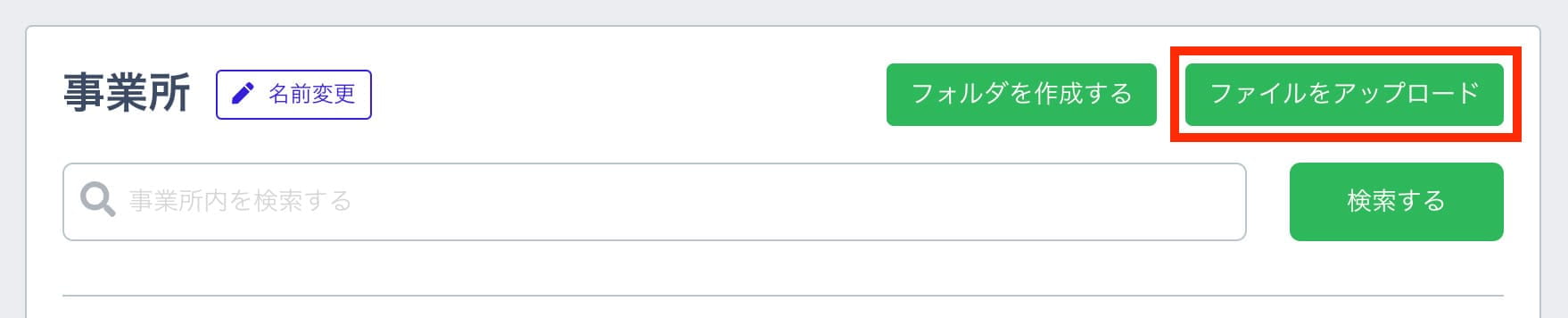
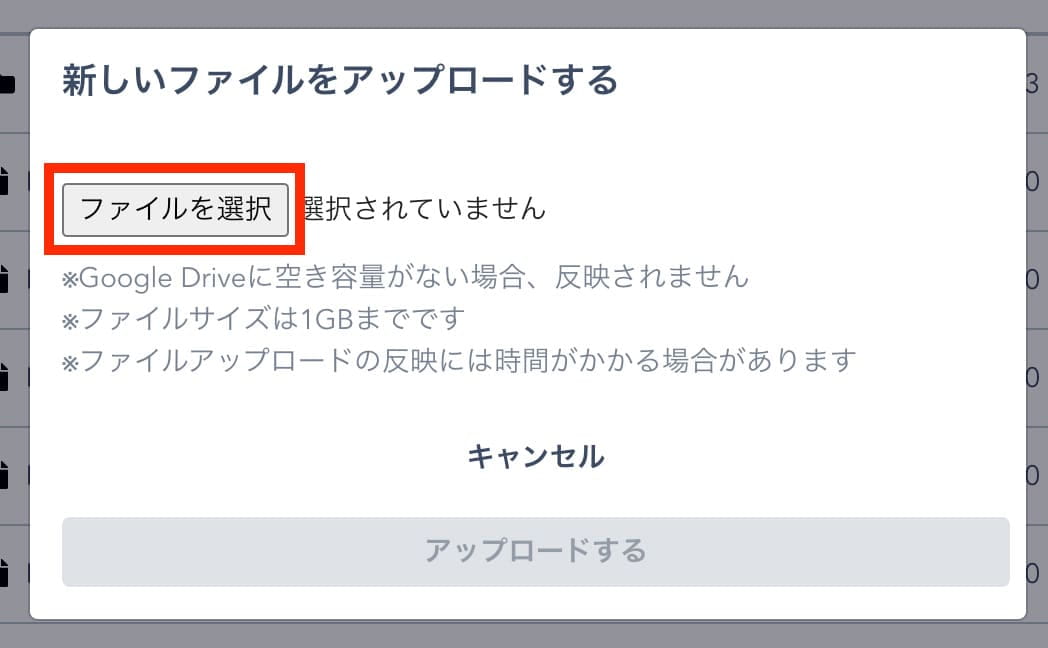
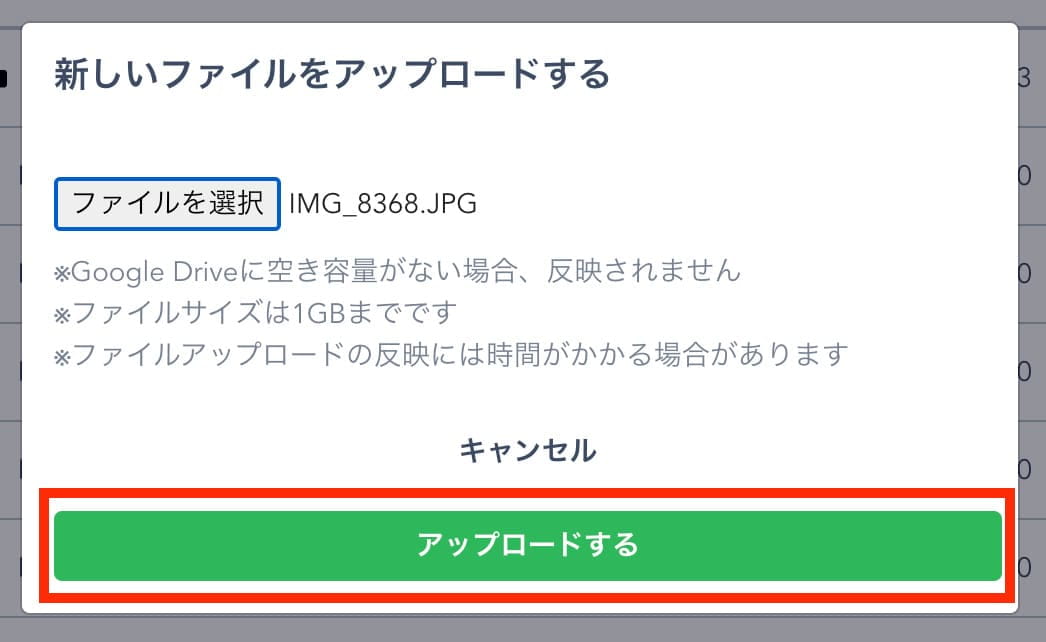
4.「ファイルをアップロードする」ボタンで、開いているフォルダにファイルをアップロードできます。ボタンを押して表示される画面でアップロードしたいファイルを選択し、「アップロードする」ボタンでファイルをアップロードします。
5.開いているフォルダ内でファイル名での検索ができます。検索したいキーワードを入力し「検索する」ボタンを押すと、該当するファイル名が一覧に表示されます。

6.「開く」ボタンでフォルダを開きます。

7.…をクリックすると次の操作ができます。
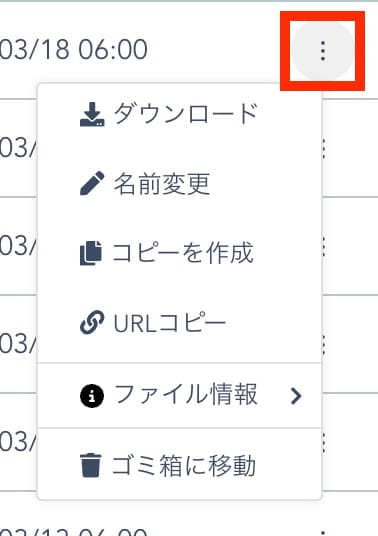
- ダウンロード:選択しているファイルをダウンロードできます。
- 名前変更:選択しているファイル名を変更できます。
- コピーを作成:選択しているファイルのコピーを同じ場所に作成します。
- URLコピー:選択しているファイルのGoogleドライブ上のURLをコピーできます。
- ファイル情報:選択しているファイルの詳細情報を表示します。(ファイル形式、ファイルサイズ、ファイルの権限が確認できます。
- ゴミ箱に移動:選択しているファイルをGoogleドライブのゴミ箱へ移動し、デイロボの画面からも表示されなくなります。
8.アップロードに関する注意事項
- アップロードできるファイルの形式は原則問いませんが、ファイル形式によっては正しく保管できない場合があります。
- Google Driveに空き容量がない場合は、アップロードができません。
- 1回にアップロードできるファイルサイズは1GBまでです。
- ファイルのアップロードの反映には時間がかかる場合があります。
操作履歴をダウンロードする
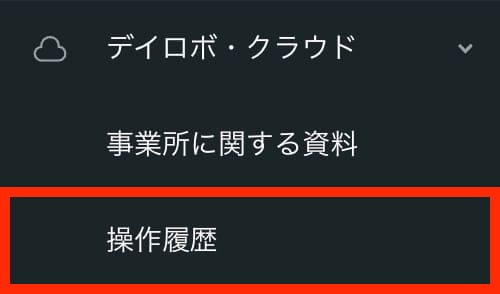
1.PC管理画面の「デイロボ・クラウド」→「操作履歴」メニューを開きます。
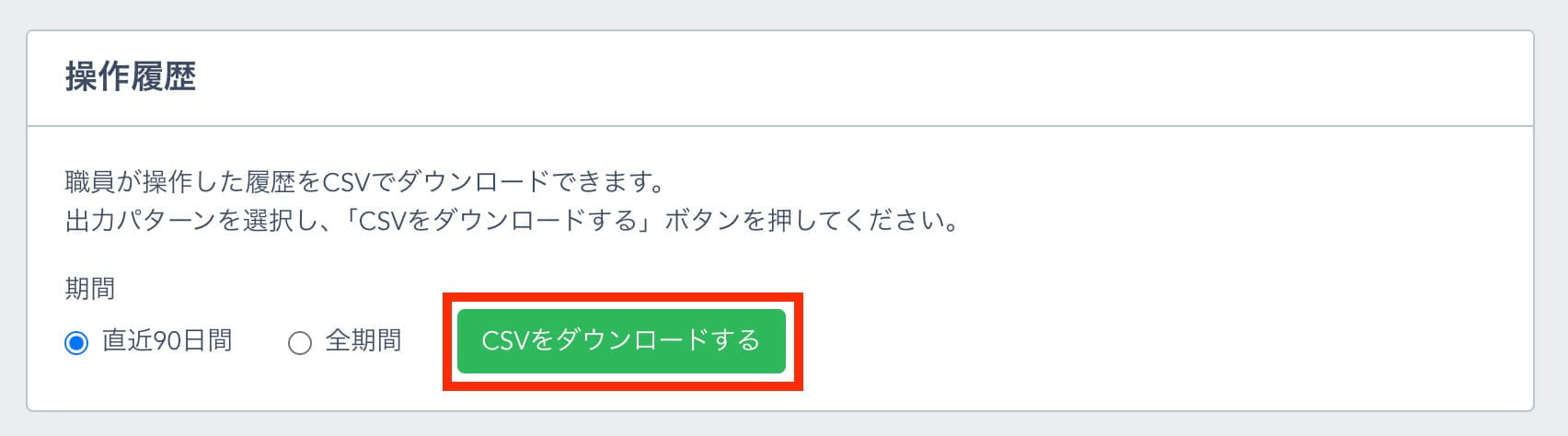
2.期間(直近90日または全期間)を選択して「CSVをダウンロードする」ボタンを押すと、CSVファイルがダウンロードできます。
ダウンロードしたCSVファイルには次の履歴が表示されます。
- 操作:どのような操作をしたかの記録です
- スタッフID:デイロボで管理されているスタッフIDです
- スタッフ名:スタッフ登録されているスタッフ名(スタッフIDに紐づく)です
- ファイルID:アップロードされたファイルのIDです
- ファイル名:アップロードされたファイルのファイル名です
- 操作結果:正しく操作がされたかの結果です
- 詳細:操作結果の詳細です
- 日時:操作された日時です
3.ダウンロードしたCSVファイルをエクセルで開く際に文字化けする場合は、一度メモ帳などで開いたものをエクセルに貼り付けしてご利用ください。
児童の文書や写真等を保管・閲覧する
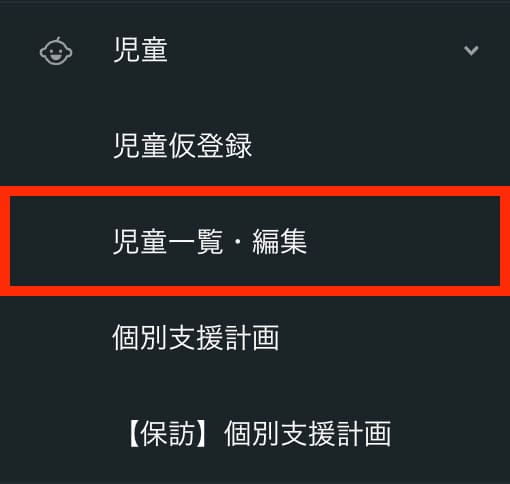
1.PC管理画面の「児童」→「児童一覧・編集」メニューを開きます。
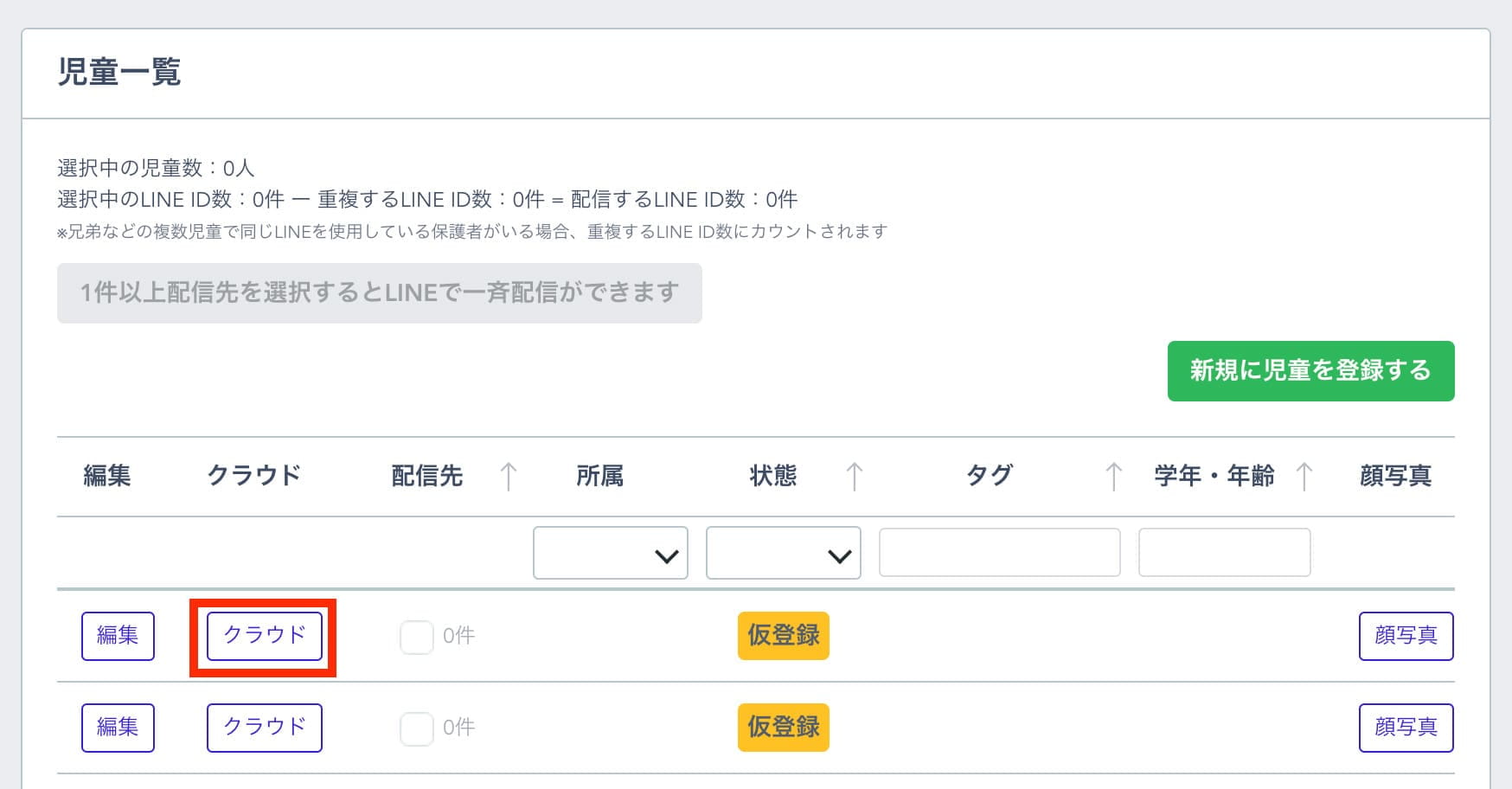
2.児童の行にある「クラウド」ボタンを押します。
初めてクラウドを利用するとき
3.「フォルダが見つかりませんでした。新規で作成しますか?」のポップアップが表示されるので、「作成する」ボタンを押してフォルダを作成します。
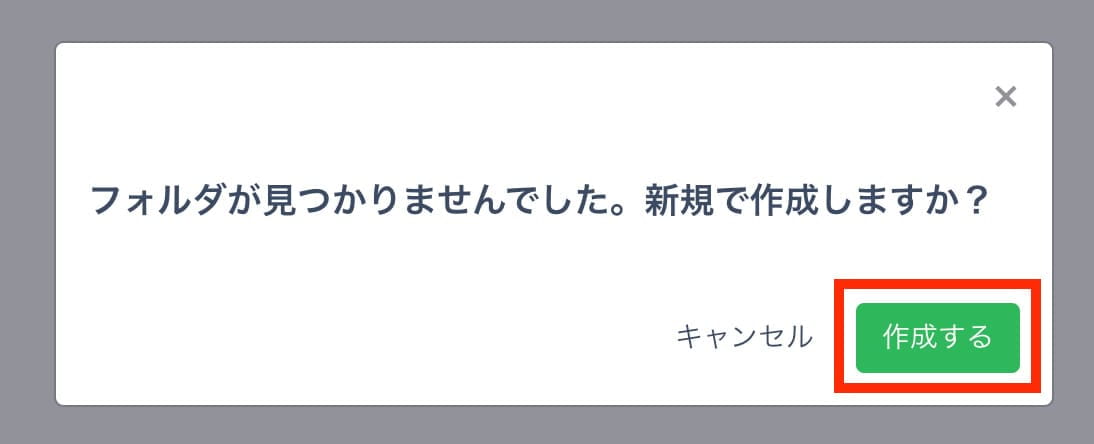
「写真」「メモバックアップ」の他は事業所設定でデフォルト設定を行ったフォルダを作成します。すでにフォルダを作成済みの場合はこの操作はできません。
児童ごとのクラウド画面について
1.児童名:児童名のフォルダが作成されています。「名前変更」ボタンでフォルダ名を変更できます。
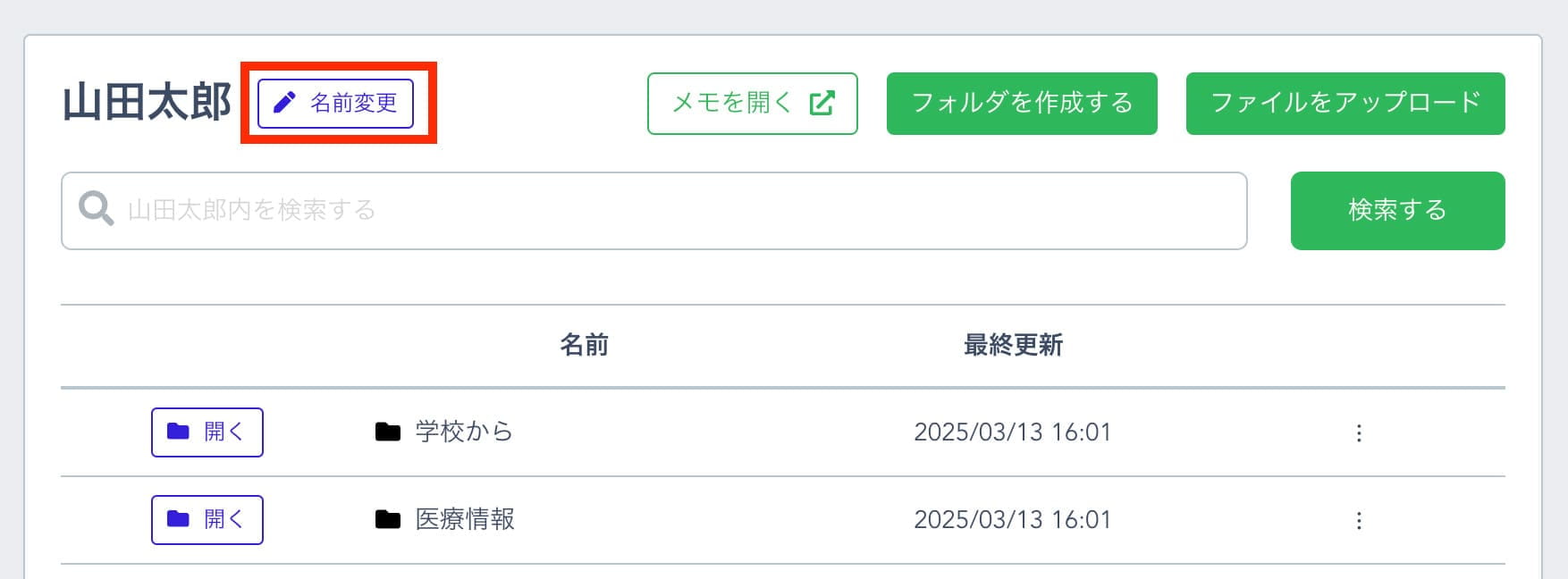
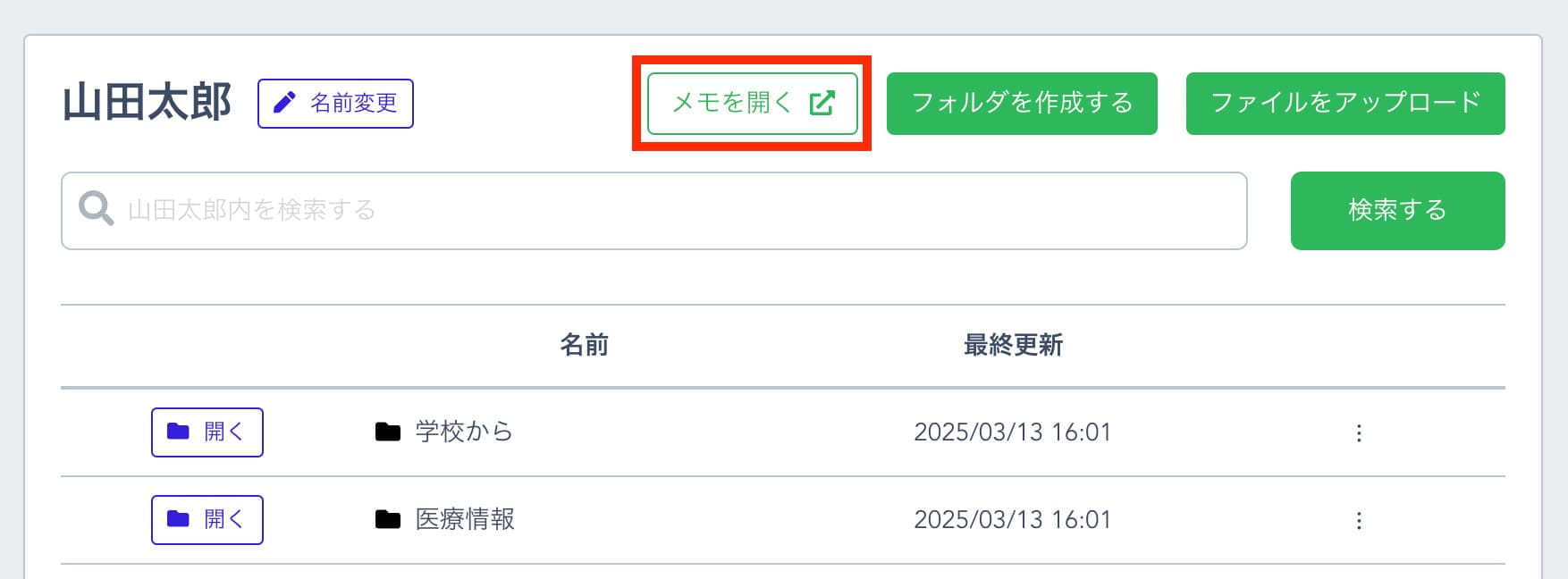
2.「メモを開く」:児童ごとに自由にメモができます。別画面で開き自由に文字を入力できます。メモは自動保存され、児童情報の詳細画面最下部にある「メモ」からも閲覧できます。
※デイロボ・クラウドを導入すると児童情報のメモが編集できなくなります。
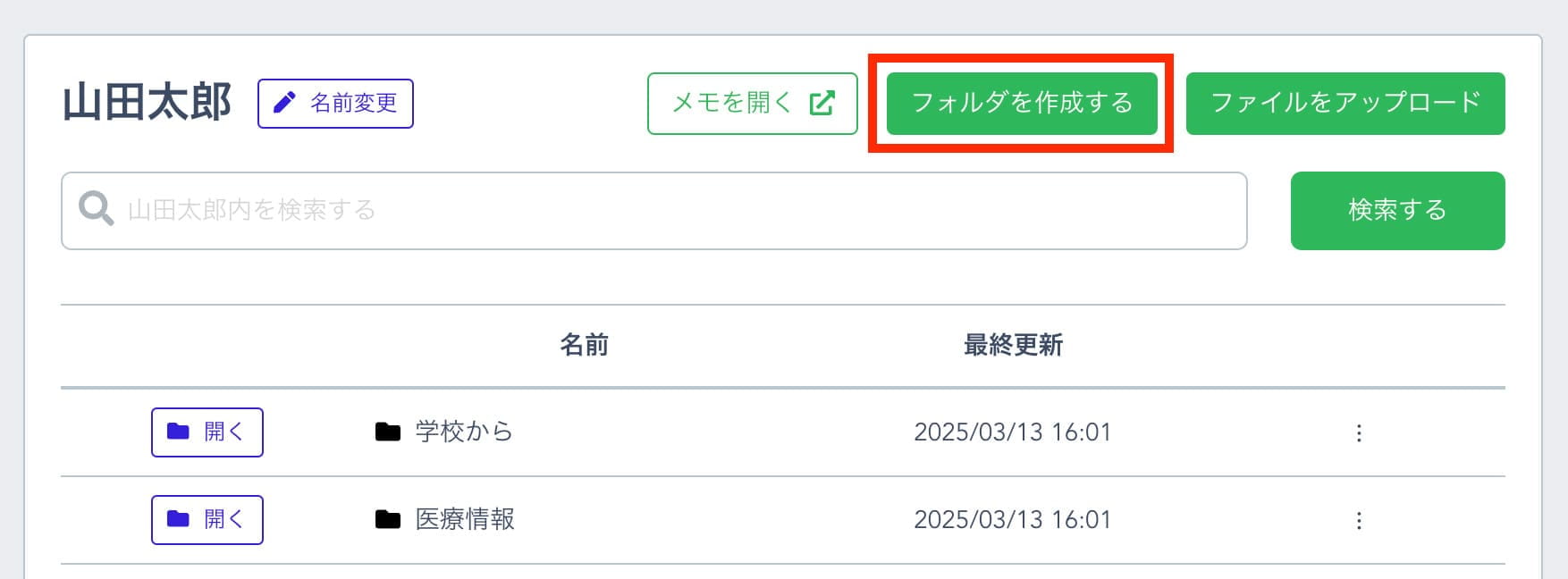
3.「フォルダを作成する」:任意のフォルダを作成できます。フォルダ名を入力してフォルダを作成します。他の児童には同じ名前のフォルダは作成されません。
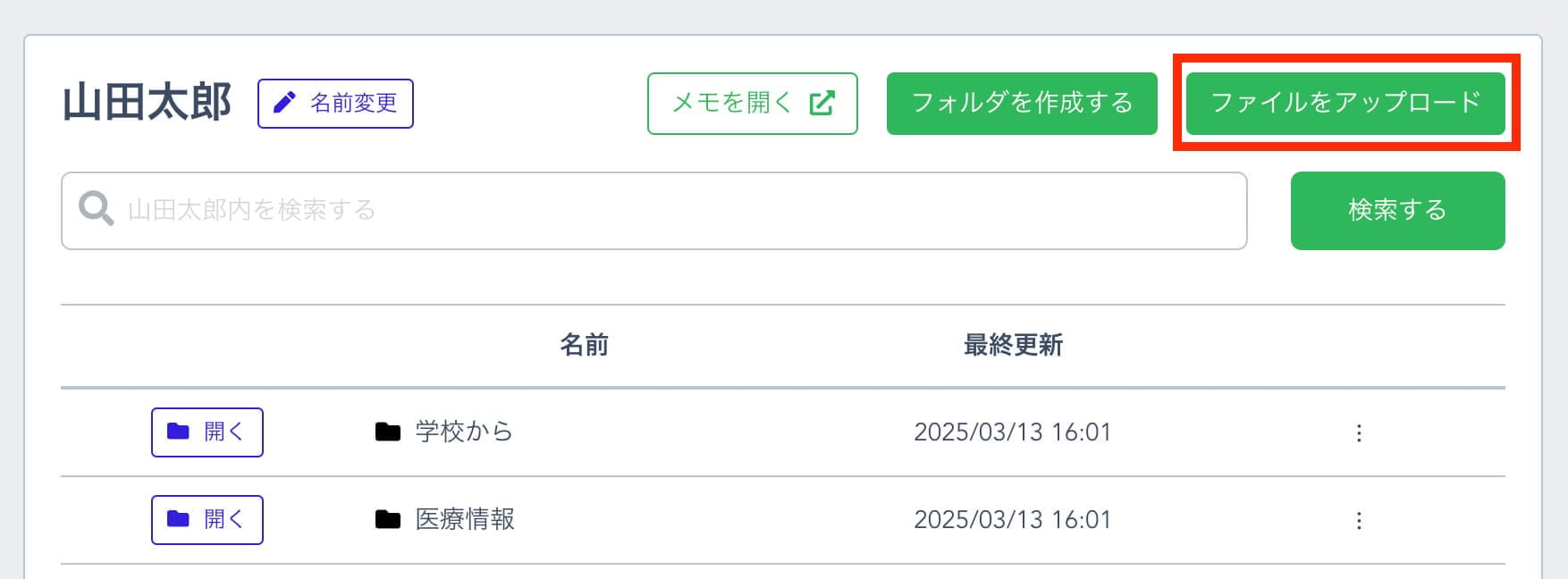
4.「ファイルをアップロードする」:開いている画面(フォルダ)にファイルをアップロードできます。
5.…をクリックすると次の操作ができます。(フォルダ・ファイルどちらも操作できますが制限されている場合があります)
- ダウンロード:選択しているファイルをダウンロードできます。
- 名前変更:選択しているファイル名を変更できます。
- コピーを作成:選択しているファイルのコピーを同じ場所に作成します。
- URLコピー:選択しているファイルのGoogleドライブ上のURLをコピーできます。
- ファイル情報:選択しているファイルの詳細情報を表示します。(ファイル形式、ファイルサイズ、ファイルの権限が確認できます。
- ゴミ箱に移動:選択しているファイルをGoogleドライブのゴミ箱へ移動し、デイロボの画面からも表示されなくなります。
6.アップロードに関する注意事項
- アップロードできるファイルの形式は原則問いませんが、ファイル形式によっては正しく保管できない場合があります。
- Google Driveに空き容量がない場合は、アップロードができません。
- 1回にアップロードできるファイルサイズは1GBまでです。
- ファイルのアップロードの反映には時間がかかる場合があります。
ご利用推奨環境
管理画面のご利用推奨環境
パソコン
- ブラウザ:Google Chrome最新版
※Windowsのディスプレイ解像度は1600px × 800px以上を推奨しております。
※Windowsのディスプレイ設定は文字サイズを100%~120%でのご利用を推奨しております。
タブレット
- 端末:iPad第8世代以降
- OS:iPadOS 18
- ブラウザ:Google Chrome 最新版、Safari 最新版
※タブレットからは印刷、CSVのダウンロードができません。印刷、CSVのダウンロードをする場合はパソコンからお願いいたします。
スタッフスマホのご利用推奨環境
スマホ
- OS:iOS 最新版、Android 10以上
- ブラウザ:OS標準ブラウザ推奨(iOS:Safari 最新版、Android:Google Chrome 最新版)
タブレット
- 端末:iPad第8世代以降
- OS:iPadOS 18
- ブラウザ:Google Chrome 最新版